
連動型コンテンツ設定
特定のコンテンツの成績条件を設定し、その条件を満たしたユーザーだけに新たに別のコース/フォルダ/コンテンツを公開するように設定できます。これにより、テストの不合格者に対して追試を行う、といった設定が可能です。
また、「診断テスト」の場合、利用する特性タグの合計値に応じて公開するコンテンツを設定できます。
ご利用条件
コンテンツ管理編集権限
下記画面においても、連動型コンテンツ設定の条件を満たさないコンテンツは表示されません。
- カルテ
- 個人カルテ
設定
01.設定画面を開く
コンテンツ管理画面を開きます。
連動元となるコンテンツの上で右クリックするか、もしくは「︙」のアイコン>「連動型コンテンツ設定」を選択してください。

02.公開条件の設定
下記ポップアップが開きます。
「公開条件」として、下記2つの条件で設定できます。
- 学習状況
- 特性タグの合計値(※診断テストのみ)

学習状況
まず、「+設定を追加」をクリックします。
下記項目が展開するので、それぞれ設定してください。
- 学習状況:条件となる成績ステータスをプルダウンから選択します
- 受講回数:受講回数制限を条件に加える場合は、「受講回数制限の上限に到達」を選択します
- 公開するコンテンツ:条件を満たした場合に公開するコンテンツをプルダウンから選択します
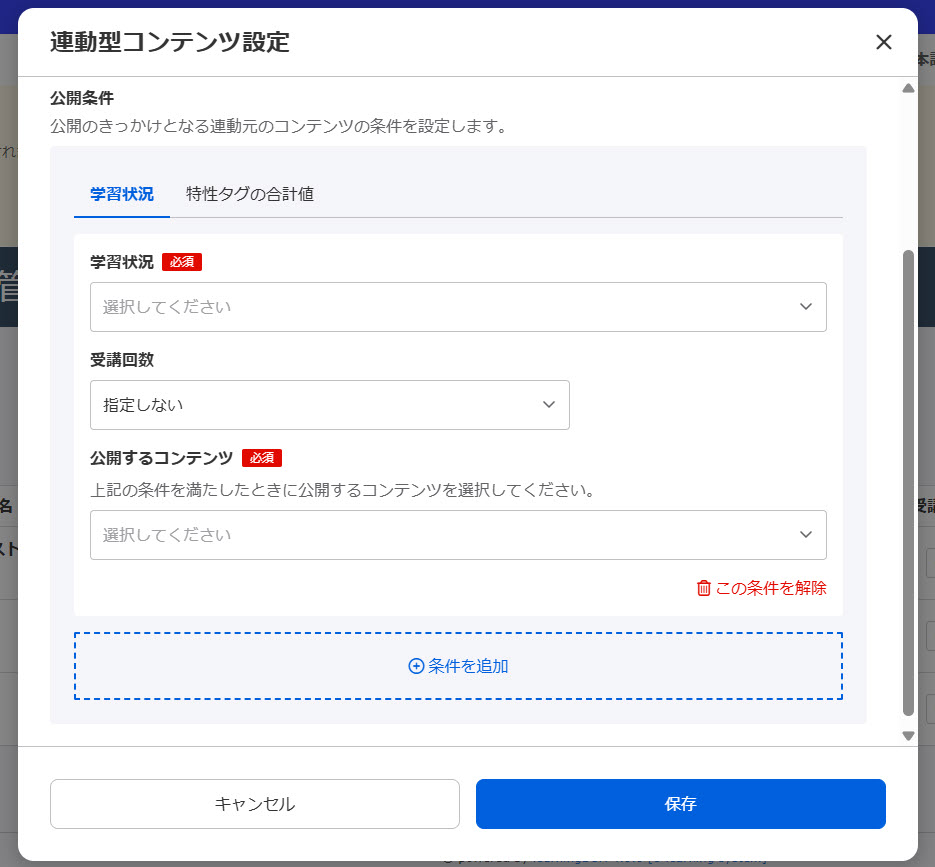
条件を追加する場合は、「+条件を追加」をクリックしてください。
設定した条件を削除する場合は、「この条件を解除」をクリックしてください。
全ての設定が完了したら、保存してください。
システムの設計上、採点待になるクイズ教材を「学習・回答完了/採点待」のみに設定した場合、コンテンツを学習した直後は公開条件と一致するので公開されますが、管理者が採点を行うと条件が一致しなくなり、再び非公開になります。
特性タグの合計値
まず、「+設定を追加」をクリックします。
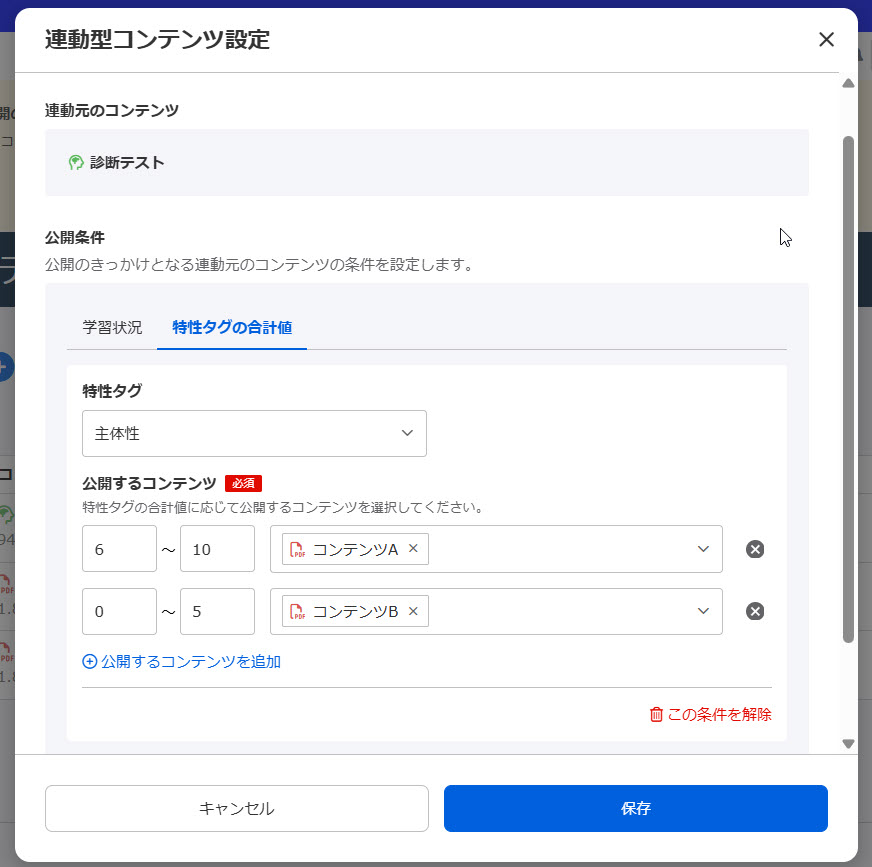
下記項目が展開するので、それぞれ設定してください。
- 特性タグ:条件となる特性タグをプルダウンから選択します
- 公開するコンテンツ:特性タグの合計値の範囲を入力し、その条件に合った際に公開するコンテンツをプルダウンから選択します(※複数選択可)
同一の特性タグについて、合計値の条件を追加する場合は、「+公開するコンテンツを追加」をクリックしてください。
また、作成した合計値の条件を削除する場合は、その条件の右にある✕ボタンをクリックしてください。

新たに他の特性タグについて条件を追加する場合は、「+条件を追加」をクリックしてください。
また、特性タグに関する条件を丸ごと削除する場合は、「この条件を解除」をクリックしてください。
全ての設定が完了したら、保存してください。
補足:
- 1つの連動元コンテンツに対して、「学習状況」による公開条件と、「特性タグの合計値」による公開条件の両方を設定できます
- いずれかの公開条件により、「公開するコンテンツ」として既に設定されているコンテンツは、他の公開条件から選択できません
- 公開コンテンツに権限対象外のコンテンツが含まれる場合、編集操作ができません
学習画面での表示
「学習状況」「特性タグの合計値」それぞれの公開条件について、ご説明します。
学習状況
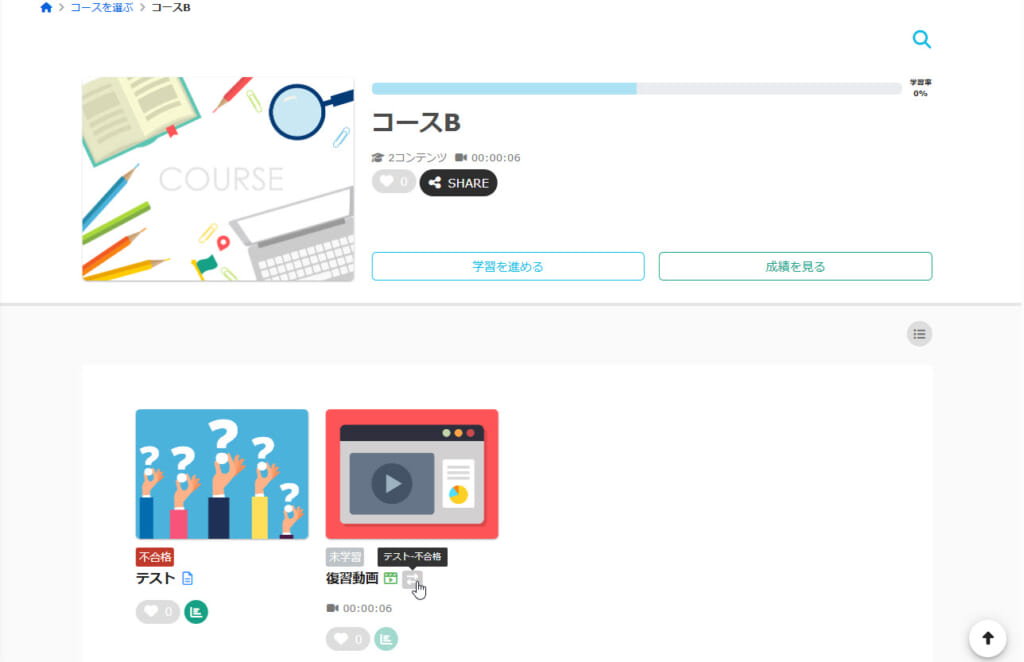
例として、テストの不合格者に対して復習動画を受講させる流れを設定してみます。

コース詳細画面を開くと、テスト(連動元のコンテンツ)のみが表示されます。

テストに不合格となると、設定した復習動画(連動先のコンテンツ)が表示されます。
また、公開先のコンテンツにアイコンが表示され、カーソルを合わせると、「連動元のコンテンツ名 - 学習ステータス」を確認できます。
特性タグの合計値
例として、診断テストの「主体性」という特性タグの合計値が高い場合にはコンテンツA、低い場合にはコンテンツBを受講させる流れを設定してみます。
コース詳細画面を開くと、診断テスト(連動元のコンテンツ)のみが表示されます。

診断テストにおける「主体性」の合計値に応じて、表示されるコンテンツ(連動先のコンテンツ)が異なります。

「特性タグの合計値」を公開条件とする設定を行っても、アイコンは表示されません。