
見出し
コース内で、コンテンツとコンテンツの間に区切りを入れる場合に、その先頭に見出しを設定できます。
目次
見出しの設定
01.コースの作成
まずは、コースを作成します。
※コースの作成については、「コース/フォルダ」をご参照ください。
02.設定画面を開く
作成したコースをクリックして、コースの中の階層画面を開きます。
画面左上にある、「+新規作成」>「見出し」を選択してください。
03.項目の設定

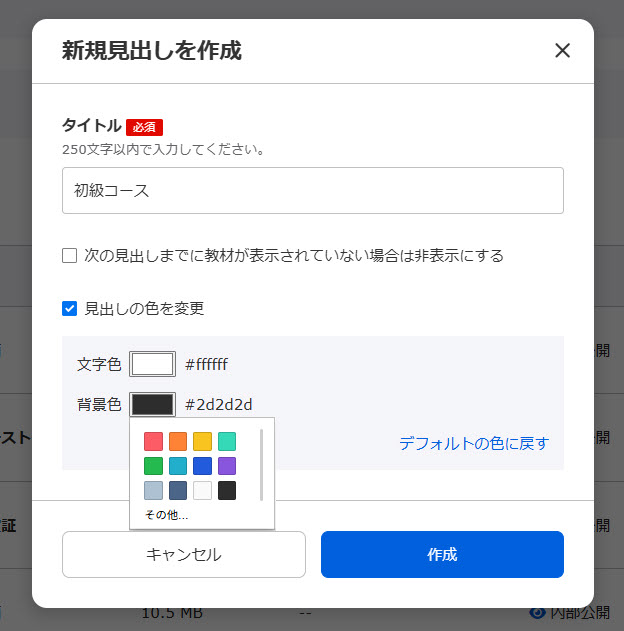
下記3つの項目について設定します。
▼タイトル
見出しのタイトルを入力してください。
▼次の見出しまでに教材が表示されていない場合は非表示にする
非表示にする場合は、✔を入れてください。
▼見出しの色を変更
見出しを設定すると、デフォルトでは文字色が白色/背景色が黒色になっています。
これを変更する場合は、✔を入れてください。
すると、文字色/背景色を設定できる欄が表示されます。
それぞれ、カラーボックスをクリックして開くポップアップで行ってください。
※詳しくは、「カラーの設定」をご参照ください。
「デフォルトの色に戻す」をクリックすると、上記デフォルトの設定に戻ります。
04.見出しの移動
見出しを作成すると、コース内の最上部に追加されます。
並び替えを行う場合は、画面右上にある「コース内コンテンツを並び替え」をクリックして開く画面で行ってください。

05.学習画面での表示
コースの詳細画面を開くと、下記のように表示されます。
