
受講期限
コース/フォルダ/学習コンテンツに対して、受講期限を設定できます。
ご利用条件
コンテンツ管理編集/閲覧権限+コンテンツ割当権限
設定画面について
01.設定画面を開く
コンテンツ管理画面を開きます。
対象のコンテンツ上で右クリックするか、もしくは「︙」のアイコン>「受講期限」を選択してください。

02.各項目の設定
下記画面が開きます。
グループ単位/ユーザー単位での設定が可能であり、「グループ/ユーザー」の2つのタブに分かれています。
※ユーザー単位で行った設定が、グループ単位で行った設定よりも優先されます。

グループ
グループ単位で設定できます。
こちらには、コンテンツ割当権限の対象グループが一覧で表示されます。
画面左上にある「すべて展開/すべて折りたたむ」をクリックする度に、グループの階層構造をすべて展開して表示する/折りたたんで表示する、を切り替えることができます。
階層構造のグループで、下層グループのみが権限対象の場合、親グループも一覧に表示されますが、編集操作はできません。
01.受講期限の設定
受講期限の設定は、個別に行う方法と一括で行う方法の2通りあります。
▼個別に行う方法
個別のグループに対して、受講期限を設定できます。
対象のグループの「編集」をクリックしてください。

下記ポップアップが表示されるので、各項目の設定を行ってください。
設定が完了したら、保存してください。
- 受講推奨日時:設定した日時以降、期限日時までの残り日数が色付けして表示され、受講を促します
- 期限日時:受講期限を設定できます

▼一括で行う方法
複数のグループに対して、共通の受講期限を設定できます。
対象のグループの左にあるチェックボックスに✔を入れ、「選択中の項目をまとめて操作」>「受講期限を一括編集」を選択してください。
個別操作と同様にポップアップが表示されるので、各項目の設定を行ってください。
設定が完了したら、保存してください。
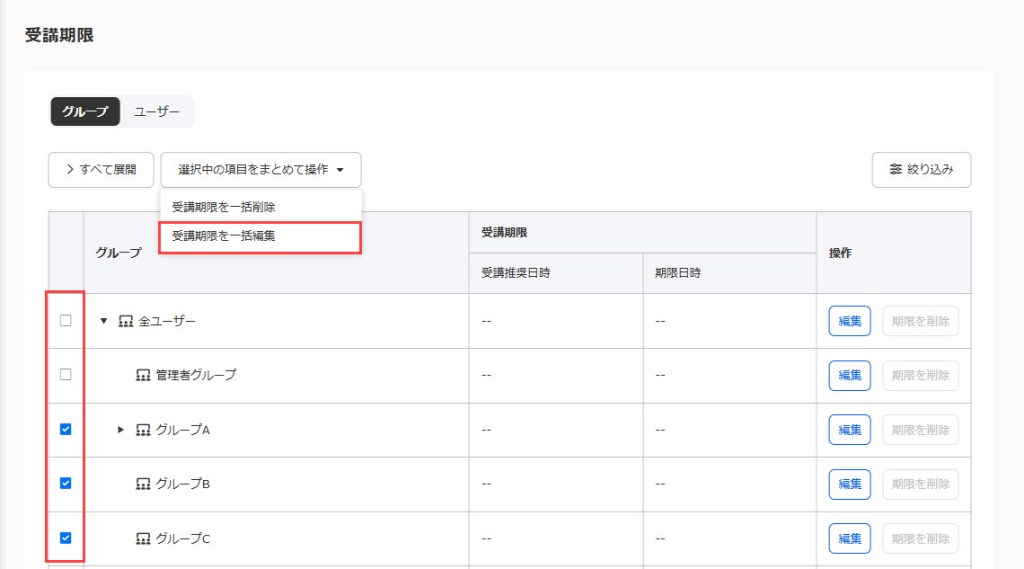
階層構造のグループで、親グループのみに受講期限を設定した場合、下層グループにも同様に適用されます。
02.受講期限の編集
設定した受講期限を編集できます。
こちらは「01.受講期限の設定」と同様ですので、ご参照ください。
03.受講期限の削除
設定した期限を削除できます。
こちらも、個別に行う方法と一括で行う方法の2通りあります。
▼個別に行う方法
対象のグループの「期限を削除」をクリックし、削除してください。

▼一括で行う方法
複数のグループに対して設定した受講期限を一括で削除できます。
対象のグループの左にあるチェックボックスに✔を入れ、「選択中の項目をまとめて操作」>「受講期限を一括削除」を選択して、削除してください。

04.絞り込み
下記2つの項目を基に、表示するグループの絞り込みができます。
絞り込みを解除する場合は、「条件を解除」をクリックしてください。
▼グループ
一覧から表示するグループを選択してください。
▼期限日時
下記の3つから選択できます。
- 全ての期限設定
- 期限未設定のみ表示
- 任意の期間に存在する期限設定(カレンダーから期間を指定してください)

ユーザー
ユーザー単位で設定できます。
こちらには、コンテンツ割当権限の対象ユーザーが一覧で表示されます。
01.受講期限の設定
受講期限の設定は、個別に行う方法と一括で行う方法の2通りあります。
▼個別に行う方法
個別のユーザーに対して、受講期限を設定できます。
対象のユーザーの「編集」をクリックしてください。

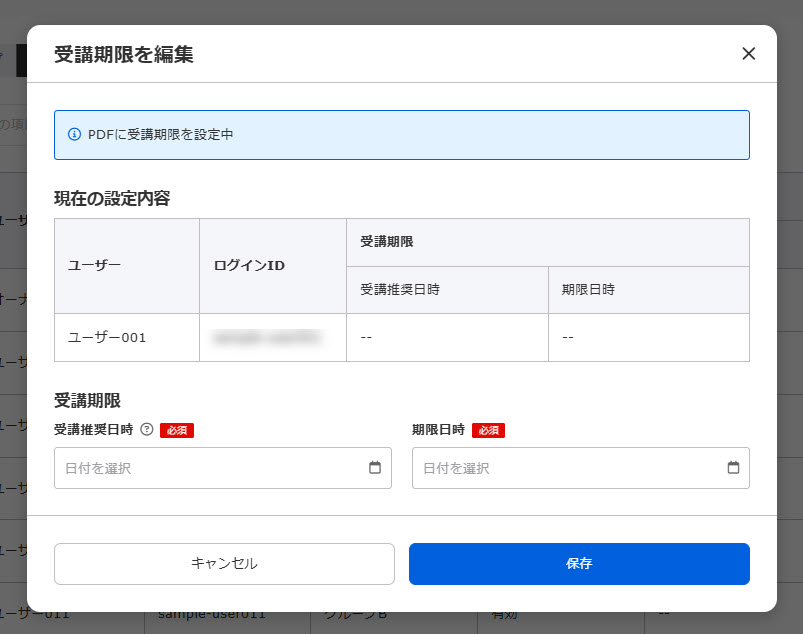
下記ポップアップが表示されるので、各項目の設定を行ってください。
設定が完了したら、保存してください。
- 受講推奨日時:設定した日時以降、期限日時までの残り日数が色付けして表示され、受講を促します
- 期限日時:受講期限を設定できます
▼一括で行う方法
複数のユーザーに対して、共通の受講期限を設定できます。
対象のユーザーの左にあるチェックボックスに✔を入れ、「選択中の項目をまとめて操作」>「受講期限を一括編集」を選択してください。
個別操作と同様にポップアップが表示されるので、各項目の設定を行ってください。
設定が完了したら、保存してください。

02.受講期限の編集
設定した受講期限を編集できます。
こちらは「01.受講期限の設定」と同様ですので、ご参照ください。
03.受講期限の削除
設定した期限を削除できます。
こちらも、個別に行う方法と一括で行う方法の2通りあります。
▼個別に行う方法
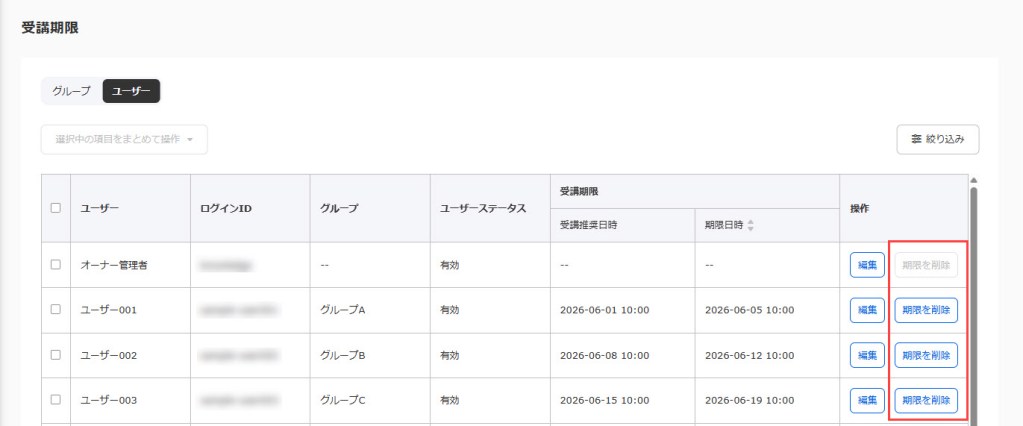
対象のユーザーの「期限を削除」をクリックし、削除してください。
▼一括で行う方法
複数のユーザーに対して設定した受講期限を一括で削除できます。
対象のユーザーの左にあるチェックボックスに✔を入れ、「選択中の項目をまとめて操作」>「受講期限を一括削除」を選択して、削除してください。

04.絞り込み
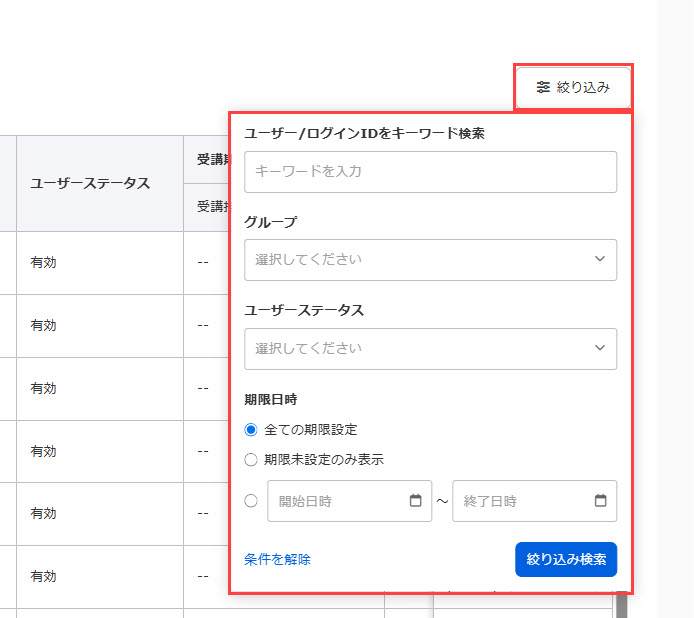
下記4つの項目を基に、表示するユーザーの絞り込みができます。
絞り込みを解除する場合は、「条件を解除」をクリックしてください。
▼ユーザー名/ログインIDをキーワード検索
キーワードを入力してください。
▼グループ
一覧から表示するグループを選択してください。
▼ユーザーステータス
表示するユーザーステータスに✔を入れてください。
▼期限日時
下記の3つから選択できます。
- 全ての期限設定
- 期限未設定のみ表示
- 任意の期間に存在する期限設定(カレンダーから期間を指定してください)
学習者側での表示
下記画面において、受講期限が表示されます。
- コースを選ぶ画面
- コース詳細画面
- コースナビゲーション(学習画面)
- 「お気に入り一覧」画面
- 「ダッシュボード」画面
▼表示例
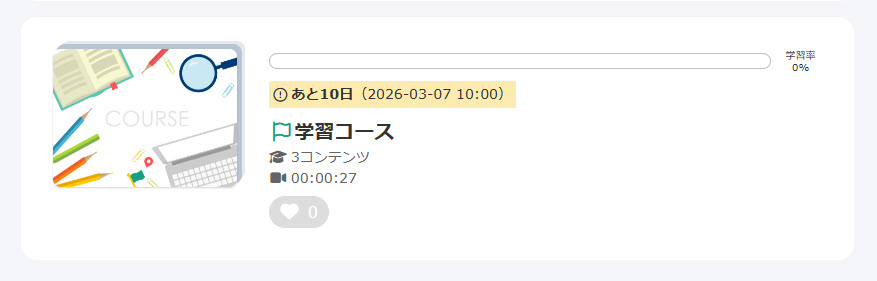
また、タイミングによって、下記の通り表示内容が異なります。

受講期限を過ぎても、ユーザーは当該コース/フォルダ/学習コンテンツを受講できます。