
メッセージ
learningBOXのシステム内で、複数のユーザーどうしでダイレクトメッセージのやり取りができます。
また、複数のグループから成るトークルームを作成し、参加ユーザーどうしでのやり取りも可能です。
※サイドメニューにある、「メッセージ」>「メッセージ」を選択して開く画面です。
「メッセージ」画面は、「ダイレクトメッセージ」「トークルーム」の2つのタブに分かれています。
ご利用条件
メッセージ管理権限(設定を行う場合)
ダイレクトメッセージ/トークルームの両方とも、投稿されたメッセージは送信から1年で削除されます。
ダイレクトメッセージ
ダイレクトメッセージの操作について、ご説明します。
01.作成画面を開く
画面左上にある、「+新規作成」>「ダイレクトメッセージ」を選択してください。

02.ダイレクトメッセージの作成
下記ポップアップが表示されます。
各項目について、設定してください。
▼ユーザー
ダイレクトメッセージをやり取りするユーザーを選択してください。
ユーザーの選択を解除する場合は、各ユーザーの✕ボタンをクリックするか、プルダウンで✔を外してください。
※2名~最大10名まで選択できます。
▼ダイレクトメッセージ名
ダイレクトメッセージの名称を設定できます。
未入力の場合は、参加者の表示名となります。
▼表示名
参加者の表示名をどれにするか選択できます。
※ユーザー情報として値が登録されていない場合は、「匿名ユーザー」と表示されます。

ステータスが“有効”以外のユーザーについては、ユーザー名の後ろにステータスが表示されます。
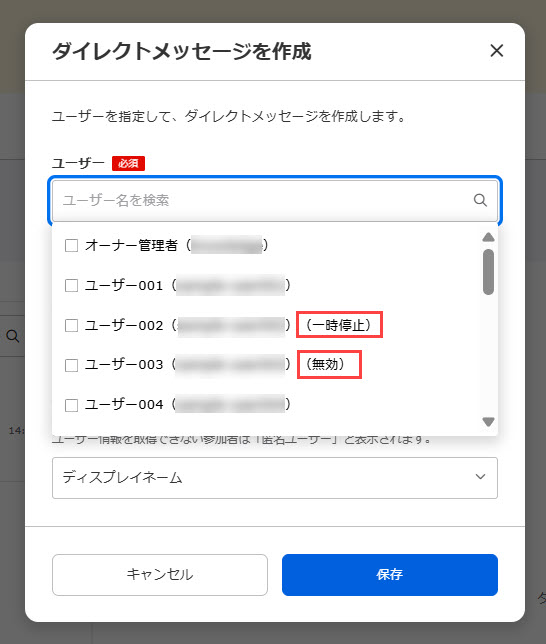
全ての設定が完了したら、保存してください。
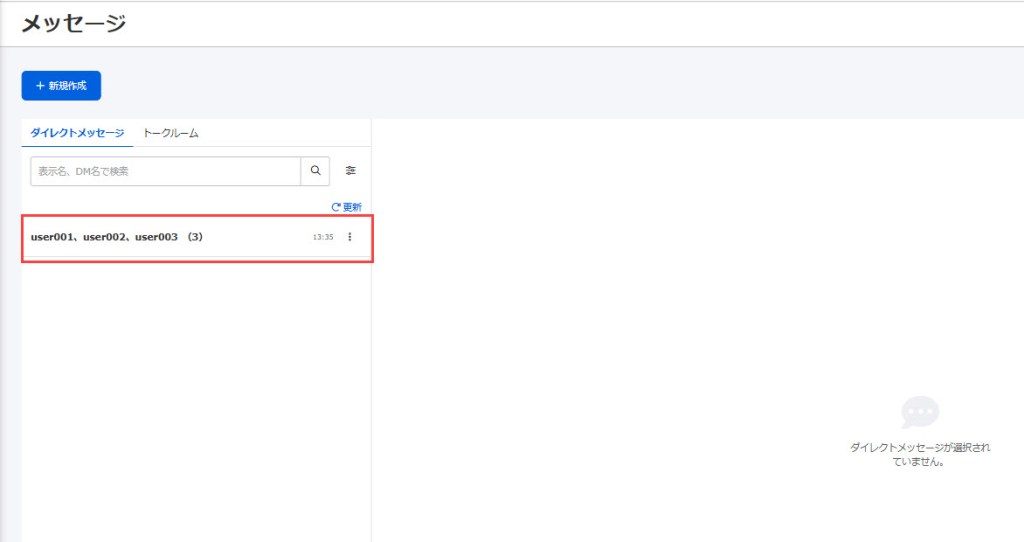
「ダイレクトメッセージ」のタブに、作成したダイレクトメッセージが追加されます。
03.ダイレクトメッセージの編集/削除
作成したダイレクトメッセージを編集/削除する場合は、「︙」のアイコン>「ダイレクトメッセージを編集/ダイレクトメッセージを削除」を選択してください。
なお、編集する内容は新規作成する場合と同様ですので、「02.ダイレクトメッセージの作成」をご参照ください。

04.メッセージの送信
参加者は、ダイレクトメッセージ内でメッセージを送信できます。
(参加していないオーナー管理者とメッセージ管理権限者も可能です)
「メッセージ」画面を開くと、「ダイレクトメッセージ」のタブに、ダイレクトメッセージ名と参加ユーザー数が表示されます。

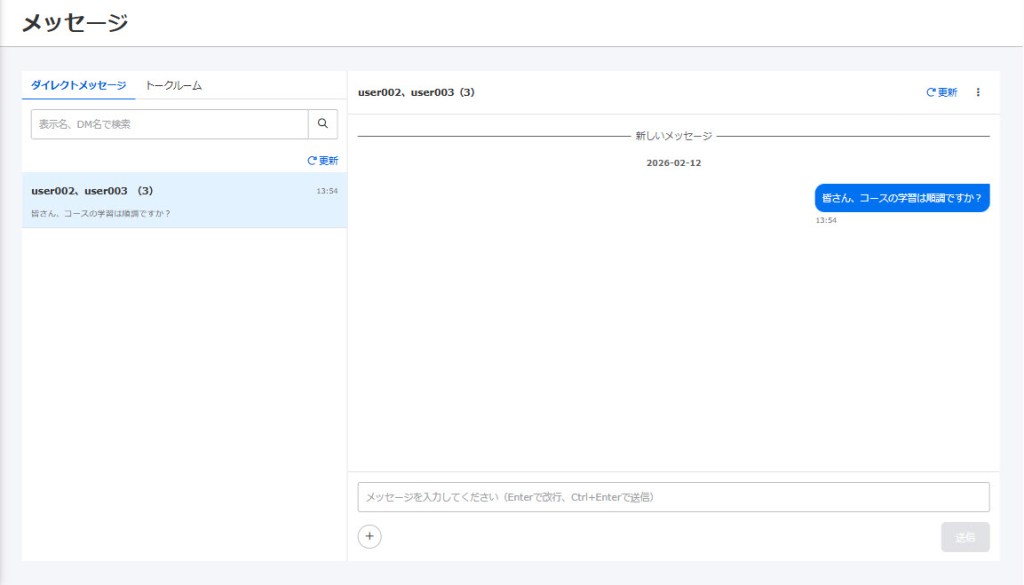
クリックすると、右側にメッセージの入力欄が表示されるので、メッセージを入力し、「送信」をクリックします。
※最大2,000文字まで入力できます。

参加者がメッセージ管理権限を持つ場合、参加者/管理者いずれの立場でメッセージを送信するか選択できます。
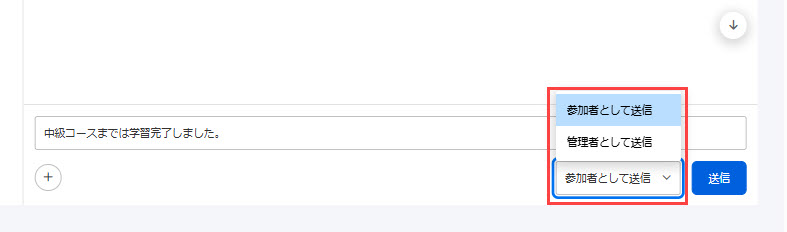
なお、管理者としてメッセージを送信すると、送信者名に「管理者」と表示されます。

送信すると、入力欄の上部にメッセージが一覧で表示されます。
テキストだけでなく、ファイルをメッセージとして送信できます。
メッセージ入力欄の左下にある、「+」アイコンをクリックし、ファイルを選択してください。
1ファイルあたりの容量は5MBまでで、下記形式のファイルが送信可能です。
jpeg、jpg、png、pdf、docx、xlsx、pptx

なお、画像とPDFについては、送信後プレビューでの確認が可能です。
また、送信したファイルは、「︙」のアイコンからダウンロードできます。

既読について
自身の送信したメッセージの下に、既読数が表示されます。

05.メッセージの削除
参加者は、自身のメッセージの横に表示されている「︙」のアイコン>「メッセージを削除」から、メッセージを削除できます。
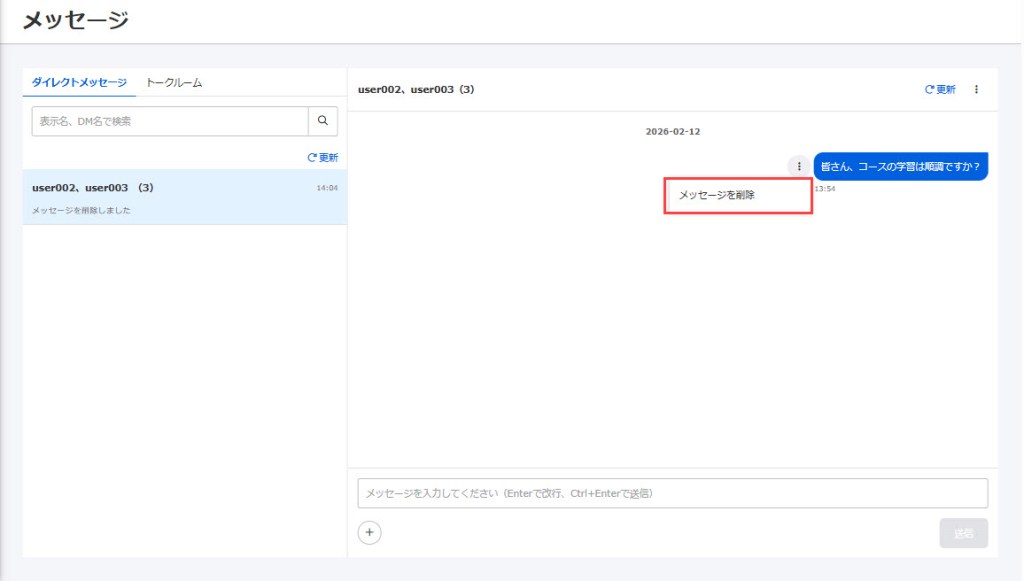
オーナー管理者とメッセージ管理権限者は、自分以外のユーザーのメッセージを削除できます。
06.メッセージの受信
メッセージを受信すると、ダイレクトメッセージ一覧に未読のメッセージ数が表示されます。

メッセージ未読通知
新規メッセージのうち、未読の件数と最新のメッセージ内容が、参加者に1回/日メール通知されます。
(ダイレクトメッセージとトークルームの新規メッセージがまとめて通知されます)
なお、1つのメッセージについて、通知は初回のみ(未読メッセージがある場合のみ)です。
※メールの内容について、詳しくは「メッセージ未読通知」をご参照ください。

07.リアクション
他者や自身のメッセージに、いいねボタンでリアクションできます。
メッセージにカーソルをホバー(タッチデバイスの場合はタップ)すると、いいねボタンが表示されます。
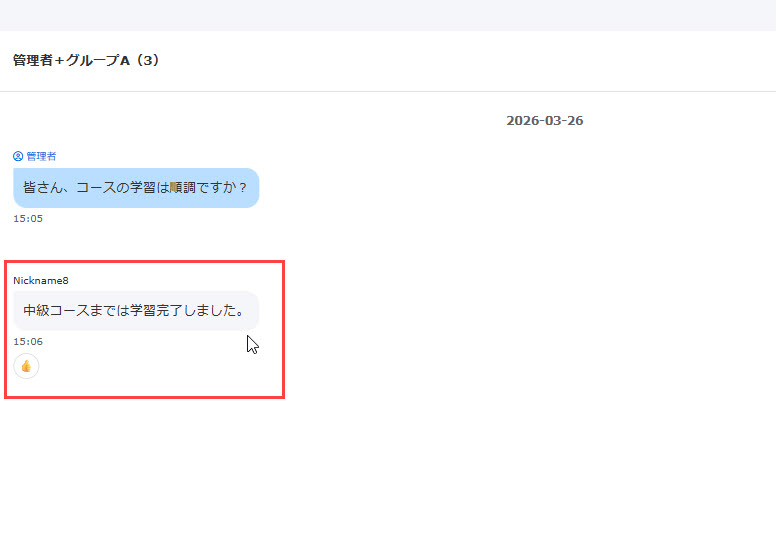
いいねボタンを押すと、背景が青く表示されます。
いいねボタンを再度押すことで、いいねを取り消しできます。
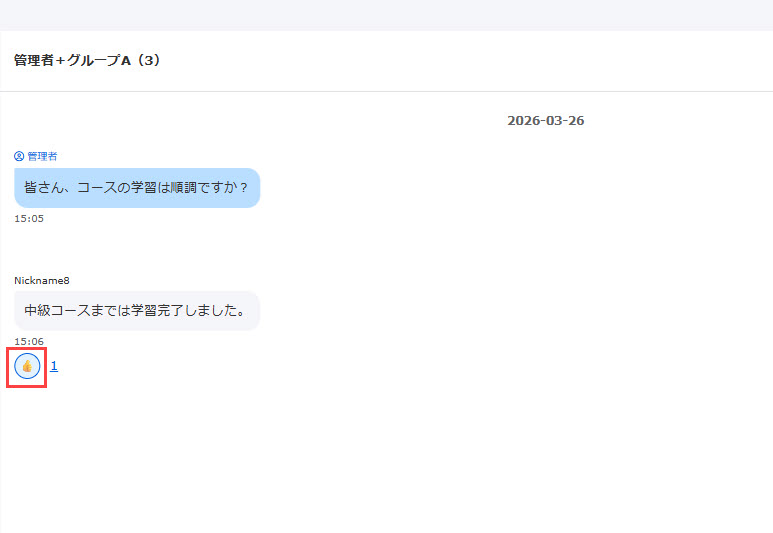
また、いいねボタンの横には、いいねしたユーザー数が表示されます。
自分以外のユーザーのみがいいねした場合は、いいねボタンが青い背景とならず、いいねしたユーザー数のみが表示されます。

いいねしたユーザー数をクリックすると、ユーザーの情報が一覧で表示されます。
※管理者が操作する場合は、下記画像の通り「表示名/ログインID/氏名」が表示されます。
管理者以外が操作する場合は、「表示名」のみが表示されます。

削除されたメッセージには、リアクションできません。
いいねボタンでリアクションできるのは、ダイレクトメッセージの参加者のみです。
ダイレクトメッセージに参加していない管理者は、リアクションできません。
08.更新
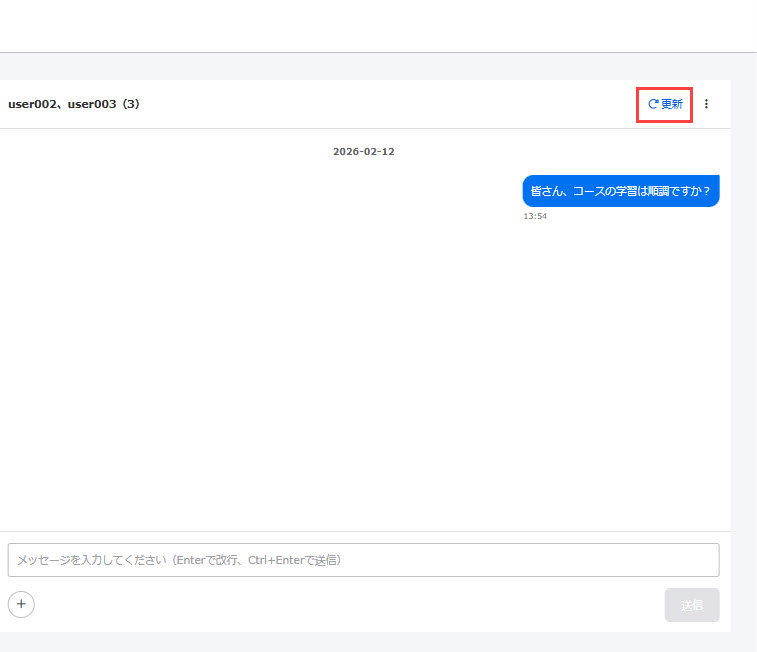
「更新」をクリックすることで、ダイレクトメッセージ一覧を更新できます。
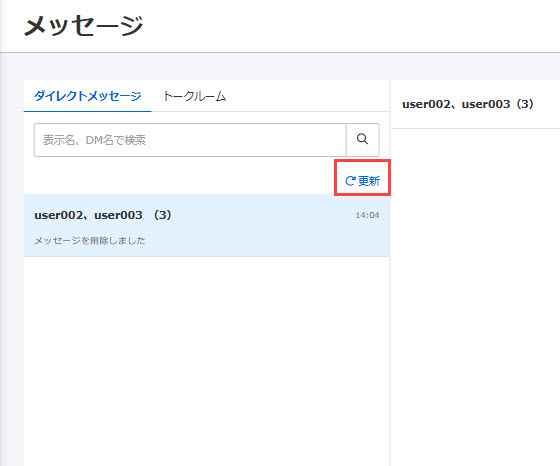
またダイレクトメッセージ内で、画面右上にある「更新」をクリックすることで、メッセージを更新できます。
09.ダイレクトメッセージの検索
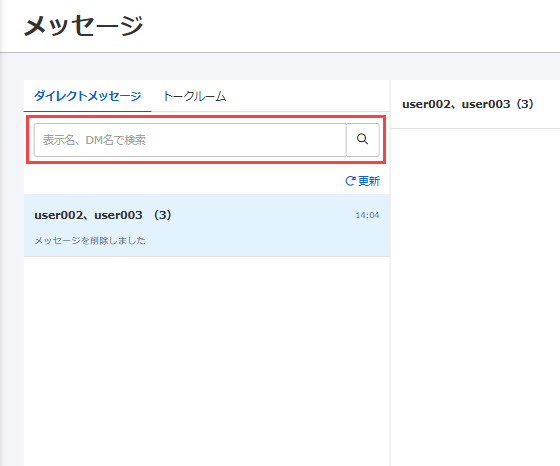
参加者の表示名やダイレクトメッセージ名で、検索が可能です。
10.絞り込み
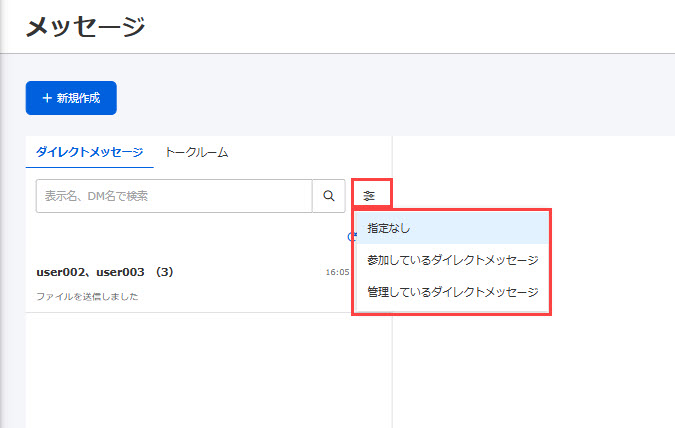
オーナー管理者とメッセージ管理権限者は、ダイレクトメッセージ一覧の絞り込みが可能です。
「絞り込み」のアイコンをクリックし、下記から内容を選択してください。
- 指定なし
- 参加しているダイレクトメッセージ
- 管理しているダイレクトメッセージ
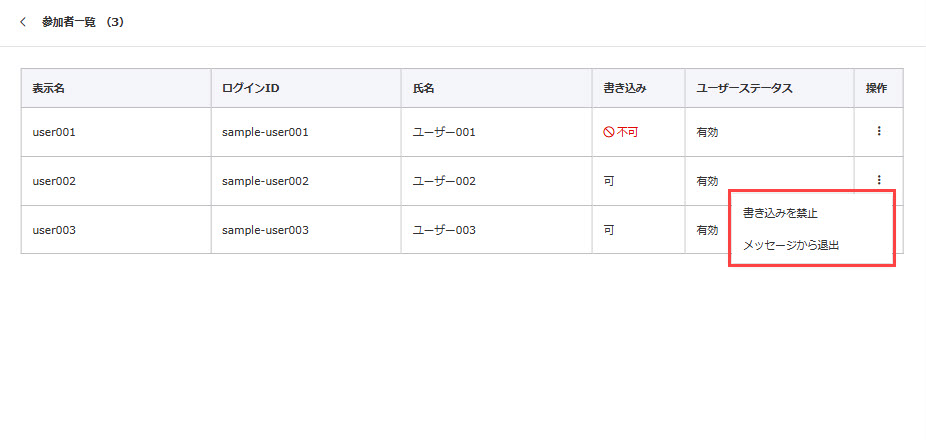
11.参加者一覧
画面右上にある「︙」のアイコン>「参加者一覧」をクリックしてください。
(オーナー管理者とメッセージ管理権限者は、「ダイレクトメッセージを編集/ダイレクトメッセージを削除」の項目が表示されます)
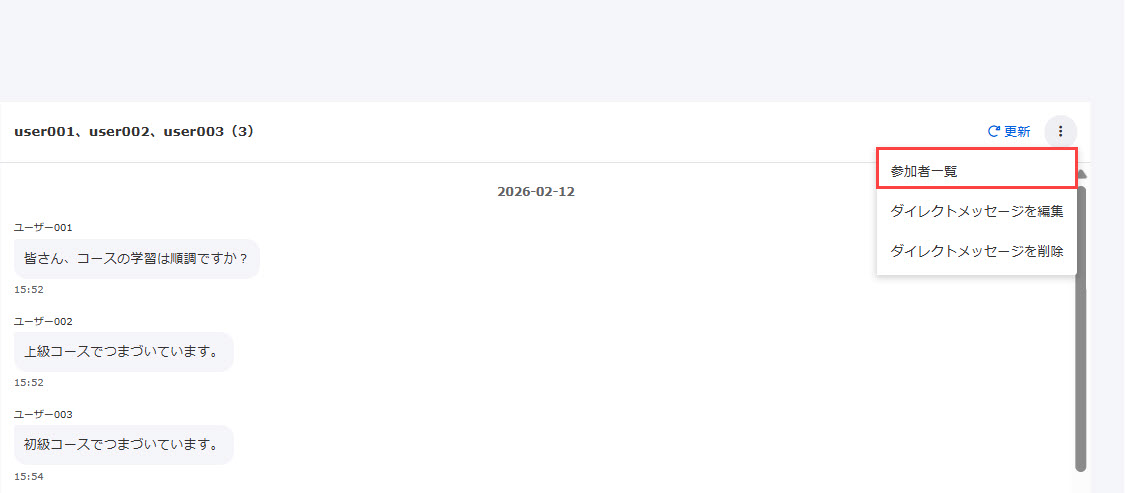
参加者を一覧で確認できる画面が表示されます。
なお、オーナー管理者とメッセージ管理権限者は「表示名」以外の情報も表示され、各参加者の「︙」のアイコンから下記操作が可能です。
- 書き込みを禁止/書き込みを許可(操作者本人には設定できません)
- メッセージから退出
トークルーム
トークルームの操作について、ご説明します。
01.作成画面を開く
画面左上にある、「+新規作成」>「トークルーム」を選択してください。

02.トークルームの作成
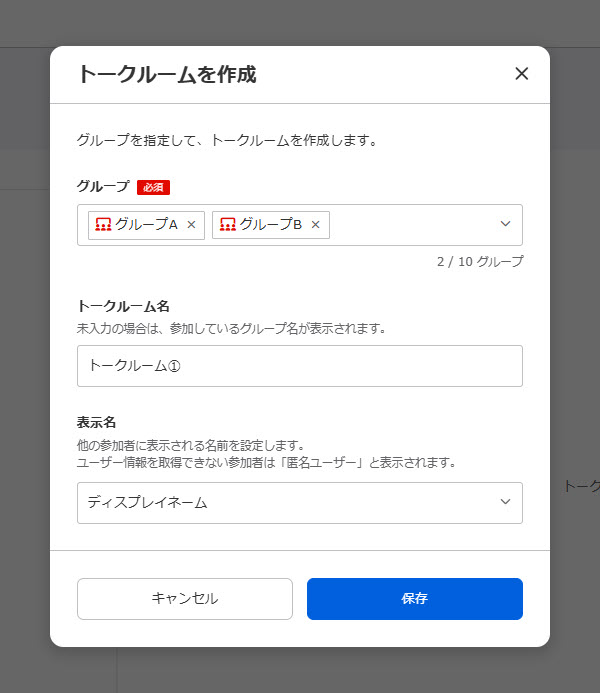
下記ポップアップが表示されます。
各項目について、設定してください。
▼グループ
メッセージをやり取りするユーザーの所属グループを選択してください。
グループの選択を解除する場合は、各グループの✕ボタンをクリックするか、プルダウンで✔を外してください。
※最大10グループまで選択できます。
▼トークルーム名
トークルームの名称を設定できます。
未入力の場合は、参加グループの表示名となります。
▼表示名
参加者の表示名をどれにするか選択できます。
※ユーザー情報として値が登録されていない場合は、「匿名ユーザー」と表示されます。
全ての設定が完了したら、保存してください。
「トークルーム」のタブに、作成したトークルームが追加されます。

03.トークルームの編集/削除
作成したトークルームを編集/削除する場合は、「︙」のアイコン>「トークルームを編集/トークルームを削除」を選択してください。
なお、編集する内容は新規作成する場合と同様ですので、「02.トークルームの作成」をご参照ください。

04.メッセージの送信
参加者は、トークルーム内でメッセージを送信できます。
(参加していないオーナー管理者とメッセージ管理権限者も可能です)
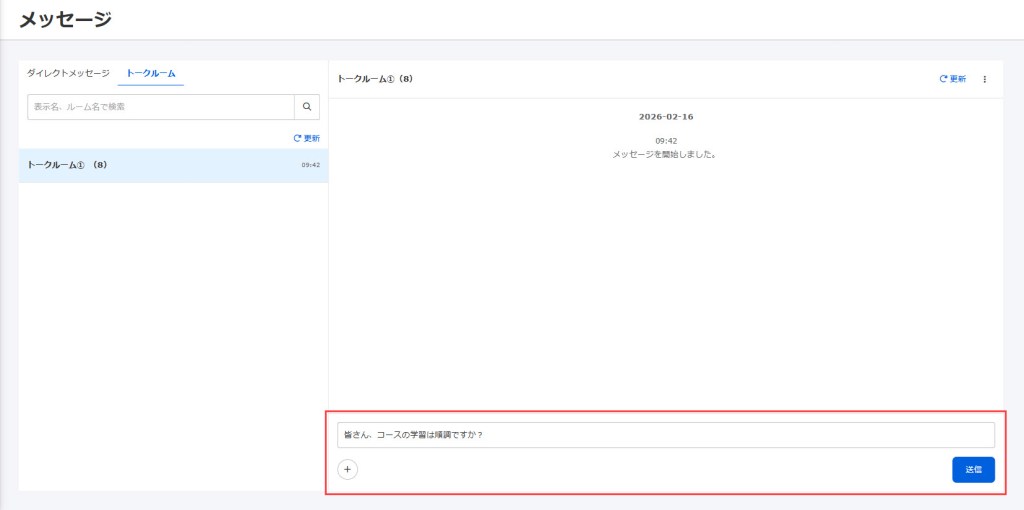
「メッセージ」画面を開くと、「トークルーム」のタブに、トークルーム名と参加ユーザー数が表示されます。

クリックすると、右側にメッセージの入力欄が表示されるので、メッセージを入力し、「送信」をクリックします。
※最大2,000文字まで入力できます。
参加者がメッセージ管理権限を持つ場合、参加者/管理者いずれの立場でメッセージを送信するか選択できます。
なお、管理者としてメッセージを送信すると、送信者名に「管理者」と表示されます。
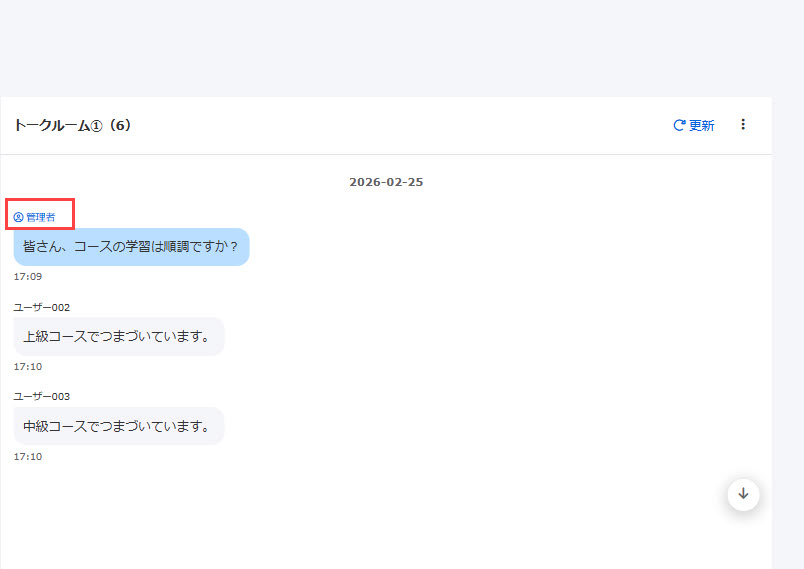
送信すると、入力欄の上部にメッセージが一覧で表示されます。
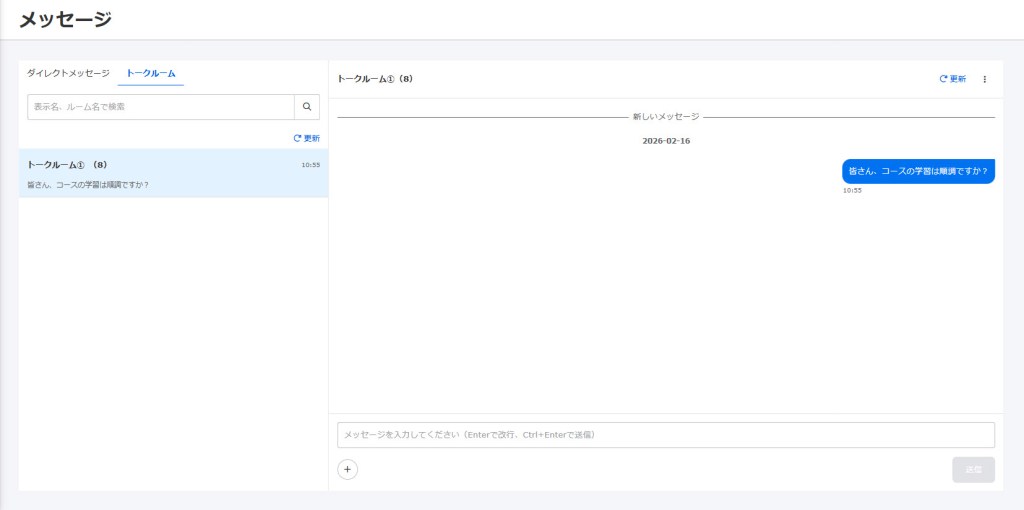
テキストだけでなく、ファイルをメッセージとして送信できます。
メッセージ入力欄の左下にある、「+」アイコンをクリックし、ファイルを選択してください。
1ファイルあたりの容量は5MBまでで、下記形式のファイルが送信可能です。
jpeg、jpg、png、pdf、docx、xlsx、pptx
なお、画像とPDFについては、送信後プレビューでの確認が可能です。
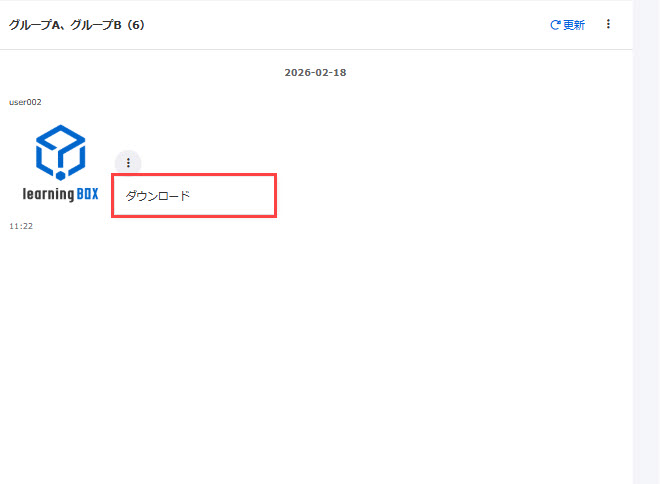
また、送信したファイルは、「︙」のアイコンからダウンロードできます。
既読について
自身の送信したメッセージの下に、既読数が表示されます。
05.メッセージの削除
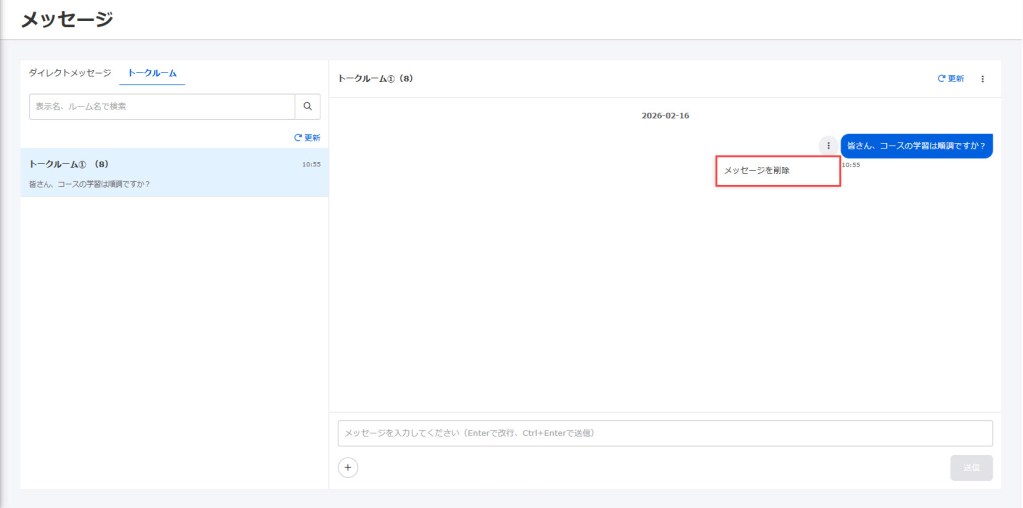
参加者は、自身のメッセージの横に表示されている「︙」のアイコン>「メッセージを削除」から、メッセージを削除できます。
オーナー管理者とメッセージ管理権限者は、自分以外のユーザーのメッセージを削除できます。
06.メッセージの受信
メッセージを受信すると、トークルーム一覧に未読のメッセージ数が表示されます。

メッセージ未読通知
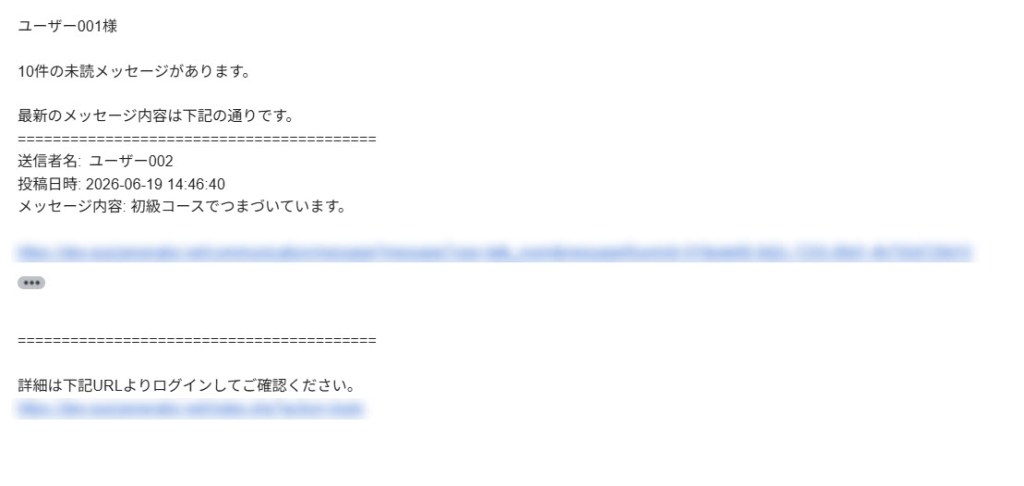
新規メッセージのうち、未読の件数と最新のメッセージ内容が、参加者に1回/日メール通知されます。
(ダイレクトメッセージとトークルームの新規メッセージがまとめて通知されます)
なお、1つのメッセージについて、通知は初回のみ(未読メッセージがある場合のみ)です。
※メールの内容について、詳しくは「メッセージ未読通知」をご参照ください。
07.リアクション
他者や自身のメッセージに、いいねボタンでリアクションできます。
メッセージにカーソルをホバー(タッチデバイスの場合はタップ)すると、いいねボタンが表示されます。
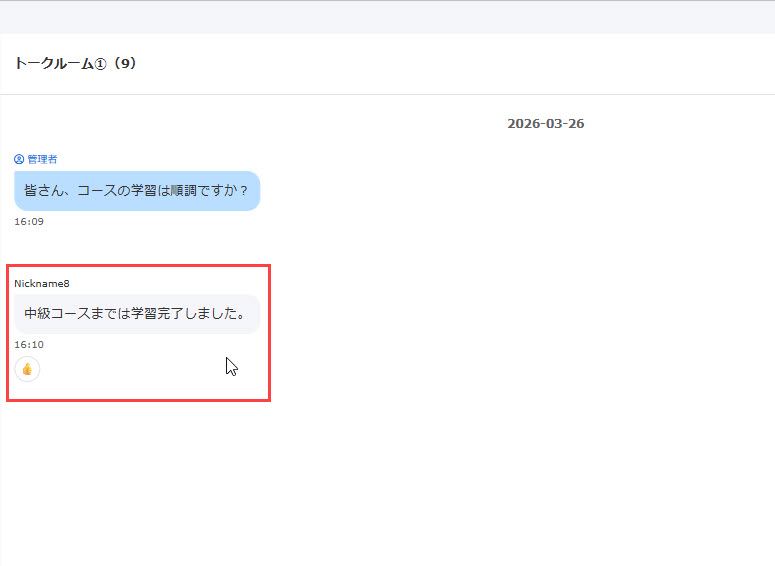
いいねボタンを押すと、背景が青く表示されます。
いいねボタンを再度押すことで、いいねを取り消しできます。
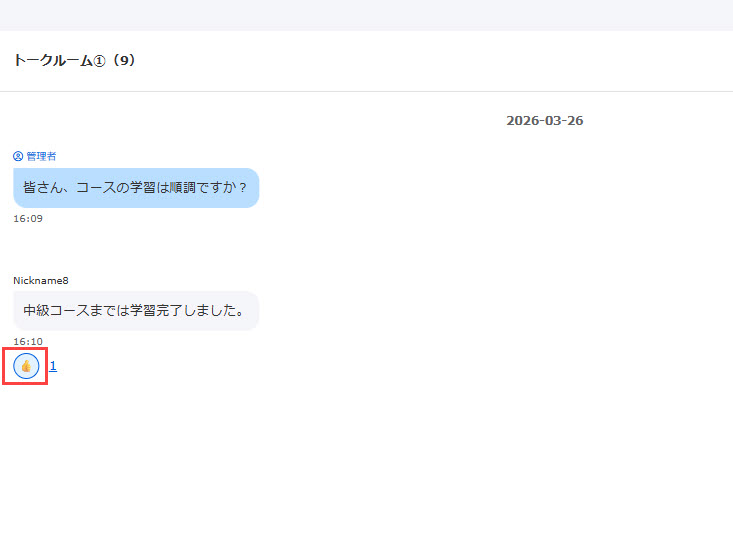
また、いいねボタンの横には、いいねしたユーザー数が表示されます。
自分以外のユーザーのみがいいねした場合は、いいねボタンが青い背景とならず、いいねしたユーザー数のみが表示されます。

いいねしたユーザー数をクリックすると、ユーザーの情報が一覧で表示されます。
※管理者が操作する場合は、下記画像の通り「表示名/ログインID/氏名」が表示されます。
管理者以外が操作する場合は、「表示名」のみが表示されます。

削除されたメッセージには、リアクションできません。
いいねボタンでリアクションできるのは、トークルームの参加者のみです。
トークルームに参加していない管理者は、リアクションできません。
08.更新
「更新」をクリックすることで、トークルーム一覧を更新できます。
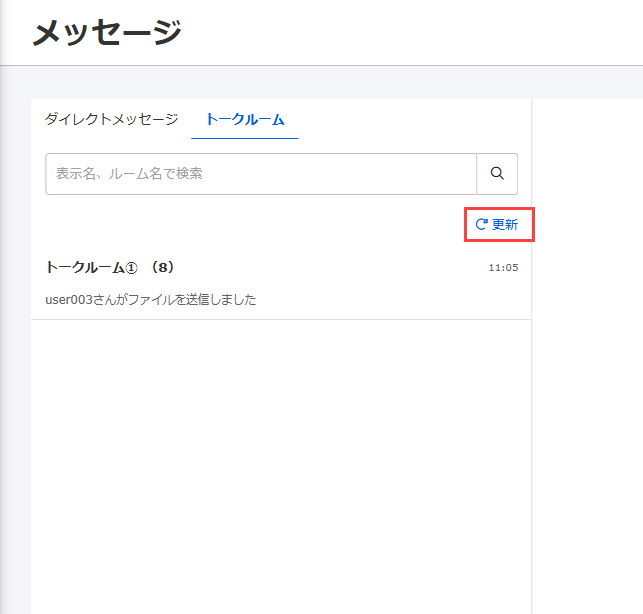
またトークルーム内で、画面右上にある「更新」をクリックすることで、メッセージを更新できます。

09.トークルームの検索
参加者の表示名やトークルーム名で、検索が可能です。

10.絞り込み
オーナー管理者とメッセージ管理権限者は、トークルーム一覧の絞り込みが可能です。
「絞り込み」のアイコンをクリックし、下記から内容を選択してください。
- 指定なし
- 参加しているトークルーム
- 管理しているトークルーム

11.参加者一覧
画面右上にある「︙」のアイコン>「参加者一覧」をクリックしてください。
(オーナー管理者とメッセージ管理権限者は、「トークルームを編集/トークルームを削除」の項目が表示されます)
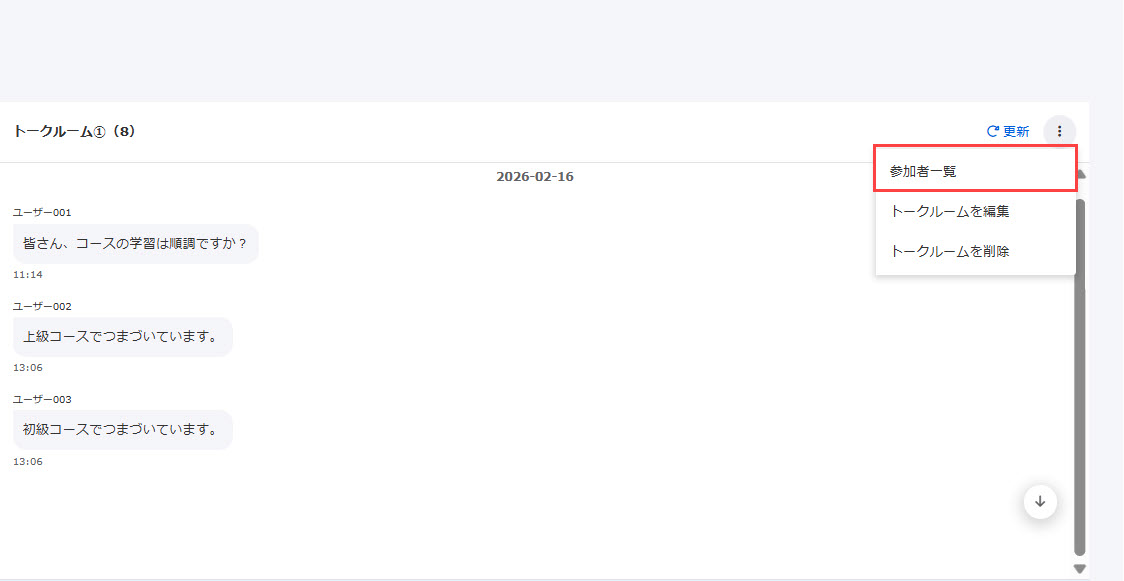
参加者を一覧で確認できる画面が表示されます。
なお、オーナー管理者とメッセージ管理権限者は、画面上部のプルダウンで、表示するグループの絞り込みができます。
また、「表示名」以外の情報も表示され、各参加者の「︙」のアイコンから書き込みの禁止/許可を設定できます(操作者本人には設定できません)。
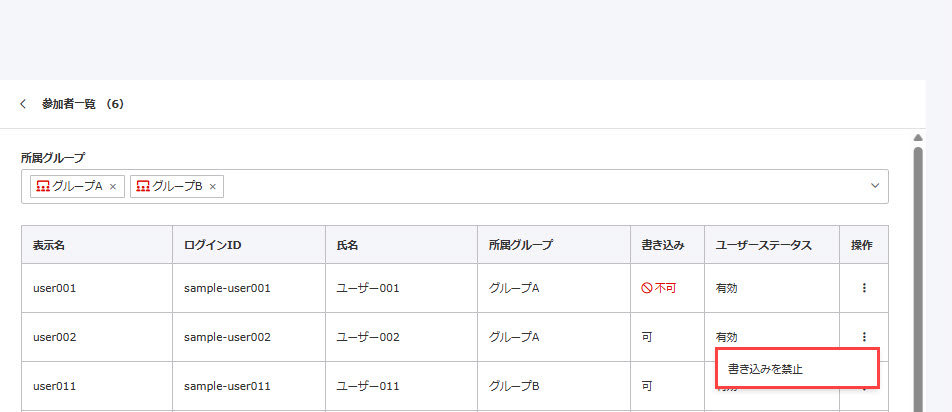
複数のグループから成るトークルームの場合、参加者一覧の画面で操作を行うには、対象の全てのグループに対するメッセージ管理権限が必要です。
グループ所属を外れたユーザーについて
グループ所属を外れたユーザーについては、下記扱いとなります。
- トークルームの参加者一覧から削除されます
- トークルームに参加できなくなります
- 当該ユーザーが過去に送信したメッセージについては、そのまま残ります