IP制限管理
特定のIPアドレスからしかアクセスできないよう、制限を設ける機能です。
アクセスリストの作成
まずは、アクセスを許可するリストを作成します。
ご利用条件
設定ページアクセス権限
01.IP制限管理画面を開く
サイドメニューにある、「システム設定」>「IP制限管理」を選択してください。
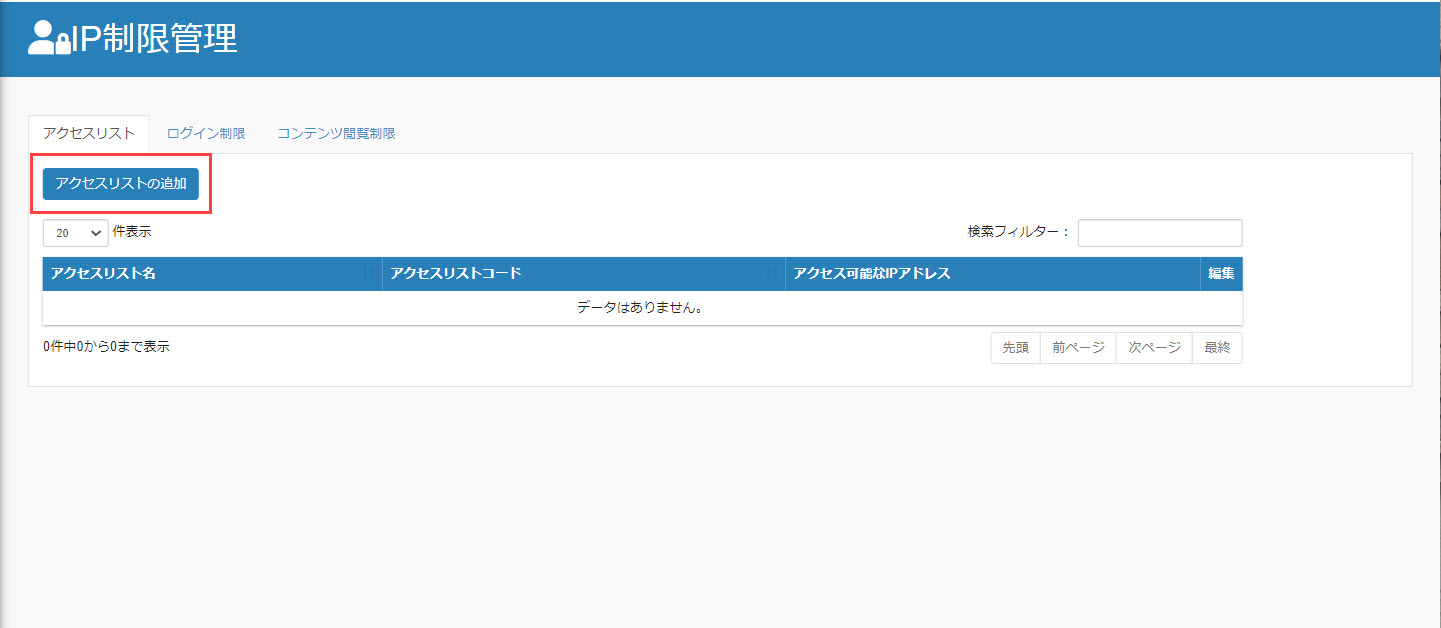
02.アクセスリストの追加
「アクセスリストの追加」をクリックしてください。
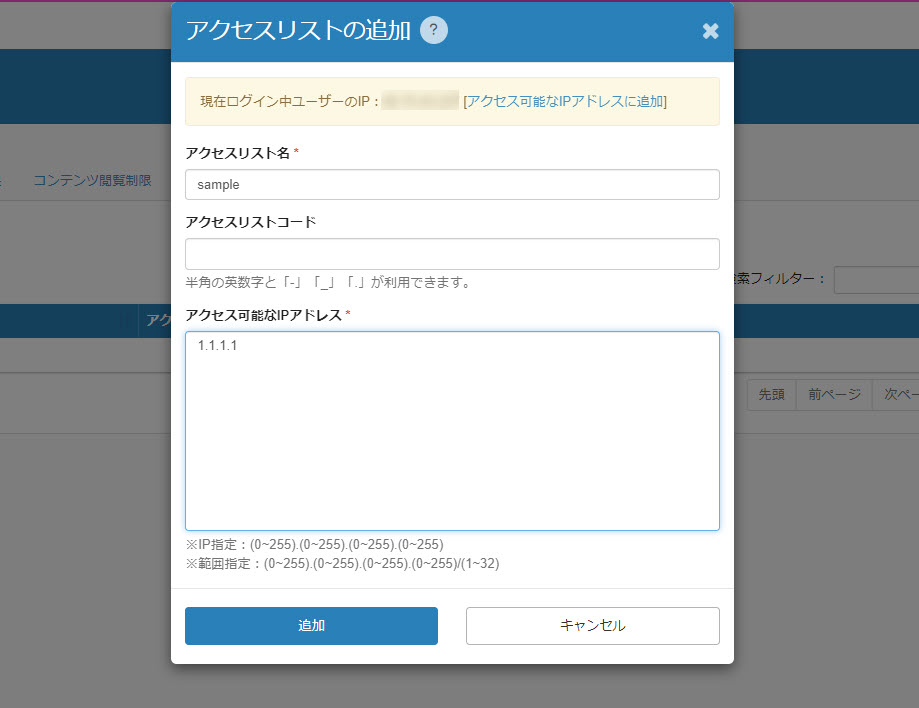
03.アクセスリスト名とIPアドレスの入力
「アクセスリスト名」「アクセス可能なIPアドレス」を入力してください。
また、必要に応じて「アクセスリストコード」も設定できます。
ログインの制限
ご利用条件
グループ管理編集権限+設定ページアクセス権限
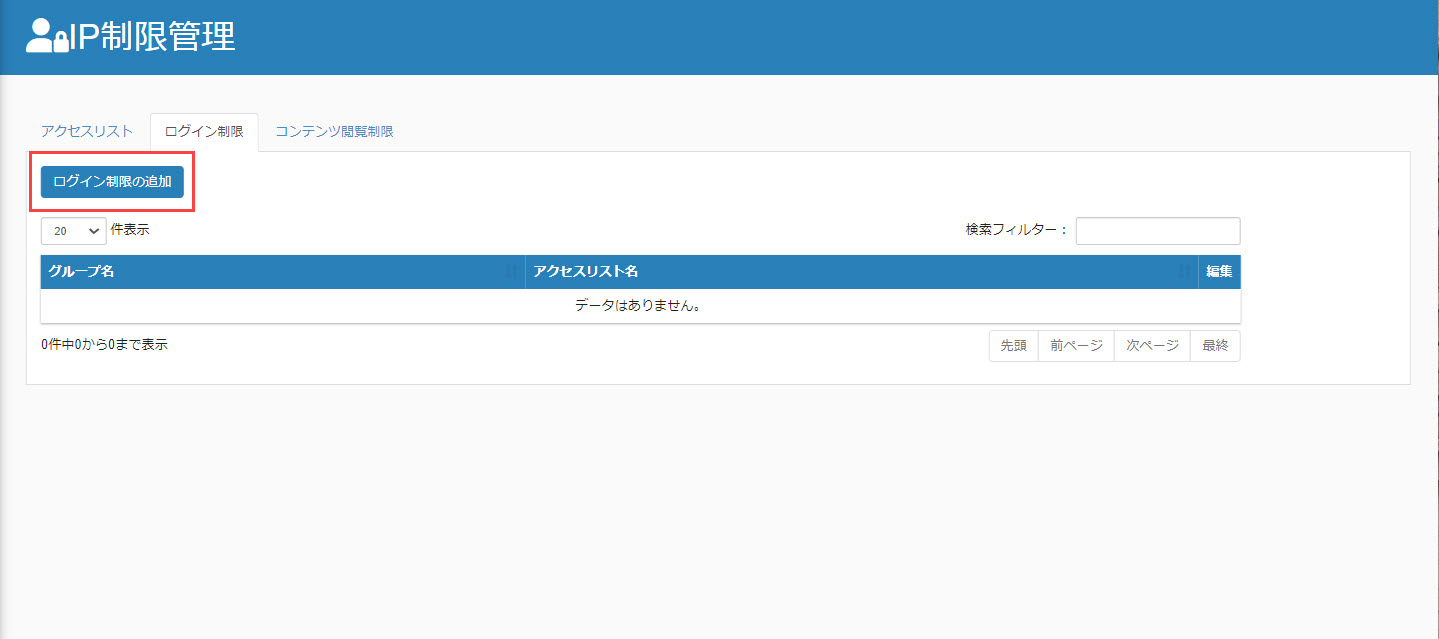
01.ログイン制限の追加
ログイン制限を設ける場合は、「ログイン制限」のタブを開き、「ログイン制限の追加」をクリックしてください。
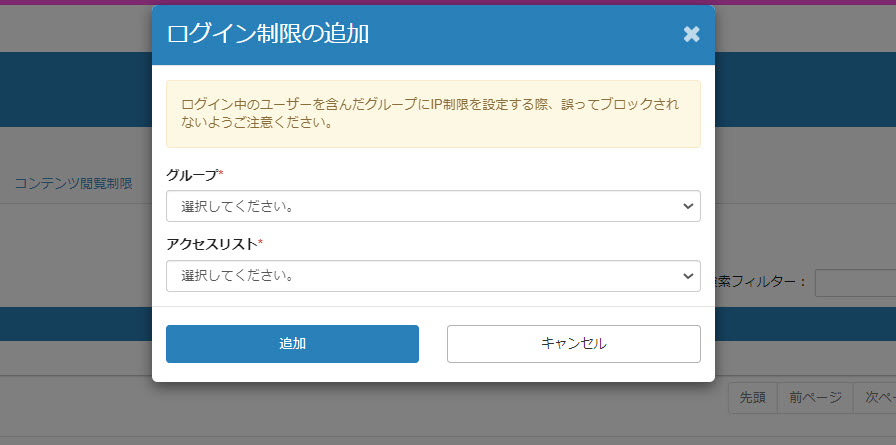
02.グループとアクセスリストの選択
「グループ」と「アクセスリスト」をプルダウンから選択してください。
追加したアクセスリストのIPアドレスからのアクセスを許可します。
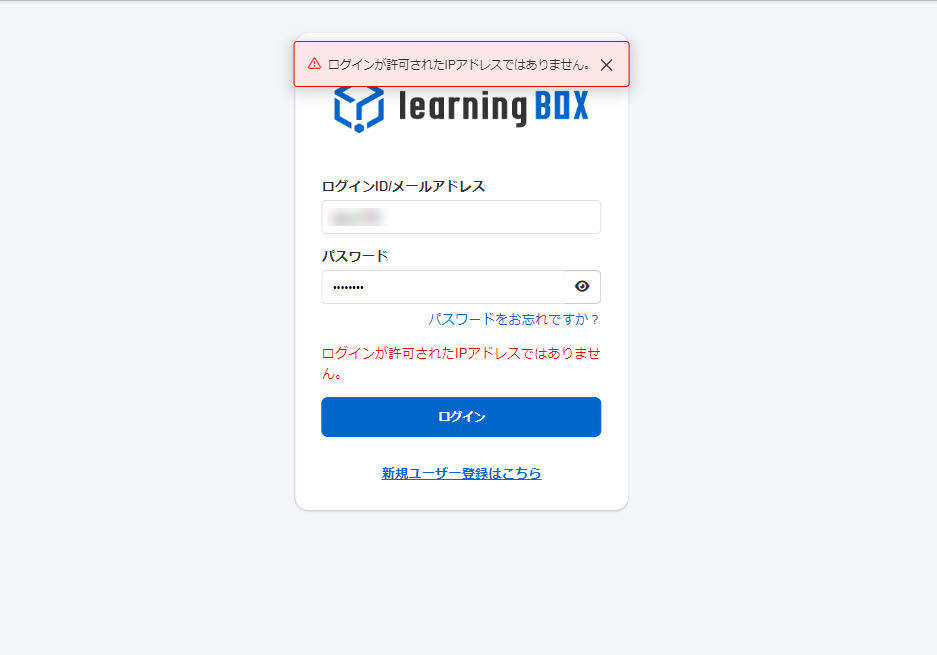
ログイン画面での表示
アクセスリスト以外からログインしようとすると、拒否されます。
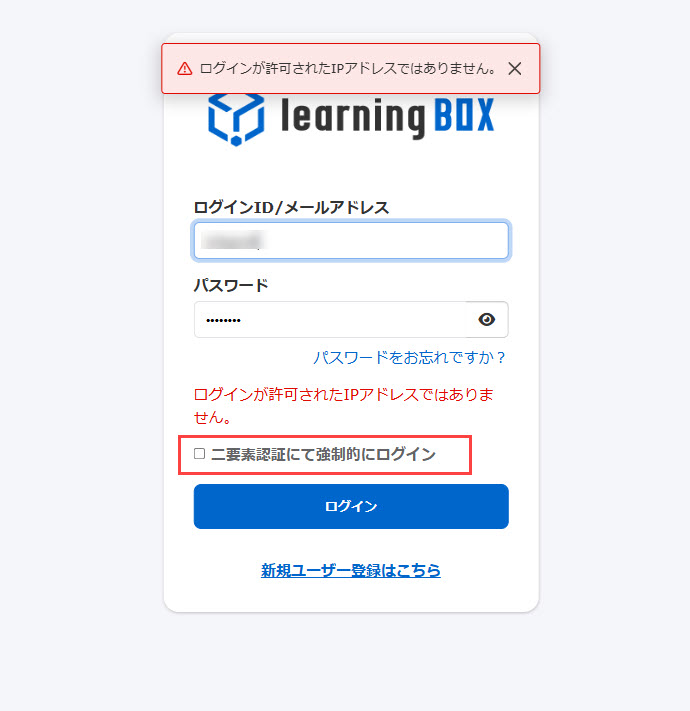
IPアドレスが変更されてログインできない場合、オーナー管理者のみ二要素認証にてログインが可能です。
(ログイン画面に、「二要素認証で強制的にログイン」のチェックボックスが表示されます)
オーナー管理者宛に届くメールにてログイン後、IP制限の変更を行ってください。
コンテンツの閲覧制限
ご利用条件
コンテンツ割当権限+設定ページアクセス権限
01.閲覧制限の追加
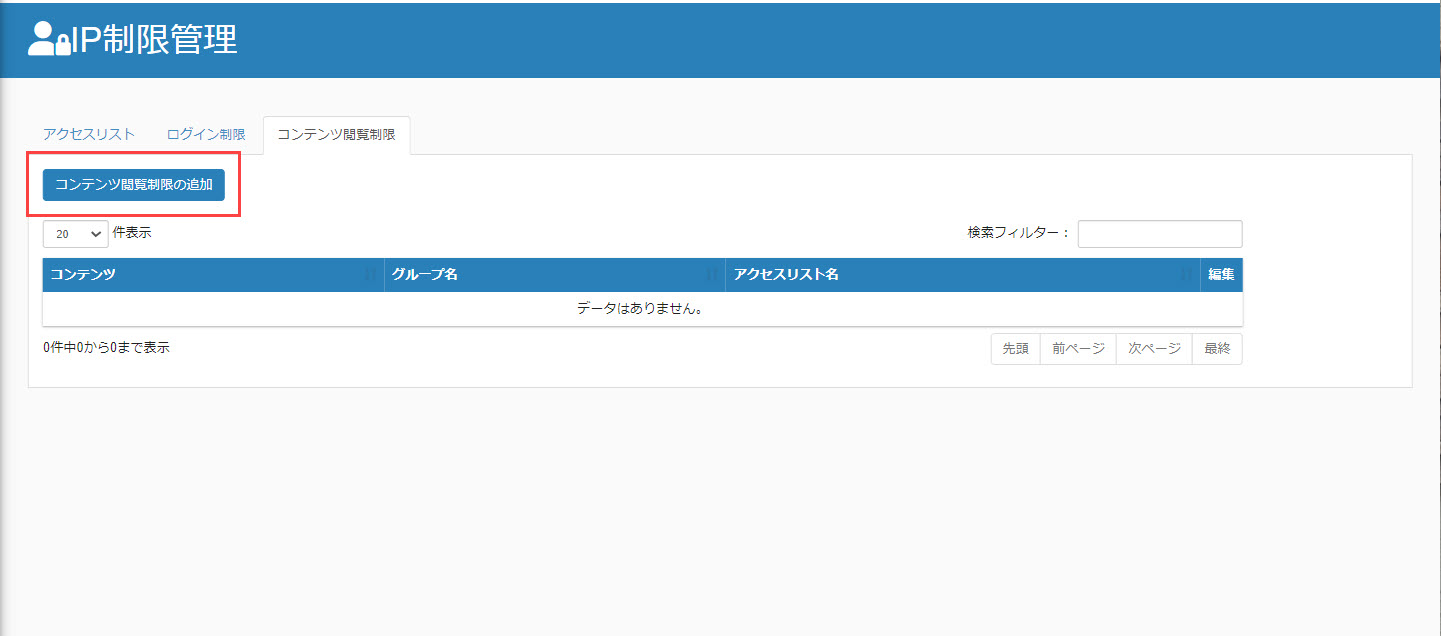
「コンテンツ閲覧制限」のタブを開き、「コンテンツ閲覧制限の追加」をクリックしてください。
02.コンテンツ、グループ、アクセスリストの選択
「コンテンツ/グループ/アクセスリスト」を選択し、「追加」をクリックしてください。
追加したアクセスリストのIPアドレスからのアクセスを許可します。

03.コンテンツ側から設定する方法
コンテンツ管理画面を開き、対象コンテンツの上で右クリックするか、もしくは「︙」のアイコン>「IPアドレス制限」を選択してください。
04.閲覧制限の追加
「IP制限管理」画面が開きます。
上記手順と同様に設定してください。
コースを選ぶ画面での表示
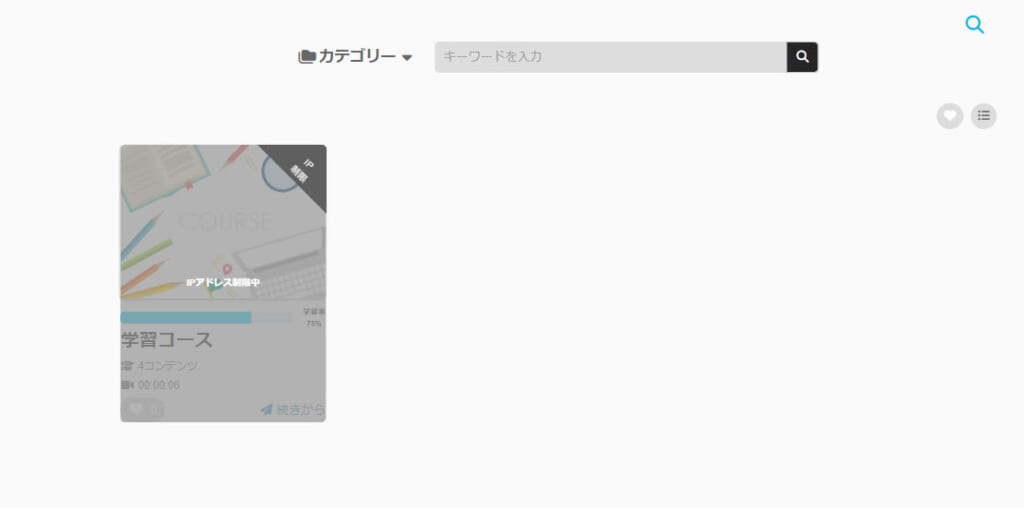
アクセスリスト以外からは、コンテンツを閲覧できません。