
総合フィードバック
クイズ・テストの採点画面で、クイズ・テスト全体に対する総合的なフィードバックを入力することができます。
こちらは、手動での入力とAIによる自動生成が可能です。
操作手順
01.採点画面を開く
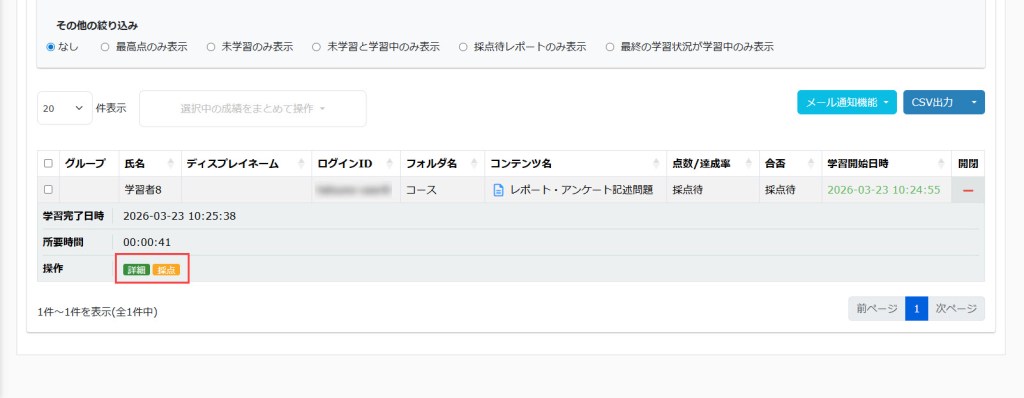
成績管理画面の「成績一覧」タブを開きます。
管理者側で採点を行う設問がある場合は、「採点」をクリックしてください。
採点を行わないものについては、「詳細」をクリックして開く成績詳細画面で、「採点する」をクリックしてください。
02.手動での入力
採点画面下部に、「総合フィードバック」の入力欄があるので、手動で入力してください。
※入力できる文字数は、 10000 文字以内です。

03.AIによる自動生成
AIによる総合フィードバックの自動生成が可能です。
「AIで生成を開く」をクリックしてください。

下記内容が展開して表示されるので、「言語設定」のプルダウンから日本語/英語/ベトナム語のいずれかを選択し、「AIで生成」をクリックしてください。

下記の通り、フィードバックが生成されます。
生成をやり直す場合は、「再生成」をクリックしてください。
「結果をフォームに追加」をクリックすることで、総合フィードバックの入力欄に反映されます。
(フォームに反映後、手動での内容の修正も可能です)

AIによる自動生成を利用するには、全ての設問の採点が完了(正誤が確定)している必要があります。
カスタムプロンプト
AIが総合フィードバックを生成する際に、より正確な分析を行うための補足情報として、「カスタムプロンプト」を作成できます。
※作成方法については、「AIレポート分析・フィードバック設定」をご参照ください。
具体的にどのような使い方ができるのかと、どのような内容を入力すればよいのかを、別ページにてご紹介しています。
※詳しくは、「カスタムプロンプト」をご参照ください。
カスタムプロンプトを作成すると、下記の通りプルダウンから希望するものを選択の上、自動生成できるようになります(カスタムプロンプトを利用しない設定も可能です)。

04.学習者側での確認
学習者は、成績詳細画面で自身の成績に対する総合フィードバックの内容を確認できます。
