
PowerPoint教材
PowerPointで作成したファイルを、learningBOXにそのまま教材としてアップロードできます。
こちらは、有料の「PowerPoint教材取り込み」のオプションをご契約いただく必要があります。
※詳しくは、「料金プラン」をご参照ください。
目次
PowerPoint教材の取り込み
ご利用条件
PowerPoint取り込みオプション、コンテンツ管理編集権限
01.コースの作成
まずは、コースを作成します。
※コースの作成については、「コース/フォルダ」をご参照ください。
02.PowerPoint教材のアップロード画面を開く
作成したコースをクリックして、コースの中の階層画面を開きます。
画面左上にある、「+新規作成」>「教材」>「PowerPoint教材」を選択してください。
03.ファイルのアップロード
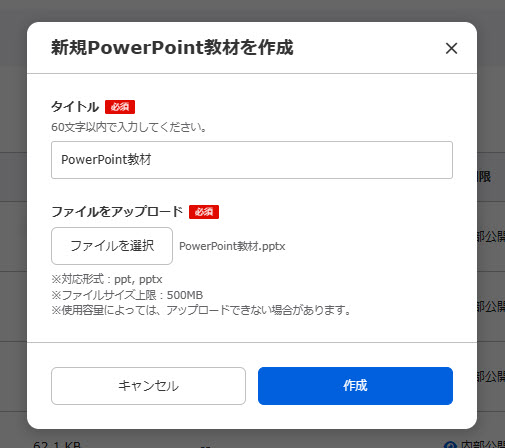
教材のタイトルを入力し、次に「ファイルを選択」からアップロードするPowerPoint教材のファイルを選択します。
設定が完了したら、「作成」をクリックしてください。
PowerPoint教材のダウンロード
コンテンツ管理画面を開きます。
対象のPowerPoint教材の上で右クリックするか、もしくは「︙」のアイコン>「ダウンロード」を選択してください。
PowerPoint教材の再アップロード
一度作成したPowerPoint教材を、他のPowerPoint教材に置き換えることができます。
コンテンツ管理画面を開きます。
対象のPowerPoint教材の上で右クリックするか、もしくは「︙」のアイコン>「再アップロード」を選択してください。
学習画面での表示
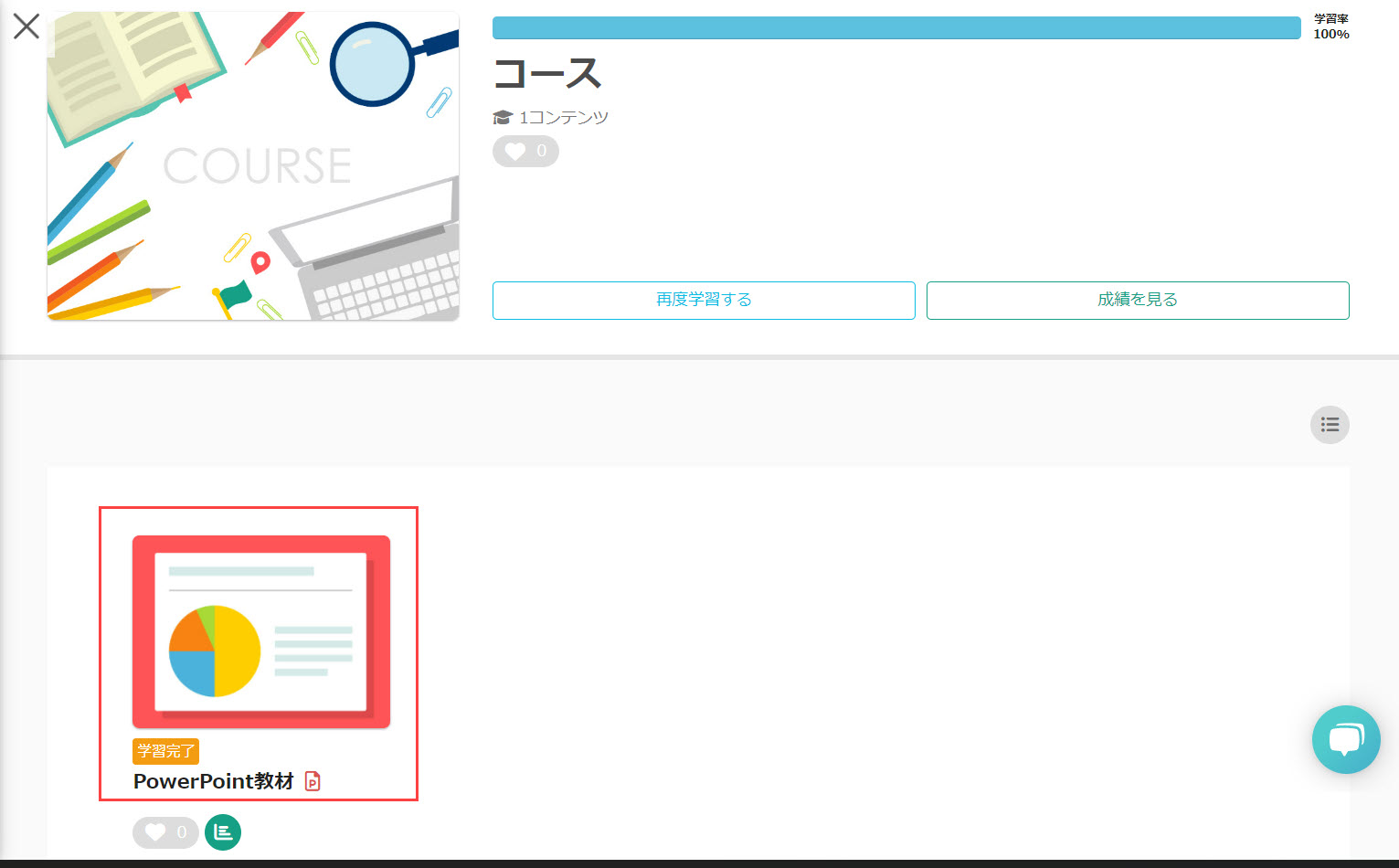
作成したPowerPoint教材をクリックします。
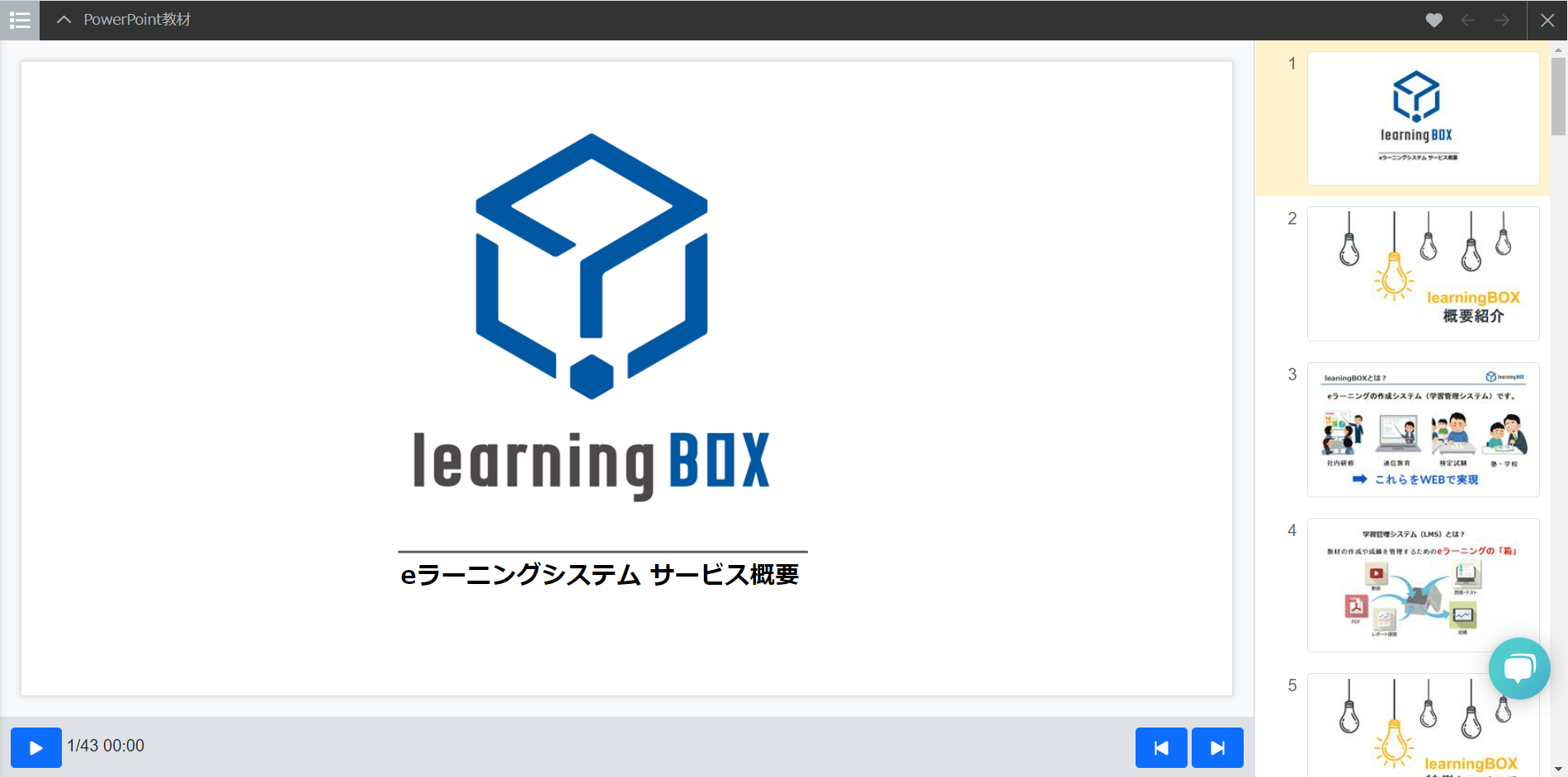
画面の右側にはスライドが表示され、矢印をクリックすることでスライドが切り替わります。
音声が再生されない場合
※詳しくは、「【PowerPoint教材】音声が再生されない場合の対処法を教えて」をご確認ください。