
クリア条件
コース内で、テストに合格したユーザーにのみ認定証を付与する、といった学習の条件を設定できます。
手順
01.コースの作成
まずは、コースを作成します。
※コースの作成については、「コース/フォルダ」をご参照ください。
02.クリア条件の追加
作成したコースをクリックして、コースの中の階層画面を開きます。
画面左上にある、「+新規作成」>「クリア条件」を選択してください。
03.設定画面を開く
クリア条件を作成すると、コース内の最下部に追加されます。
内容を編集するには、「︙」のアイコン>「クリア条件を編集」を選択してください。

04.設定
クリア条件は、下記5つのパターンから選択できます。
- 合格したらクリア:対象コンテンツの学習ステータスが「学習完了・回答完了・合格・学習免除」のうち、いずれかの表示になればクリア
- 提出・完了したらクリア:対象コンテンツの学習ステータスが「学習完了・回答完了・採点待・合格・学習免除・不合格・実施済み」のうち、いずれかの表示になればクリア
- 閲覧したらクリア:対象コンテンツの学習ステータスが「未学習」以外の表示になればクリア
- バッジを取得したらクリア:1つでも対象バッジを取得したらクリア
- 学習しなくてもクリア:クリア条件より前にあるフォルダ/コンテンツの学習が任意となり、学習率に含まれなくなります

05.対象コンテンツの選択
上記条件で、「合格したらクリア」「提出・完了したらクリア」「閲覧したらクリア」を選択した場合に、どのコンテンツをクリア条件の対象とするかを設定します。
全てのコンテンツを対象とするか、もしくは特定のコンテンツを指定できます。

06.対象バッジの選択
上記条件で、「バッジを取得したらクリア」を選択した場合に、どのバッジをクリア条件の対象とするかを設定します。
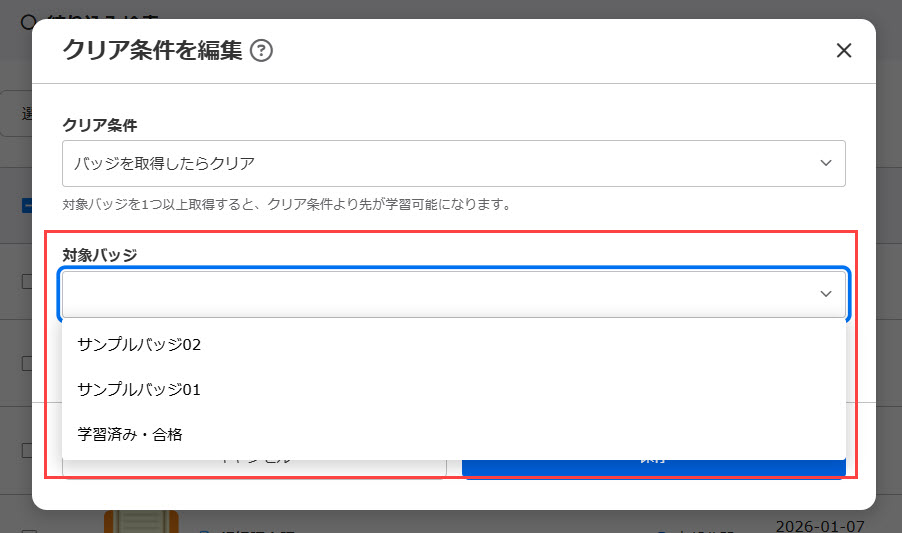
07.バッジをクリア条件に追加
「バッジをクリア条件に追加」に✔を入れ、対象バッジにも✔を入れてください。

08.表示バーの色変更
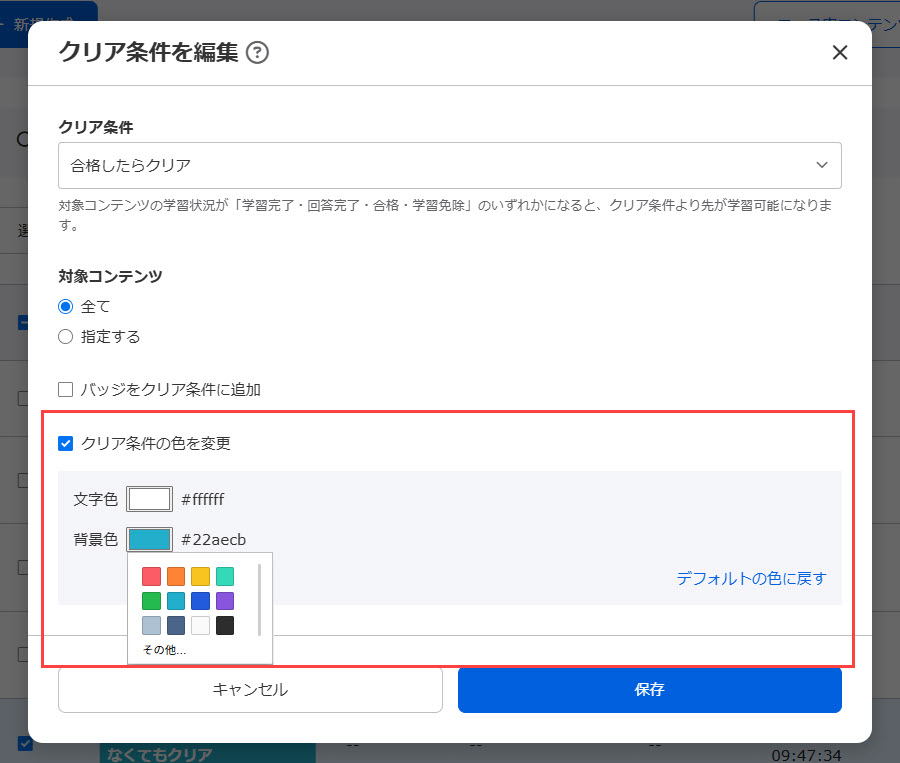
クリア条件を設定すると、デフォルトでは文字色が白色/背景色が水色になっています。これを変更する場合は、「クリア条件の色を変更」に✔を入れてください。
すると、文字色/背景色を設定できる欄が表示されます。
それぞれ、カラーボックスをクリックして開くポップアップで行ってください。
※詳しくは、「カラーの設定」をご参照ください。
「デフォルトの色に戻す」をクリックすると、上記デフォルトの設定に戻ります。
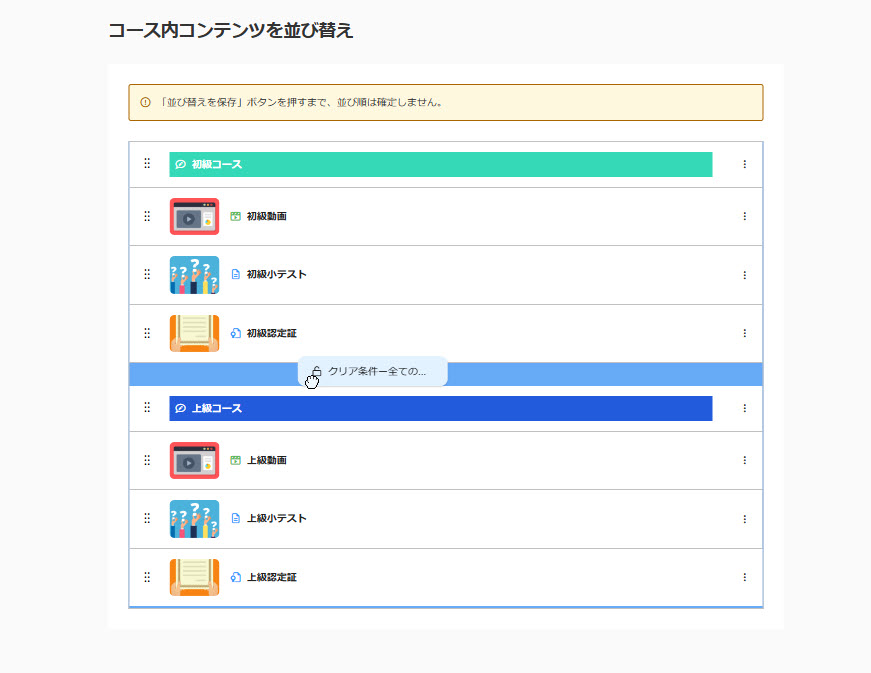
09.クリア条件の移動
並び替えを行う場合は、画面右上にある「コース内コンテンツを並び替え」をクリックして開く画面で行ってください。
10.学習画面での表示
条件を満たしていないため、次のコンテンツに進むことができません。

11.クリア条件の確認
「クリア条件を見る」をクリックすると、内容を確認できます。

12.条件のクリア
条件をクリアすると、次のコンテンツに進めます。
