
選択型コンテンツ設定
複数のコンテンツを用意し、その中から学習者に希望するものを選択して学習させることができます。
ご利用条件
コンテンツ管理編集権限
設定
01.コースの作成
まずは、コースを作成します。
※コースの作成については、「コース/フォルダ」をご参照ください。
02.設定画面を開く
作成したコースをクリックして、コースの中の階層画面を開きます。
画面左上にある、「+新規作成」>「選択型コンテンツを設定」を選択してください。
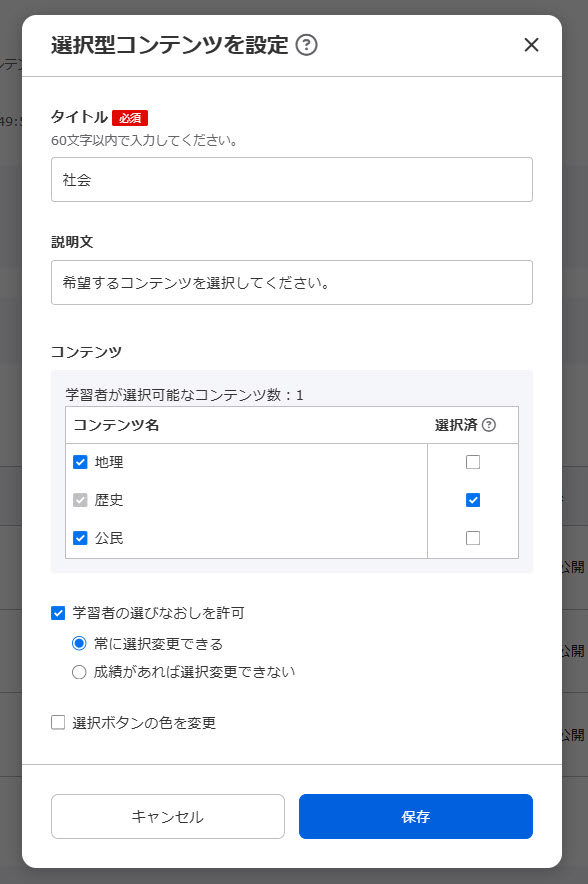
下記ポップアップが開くので、各項目の設定を行います。
以下、項目ごとにご説明します。

03.タイトル/説明文
選択型コンテンツのタイトルと、必要に応じて選択に関する説明文を入力してください。
04.コンテンツ
学習者に選択させるコンテンツに✔を入れてください。
対象コンテンツは、2~20個の範囲で選択してください。
隣り合わせの場合のみ選択できます。
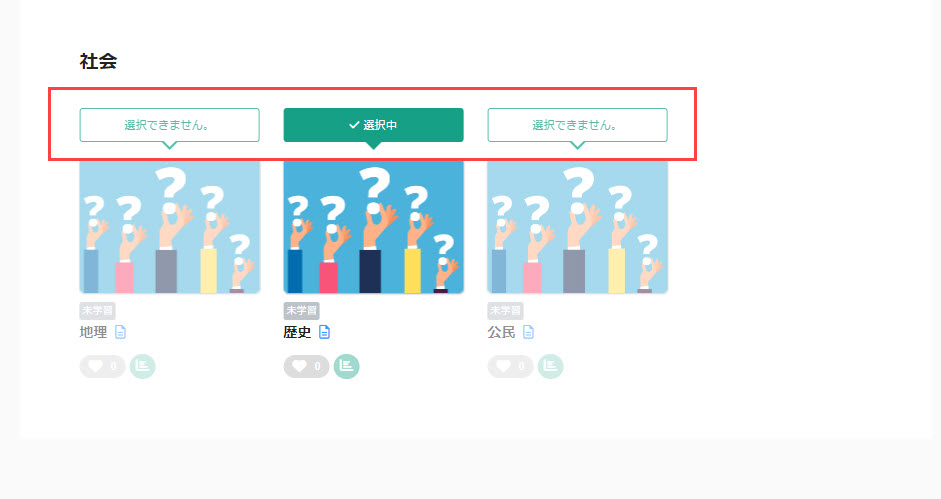
例として、下記の画像のように(地理)を選択すると、(公民)は選択できません。
一方、(歴史)を選択すると、(地理/公民)は隣り合わせなので選択できます。

選択済について
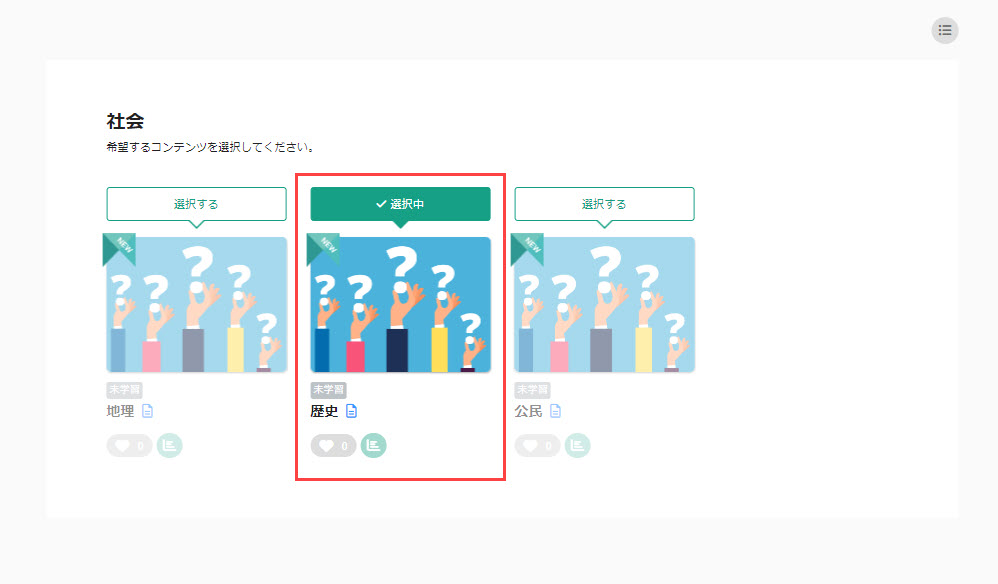
学習者の画面で、✔を入れたコンテンツが最初から選択された状態に設定できます。
▼学習画面での表示
05.学習者の選びなおしに関する設定
学習者がコンテンツを選択した後で選びなおしを行うのを許可する場合は、✔を入れてください。
なお、選びなおしができる条件には、2通りあります。

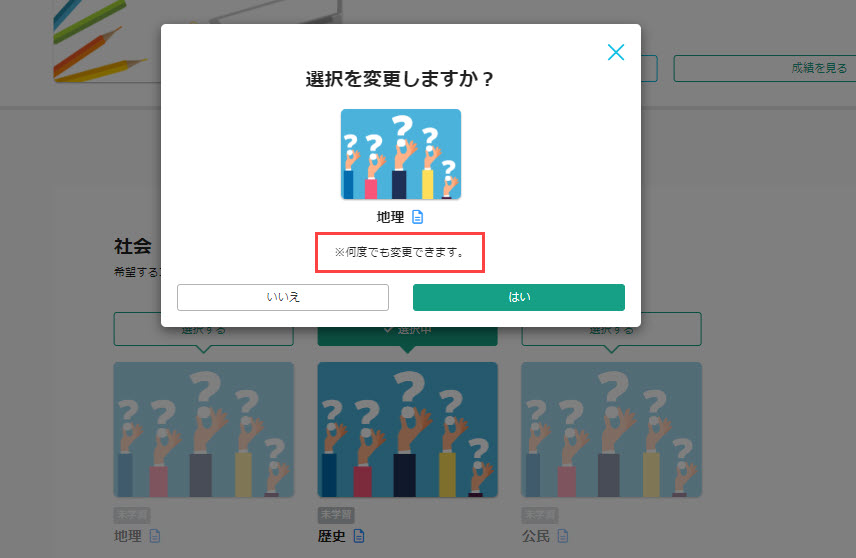
▼常に選択変更できる
選択を何度でも変更できます。
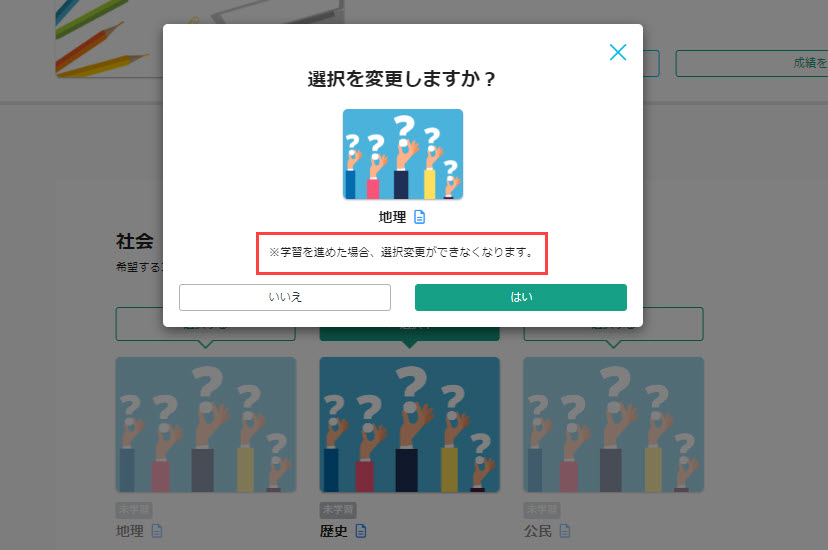
▼成績があれば選択変更できない
学習を進めて成績が残った場合に、選択を変更できません。
注意点
特定のコンテンツを「選択済」にし、「学習者の選びなおしを許可」に✔を入れずに保存した場合、学習画面ではそのコンテンツが「選択中」となり、学習者は他のコンテンツを選択できなくなります。
06.選択ボタンの色の変更
コース詳細画面に表示される、コンテンツの選択ボタンの色を変更できます。
利用する場合は✔を入れてください。
文字色、枠線の色、背景色について、それぞれ設定できます。
カラーコードの左にある色の付いた四角をクリックして開く、カラー調整のポップアップで操作してください。
※操作方法の詳細については、「カラーの設定」をご参照ください。

全ての設定が完了したら、保存してください。
07.コンテンツ管理画面での表示
選択型コンテンツを設定すると、下記の通り表示されます。
