集計ボード
ユーザーの解答を円グラフや棒グラフで表示できます。
正答率を基にした問題の難易度や苦手分野/得意分野について、管理者は学習者全体の傾向として、学習者は自分自身の傾向として、客観的に確認できます。
ご利用条件
コンテンツ管理編集権限(※集計ボードを設定する場合)
目次
設定方法
集計ボードを設定できるコンテンツは、下記の3つです。
今回は例として、クイズ・テストの集計ボードを作成します。
- クイズ・テスト
- SCORM教材
- アンケート
01.設定画面を開く
コンテンツ管理画面を開きます。
まずは、クイズ・テストを作成してください。
次に、作成したクイズ・テストの上で右クリックするか、もしくは「︙」のアイコン>「集計ボードを設定」を選択してください。
02.項目の設定
まずは、「集計ボードを表示する」のトグルをOnにしてください。
次に、ユーザーにどのような条件で集計ボードを表示するかを設定します。
「表示設定」のプルダウンで、下記いずれかを選択してください。
- 常に表示
- 回答したら表示
- 合格したら表示
最後に、希望する表示期間に✔を入れてください(※複数選択可)。

画面表示について
01.アイコンの表示
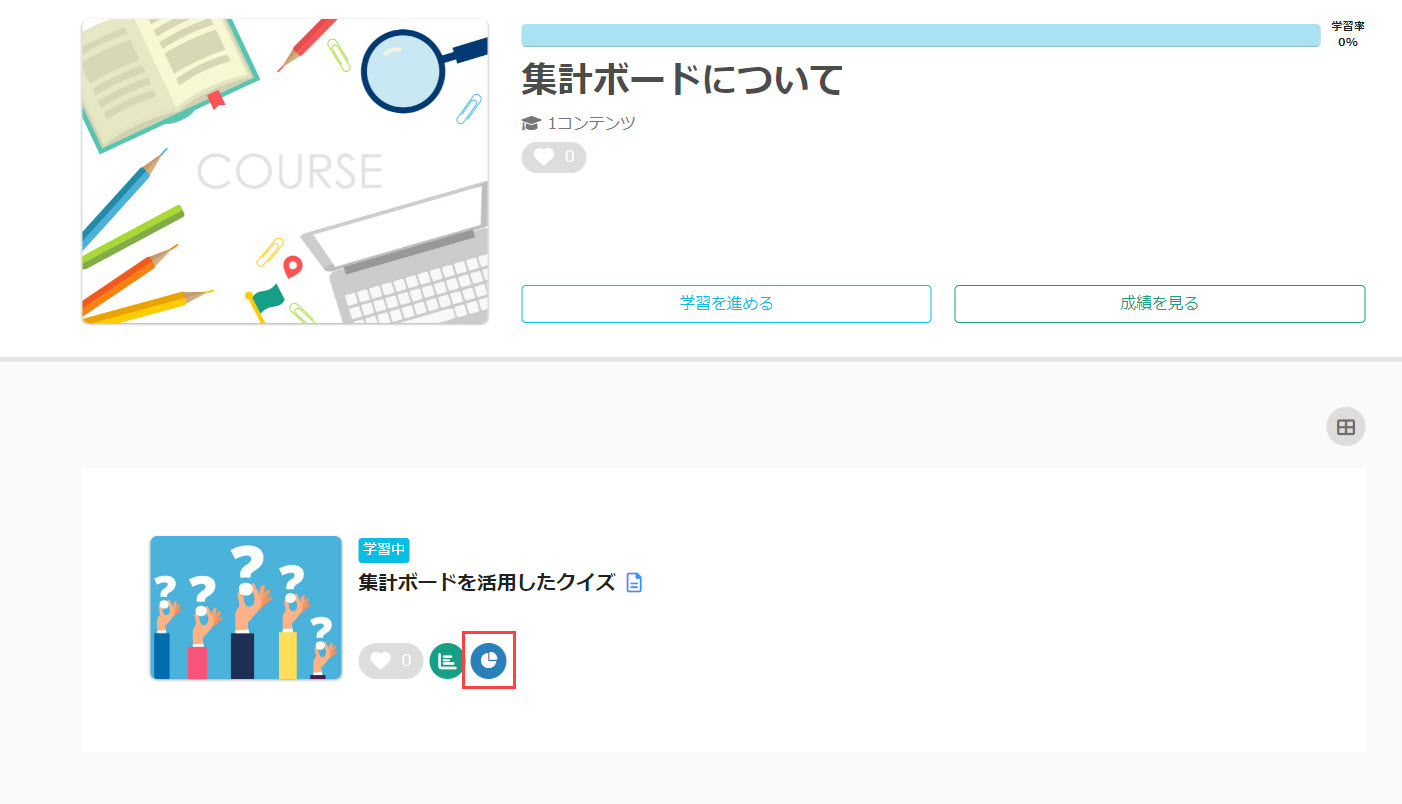
集計ボードは、「コースを選ぶ」から確認できます。
集計ボードを設定すると、コンテンツの右下に下記アイコンが表示されます。
02.集計ボードの表示
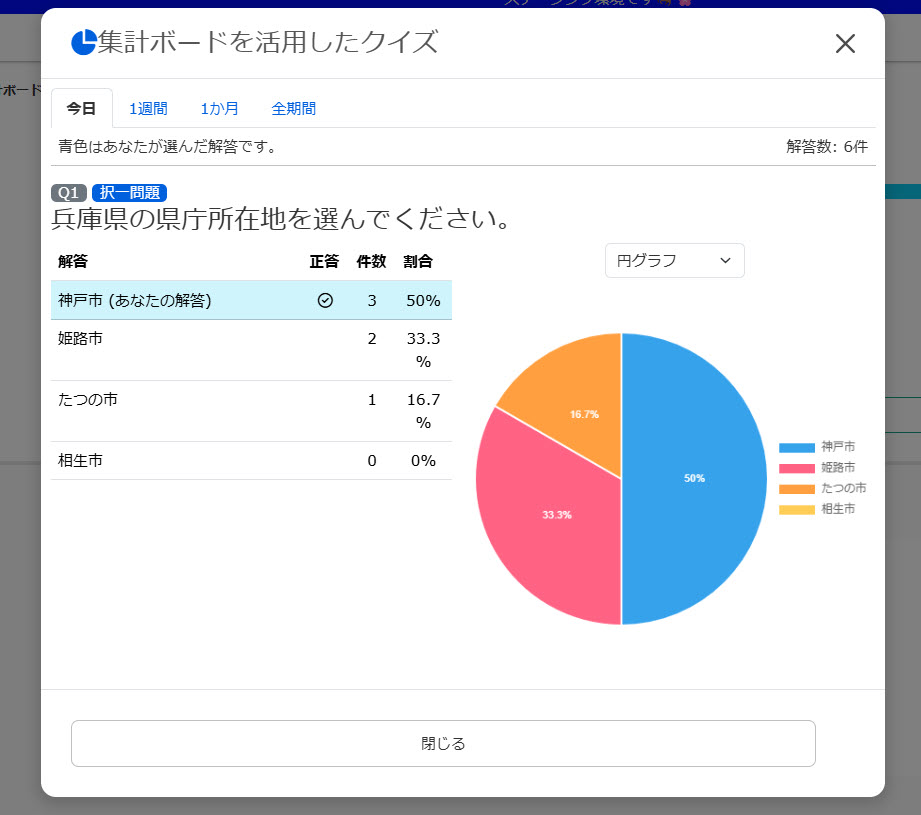
ユーザーの解答結果が表示されます。
グラフの表示は、プルダウンで円グラフと棒グラフの切り替えが可能です。
また、複数の表示期間を設定した場合は、画面上部のタブで切り替えできます。