閲覧権限
ユーザー/グループの情報、コンテンツの情報、他のユーザーの成績情報に関して、閲覧のみ許可する権限を設定できます。
設定できる権限は、下記の通りです。
- グループ管理権限
- コンテンツ管理権限
- 成績管理権限
「シーン管理」画面で、「シーンごとの権限割当を有効にする」のトグルをOnにした場合、下記管理権限について、通常設定とシーンごとの設定の両方が可能となります。
- コンテンツ管理権限
- 成績管理権限
グループ管理閲覧権限
権限の設定
01.ユーザー管理画面を開く
TOPページもしくはサイドメニューにある、「ユーザー管理」をクリックしてください。
02.グループ管理権限の設定画面を開く
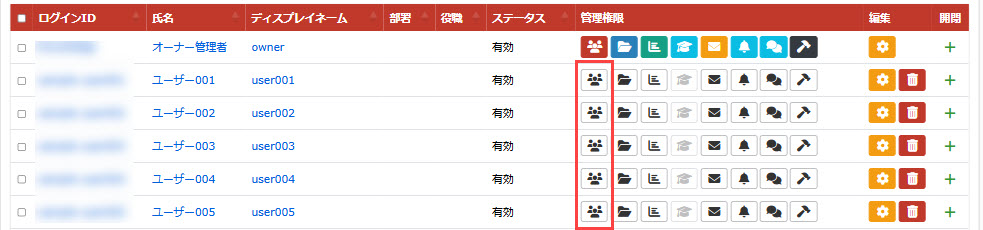
閲覧権限を付与するユーザーのグループのアイコンをクリックしてください。
03.閲覧権限の設定
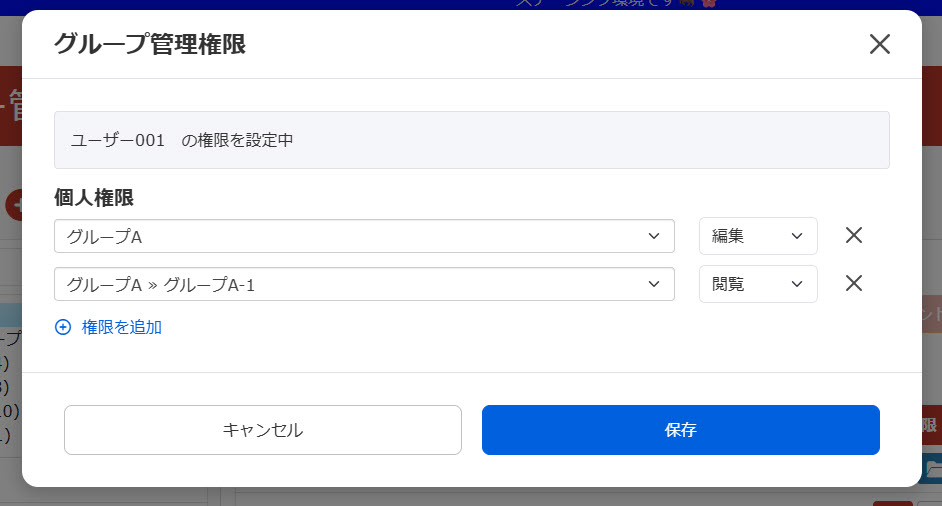
プルダウンからグループを選択し、権限を「閲覧」に設定します。
複数のグループに対して閲覧権限を設定する場合は、「+権限を追加」をクリックして追加してください。
設定を削除する場合は、xボタンをクリックしてください。
設定が完了したら、保存してください。
- 全ユーザーを対象とした閲覧権限は、設定できません
- 上層グループに対して設定した権限は、下層グループにも適用されます。下層の特定のグループのみ、権限対象から削除する操作はできません
- 上層と下層のグループに対して、それぞれ別々に権限を設定した場合は、編集権限が優先されます
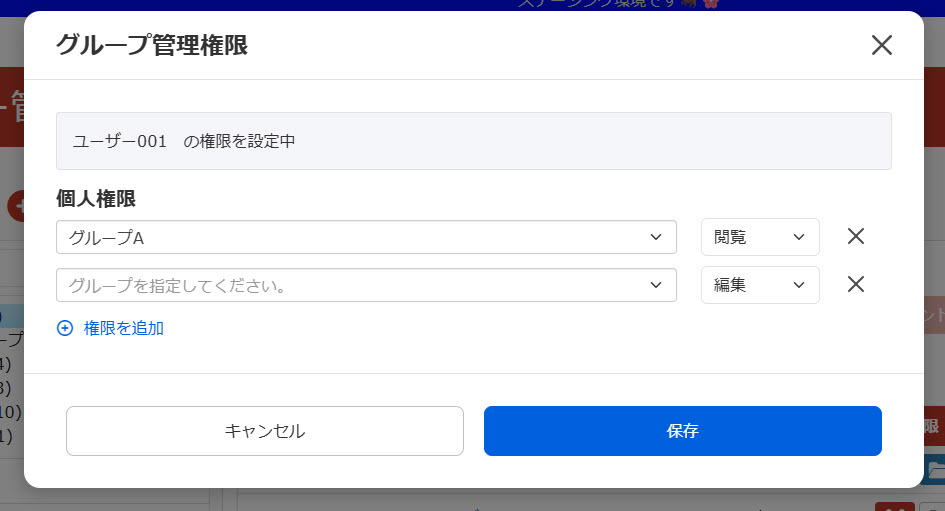
※編集権限が優先されるので、2列目の閲覧権限は設定が無効となり、編集権限とみなします。
全ての設定が完了したら、保存してください。
ユーザー画面での表示
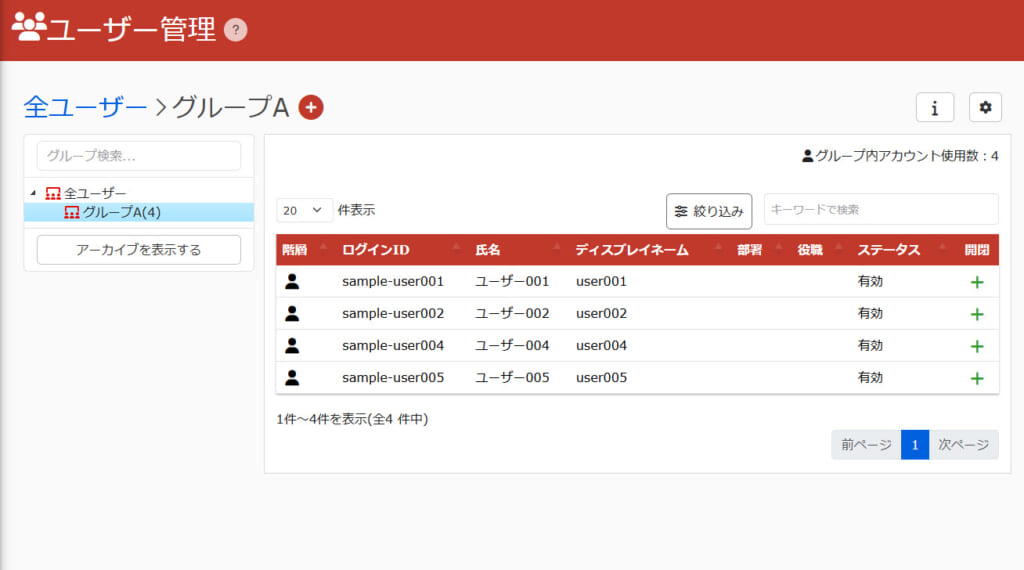
閲覧権限のあるユーザーは、対象グループのユーザー情報を閲覧できます。
※グループおよびユーザーの編集/削除はできません。
コンテンツ管理閲覧権限
権限の設定
01.ユーザー管理画面を開く
TOPページもしくはサイドメニューにある、「ユーザー管理」をクリックしてください。
02.コンテンツ管理権限の設定画面を開く
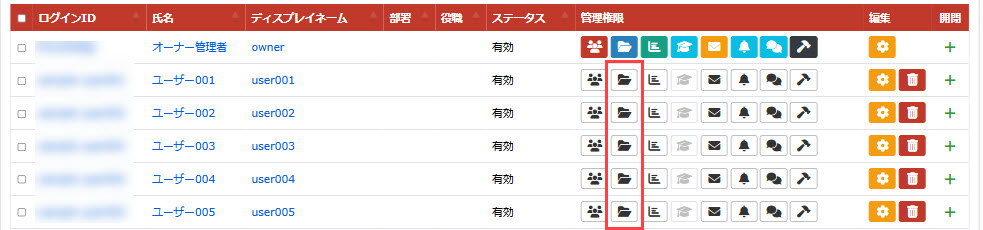
閲覧権限を付与するユーザーのファイルのアイコンをクリックしてください。
03.閲覧権限の設定
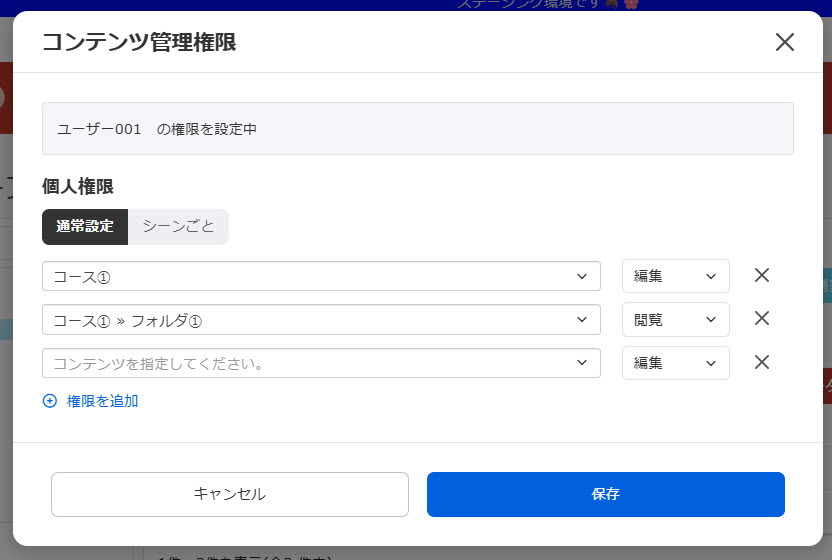
「通常設定/シーンごと」の2つのタブに分かれています。
(※「シーン管理」画面で、「シーンごとの権限割当を有効にする」のトグルをOnにした場合)
【通常設定】
コース/フォルダ単位で、管理権限を付与できます。
プルダウンからコース/フォルダを選択し、権限を「閲覧」に設定します。
複数のコンテンツに対して閲覧権限を設定する場合は、「+権限を追加」をクリックして追加してください。
設定を削除する場合は、xボタンをクリックしてください。
設定が完了したら、保存してください。
【シーンごと】
シーン単位で、管理権限を付与できます。
プルダウンからシーンを選択し、権限を「閲覧」に設定します。
その他、基本的な操作は「通常設定」と同様です。

※編集権限が優先されるので、2列目の閲覧権限は設定が無効となり、編集権限とみなします。
全ての設定が完了したら、保存してください。
ユーザー画面での表示
コンテンツ管理閲覧権限のあるユーザーでログインします。
01.コンテンツ管理でできること
どのようなコースがあるのか、またコースをクリックすると中身としてどのようなコンテンツがあるのかを確認できます。
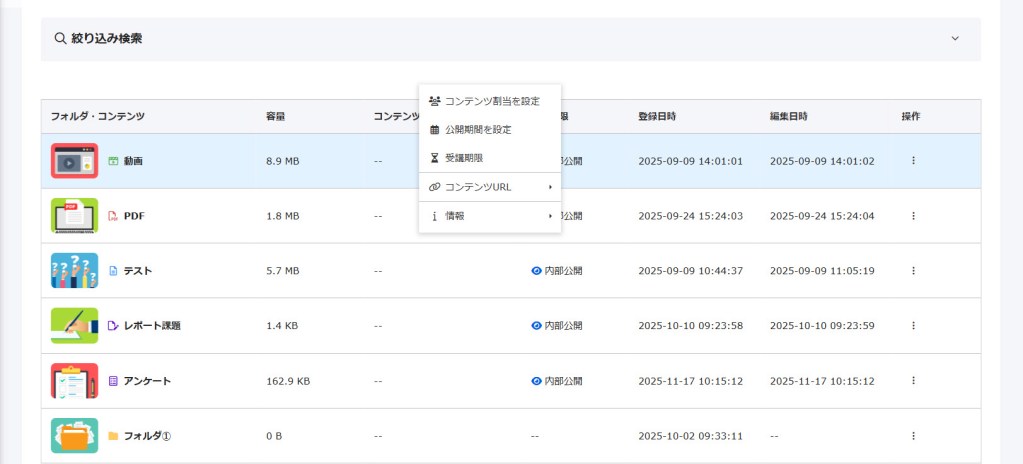
また、コースやコンテンツの上で右クリックするか、「︙」のアイコンをクリックすると、詳細情報を確認できます。
※シーン単位での閲覧権限の場合、権限対象のシーンに登録されたコースの情報が表示されます。

02.その他機能について
「公開期間/受講期限/コンテンツ割当」の設定に関しては、コンテンツ割当権限が必要です。
コンテンツの上で右クリックするか、「︙」のアイコンをクリックすると、それぞれメニューとして表示されます。
03.コンテンツカテゴリー管理
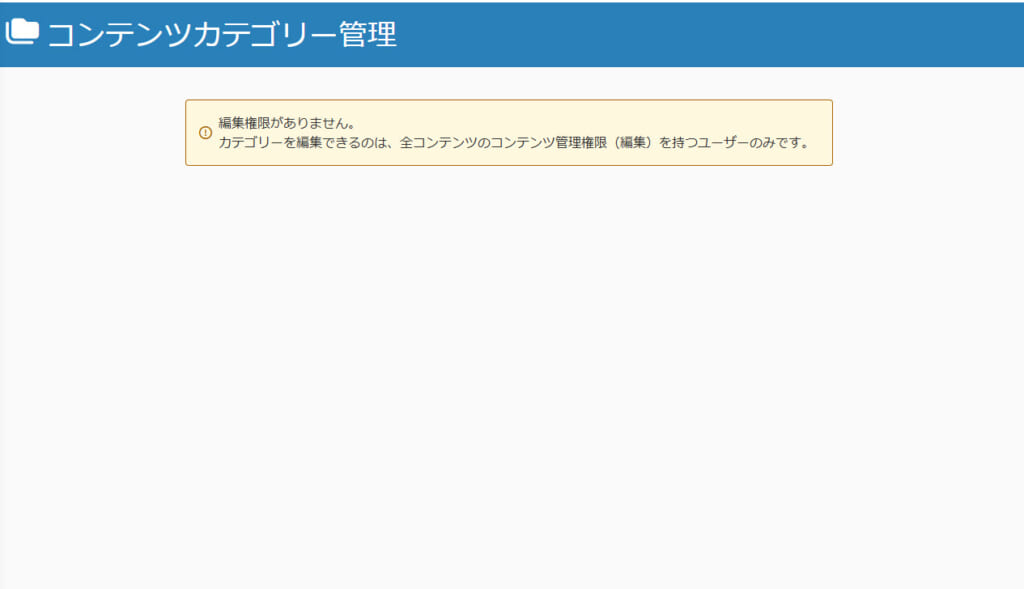
「コンテンツカテゴリー管理」画面にアクセスはできますが、編集するには全コンテンツ対象のコンテンツ管理編集権限が必要です。
サイドメニューにある「コンテンツ管理」>「コンテンツカテゴリー管理」から画面を開くと、下記の通り表示されます。
成績管理閲覧権限
権限の設定
01.ユーザー管理画面を開く
TOPページもしくはサイドメニューにある、「ユーザー管理」をクリックしてください。
02.成績管理権限の設定画面を開く
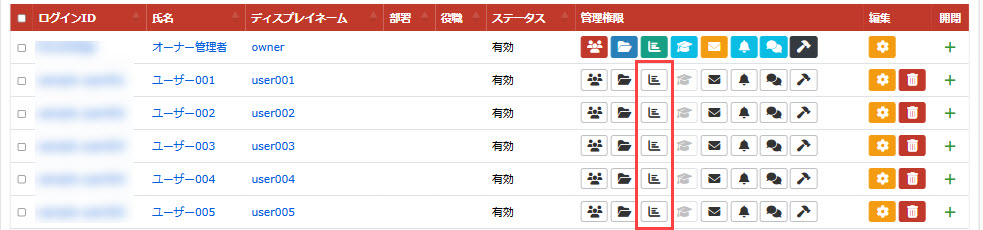
閲覧権限を付与するユーザーのグラフのアイコンをクリックしてください。
03.閲覧権限の設定
「通常設定/シーンごと」の2つのタブに分かれています。
(※「シーン管理」画面で、「シーンごとの権限割当を有効にする」のトグルをOnにした場合)
【通常設定】
グループとコース/フォルダ単位で、管理権限を付与できます。
プルダウンからグループとコース/フォルダを選択し、権限を「閲覧」に設定します。
複数のグループ/コンテンツに対して閲覧権限を設定する場合は、「+権限を追加」をクリックして追加してください。
設定を削除する場合は、xボタンをクリックしてください。
設定が完了したら、保存してください。
【シーンごと】
シーンとグループ単位で、管理権限を付与できます。
プルダウンからシーンとグループを選択し、権限を「閲覧」に設定します。
その他、基本的な操作は「通常設定」と同様です。
- 全ユーザー/全コンテンツを対象とした閲覧権限は、設定できません
- 上層グループ/フォルダに対して設定した権限は、下層グループ/フォルダにも適用されます。下層の特定のグループ/フォルダのみ、権限対象から削除する操作はできません
- 上層と下層のグループに対してそれぞれ別々に権限を設定した場合は、編集権限が優先されます

※編集権限が優先されるので、2列目の閲覧権限は設定が無効となり、編集権限とみなします。

全ての設定が完了したら、保存してください。
ユーザー画面での表示
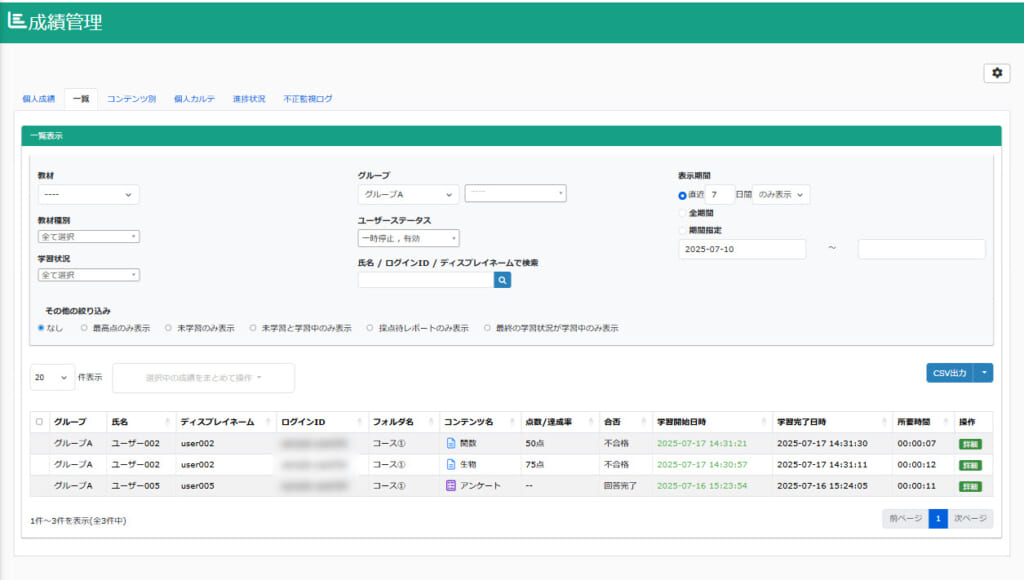
閲覧権限のあるユーザーは、対象グループ/コンテンツの成績情報を閲覧できます。
※シーン単位での閲覧権限の場合、権限対象のシーンに登録されたコース内のコンテンツの成績情報が表示されます。
- 成績の採点、削除はできません
- 閲覧権限のみ付与されている場合、「メール通知機能」を利用できません