
コンテンツ割当管理
コンテンツもしくはグループ・ユーザー軸で、「コンテンツ割当/受講期限/公開期間」の設定状況を確認したり、設定を追加/編集したりできます。また、割り当て状況はCSV形式で出力可能です。
※サイドメニューにある、「コンテンツ割当管理」をクリックして開く画面です。
ご利用条件 コンテンツ割当権限
2025年9月17日より前にカスタマイズをご契約いただいている場合、サイトカスタマイザーの「メニュー管理」にて、メニューを追加操作していただくことで、機能をご利用いただけます。
画面構成
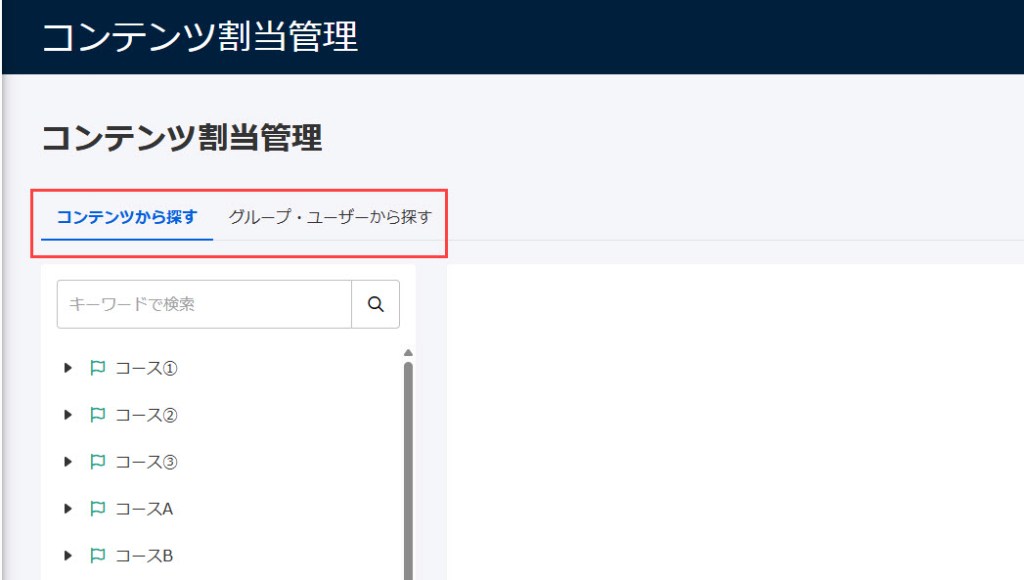
「コンテンツ割当管理」画面は、大きく2つのタブに分かれています。
- コンテンツから探す:コンテンツを軸に、設定状況を確認できます
- グループ・ユーザーから探す:グループ/ユーザーを軸に、設定状況を確認できます
用語について:
「コンテンツ割当管理」画面に表示される主な用語とその内容は、下記の通りです。
- グループ(継承):上層グループに対する設定が閲覧中のグループに適用されている状態を指します。
- 管轄外グループ:権限範囲外の上層グループに設定が適用されている状態を指します。
- 管轄外コンテンツ:権限範囲外の上層コンテンツに設定が適用されている状態を指します。
コンテンツから探す
「コンテンツから探す」のタブを選択すると、下記画面が表示されます。
画面左に、コンテンツ割当権限の対象コースが表示されます。
コース内のフォルダやコンテンツは、プルダウンをクリックするとツリー形式で表示されます。
希望するコース/フォルダ/コンテンツをクリックしてください。

コース/フォルダ/コンテンツをクリックすると、グループ/ユーザーごとの設定状況がタブで分かれて表示されます。それぞれご説明します。
グループ
「グループ」タブでは、コンテンツ割当権限の対象グループの設定状況を、コンテンツ軸で確認/操作できます。
01.画面表示について
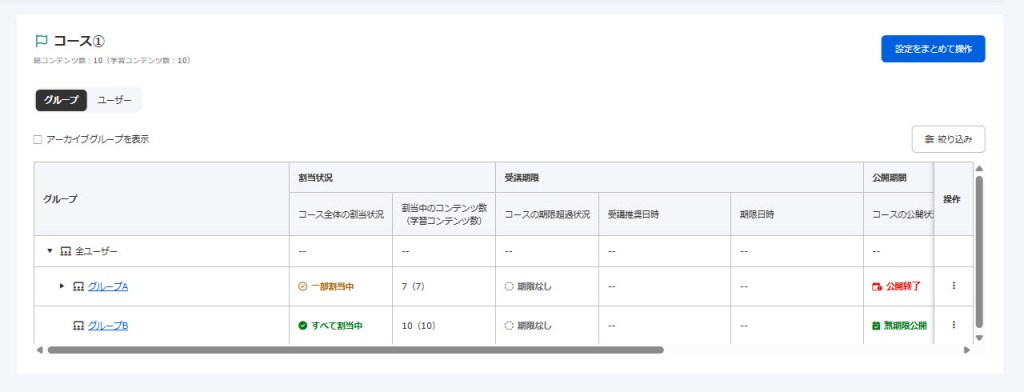
各グループごとに、コンテンツの割当状況、受講期限、公開期間、およびグループへの直接設定状況を一覧で確認できます。
また、「アーカイブグループを表示」に✔を入れると、アーカイブグループも含めて表示されます。
▼割当状況
「割当状況/割当中のコンテンツ数」が表示されます。
割当状況の一覧は、下記の通りです。
- すべて割当中(コンテンツの場合は、“割当中”)
- 一部割当中
- 未割当
▼受講期限
「期限超過状況/受講推奨日時/期限日時」が表示されます。
期限超過状況の一覧は、下記の通りです。
- 期限前
- 期限前(推奨日時超過)
- 期限超過
- 期限なし
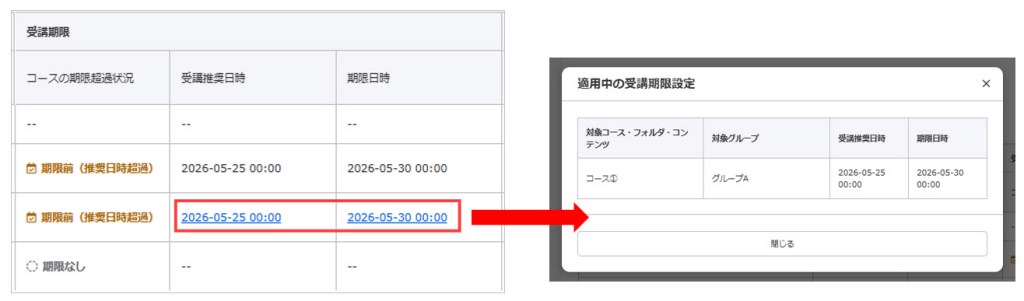
※上位グループに対する設定を下位グループが継承している場合、リンク表示となり、クリックすると設定内容を確認できます。
▼公開期間
「公開状況/公開開始日時/公開終了日時」が表示されます。
公開状況の一覧は、下記の通りです。
- 公開開始前
- 公開期間内
- 公開終了
- 無期限公開
※上位階層のコース/フォルダもしくはグループに対する設定を下位階層が継承している場合、リンク表示となり、クリックすると設定内容を確認できます。

▼グループへの直接設定状況
「コンテンツ割当/受講期限/公開期間」が、グループに対して直接設定されているかどうかを確認できます。
設定されている場合は、✔が表示されます。

補足:
コース/フォルダを選択した場合、「グループ」タブ内で各グループをクリックすることで、コース/フォルダ内のコンテンツごとの設定状況が一覧で表示されます。

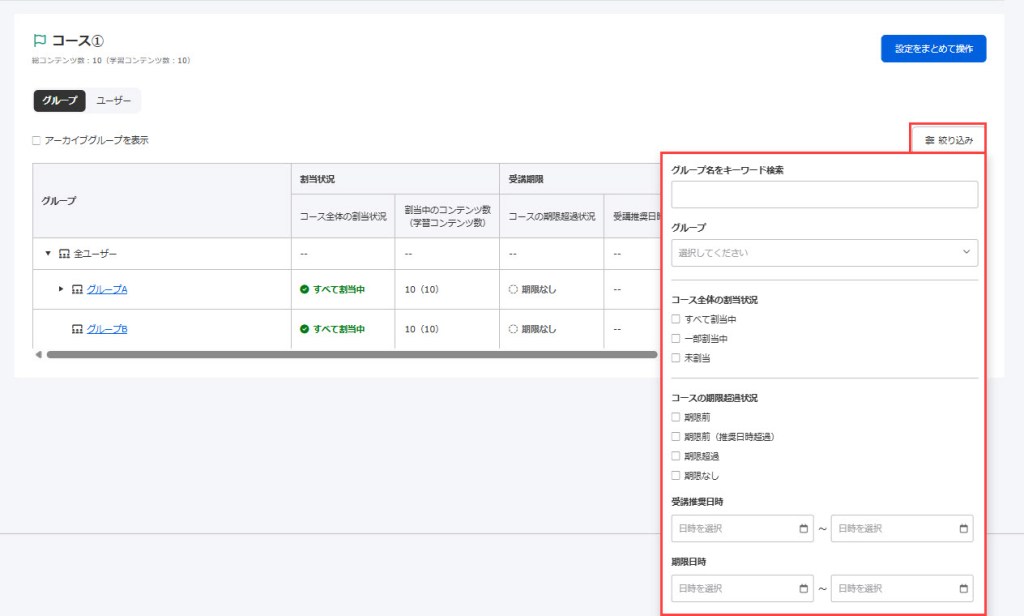
02.絞り込み
「絞り込み」から条件を指定して、表示を絞ることができます。
03.操作
各グループの「︙」をクリックすると、下記メニューが表示されます。
それぞれご説明します。
- 割当を追加/割当を解除
- 受講期限を編集
- 公開期間を編集
- 設定を表示
▼割当を追加/割当を解除
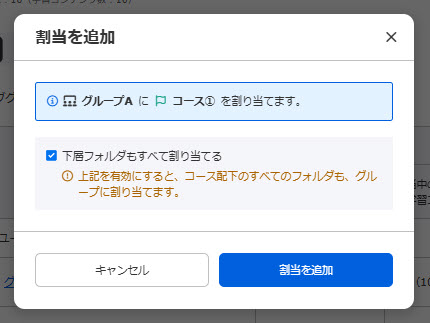
下記ポップアップが表示されます。
「割当を追加/割当を解除」をクリックしてください。
なお、コース配下の全てのフォルダに対する割当を含めて操作する場合は、「下層フォルダもすべて割り当てる/下層フォルダの割当もすべて解除する」に✔を入れてください。
▼受講期限を編集
下記ポップアップが表示されます。
「受講期限を設定しない/受講期限を設定する」のいずれかを選択してください。
なお、設定する場合は、「受講推奨日時」「期限日時」をカレンダーから選択してください。

▼公開期間を編集
下記ポップアップが表示されます。
公開期間を追加する場合は、「+公開期間を追加」から設定してください。
※操作について、詳しくは「公開期間」をご参照ください。

▼設定を表示
下記ポップアップが表示されます。
「割当/受講期限/公開期間」がそれぞれタブで分かれており、選択したグループ、コンテンツの設定状況の詳細を確認できます。

04.設定をまとめて操作
一覧から選択したコンテンツについて、複数グループに対する「コンテンツ割当/受講期限/公開期間」をそれぞれ一括で操作できます。
※詳しくは、「設定をまとめて操作(コンテンツ割当管理)」をご参照ください。
ユーザー
「ユーザー」タブでは、コンテンツ割当権限の対象ユーザーの設定状況を、コンテンツ軸で確認/操作できます。
01.画面表示について
各ユーザーごとに、コンテンツの割当状況、受講期限、公開期間、およびユーザーへの直接設定の状況を一覧で確認できます。

▼割当状況
「割当状況/割当中のコンテンツ数」が表示されます。
割当状況の一覧は、下記の通りです。
- すべて割当中(コンテンツの場合は、“割当中”)
- 一部割当中
- 未割当
▼受講期限
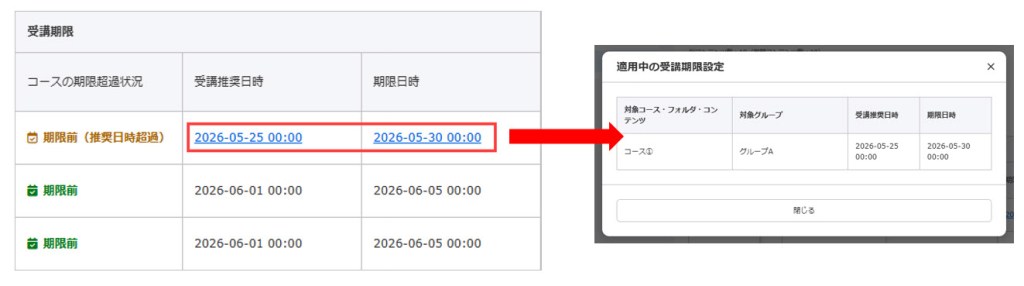
「期限超過状況/受講推奨日時/期限日時」が表示されます。
期限超過状況の一覧は、下記の通りです。
- 期限前
- 期限前(推奨日時超過)
- 期限超過
- 期限なし
※所属グループに対して設定されている場合、リンク表示となり、クリックすると設定内容を確認できます。
▼公開期間
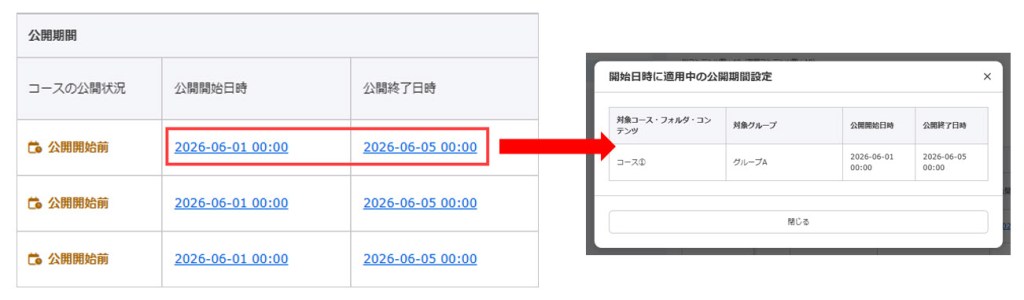
「公開状況/公開開始日時/公開終了日時」が表示されます。
公開状況の一覧は、下記の通りです。
- 公開開始前
- 公開期間内
- 公開終了
- 無期限公開
※所属グループに対して設定されている場合、リンク表示となり、クリックすると設定内容を確認できます。
▼ユーザーへの直接設定状況
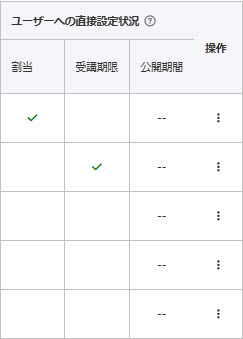
「コンテンツ割当/受講期限」が、ユーザーに対して直接設定されているかどうかを確認できます。
設定されている場合は、✔が表示されます。
※「公開期間」はユーザー単位で設定できないため、「--」と表示されます。
補足:
コース/フォルダを選択した場合、「ユーザー」タブ内で各ユーザーをクリックすることで、コース/フォルダ内のコンテンツごとの設定状況が一覧で表示されます。

02.絞り込み
「絞り込み」から条件を指定して、表示を絞ることができます。

03.操作
各ユーザーの「︙」をクリックすると、下記メニューが表示されます。
それぞれご説明します。
- 割当を追加/割当を解除
- 受講期限を編集
- 設定を表示
▼割当を追加/割当を解除
下記ポップアップが表示されます。
「割当を追加/割当を解除」をクリックしてください。
なお、コース配下の全てのフォルダに対する割当を含めて操作する場合は、「下層フォルダもすべて割り当てる/下層フォルダの割当もすべて解除する」に✔を入れてください。

▼受講期限を編集
下記ポップアップが表示されます。
「受講期限を設定しない/受講期限を設定する」のいずれかを選択してください。
なお、設定する場合は、「受講推奨日時」「期限日時」をカレンダーから選択してください。

▼設定を表示
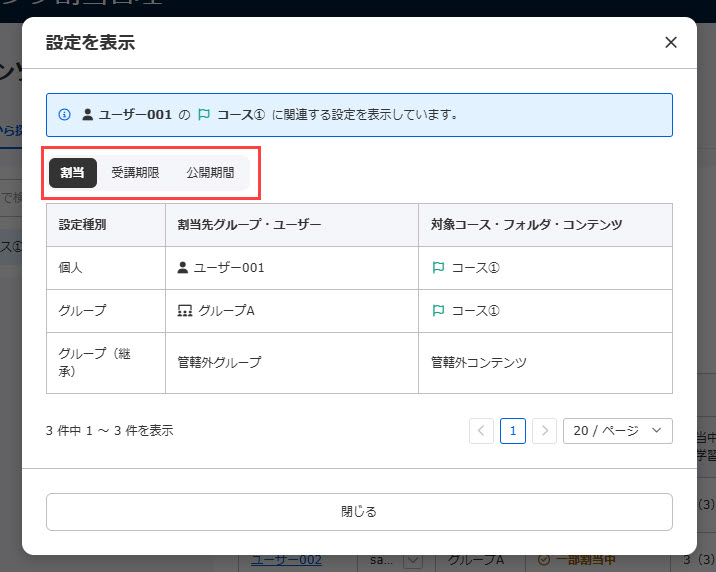
下記ポップアップが表示されます。
「割当/受講期限/公開期間」がそれぞれタブで分かれており、選択したユーザー、コンテンツの設定状況の詳細を確認できます。
※所属グループの設定状況も表示されます。
04.設定をまとめて操作
一覧から選択したコンテンツについて、複数ユーザーに対する「コンテンツ割当/受講期限」をそれぞれ一括で操作できます。
※詳しくは、「設定をまとめて操作(コンテンツ割当管理)」をご参照ください。
グループ・ユーザーから探す
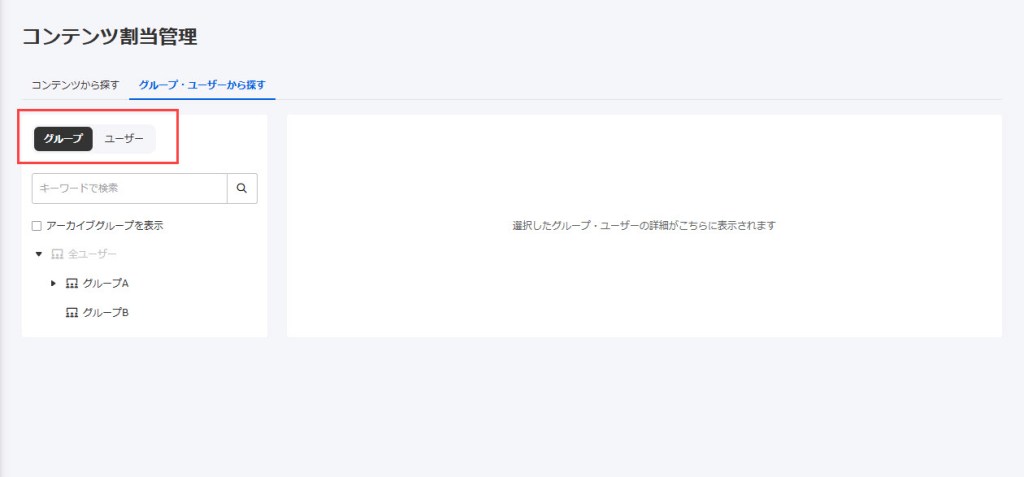
「グループ・ユーザーから探す」のタブを選択すると、下記画面が表示されます。
「グループ/ユーザー」の2つのタブに分かれています。
それぞれご説明します。
グループ
「グループ」タブでは、コンテンツ割当権限の対象グループの設定状況を、グループ軸で確認/操作できます。
01.グループの選択
コンテンツ割当権限の対象グループがツリー形式で表示されます。
また、キーワード検索をしたり、「アーカイブグループを表示」に✔を入れることで、アーカイブグループも含めて表示できます。
希望するグループをクリックしてください。

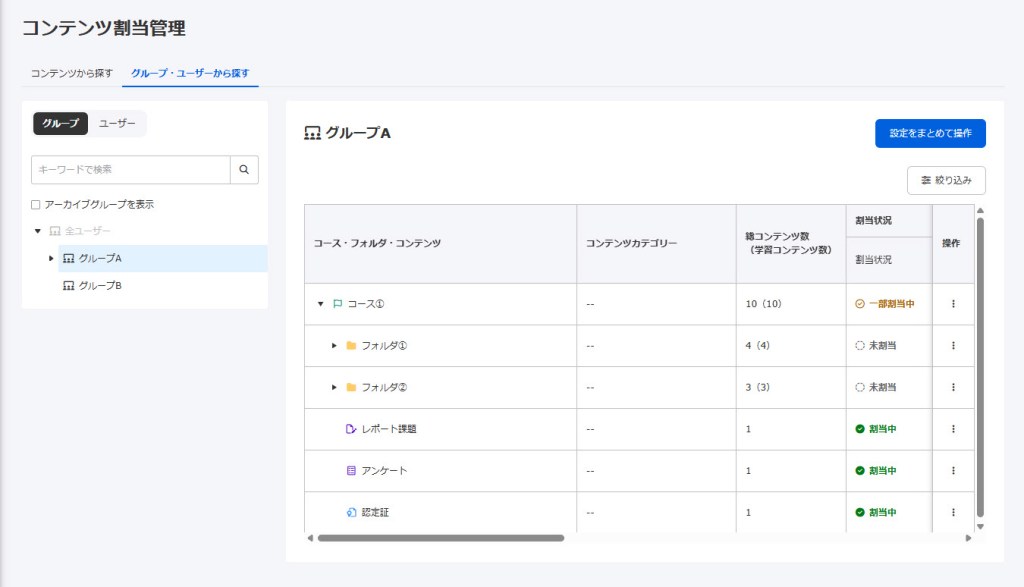
02.画面表示について
対象グループについて、各コンテンツごとに、コンテンツの割当状況、受講期限、公開期間、およびグループへの直接設定の状況を一覧で確認できます。
▼割当状況
「割当状況/割当中のコンテンツ数」が表示されます。
割当状況の一覧は、下記の通りです。
- すべて割当中(コンテンツの場合は、“割当中”)
- 一部割当中
- 未割当
▼受講期限
「期限超過状況/受講推奨日時/期限日時」が表示されます。
期限超過状況の一覧は、下記の通りです。
- 期限前
- 期限前(推奨日時超過)
- 期限超過
- 期限なし
※上位グループに対する設定を下位グループが継承している場合、リンク表示となり、クリックすると設定内容を確認できます。

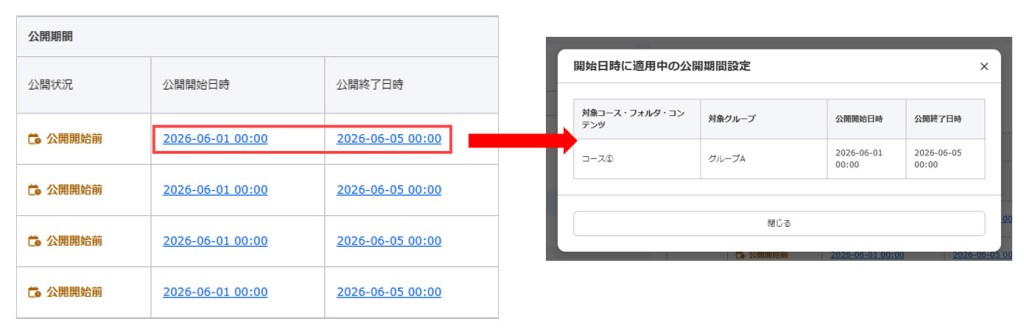
▼公開期間
「公開状況/公開開始日時/公開終了日時」が表示されます。
公開状況の一覧は、下記の通りです。
- 公開開始前
- 公開期間内
- 公開終了
- 無期限公開
※上位階層のコース/フォルダもしくはグループに対する設定を下位階層が継承している場合、リンク表示となり、クリックすると設定内容を確認できます。
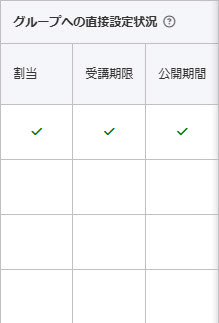
▼グループへの直接設定状況
コンテンツ割当/受講期限/公開期間が、グループに対して直接設定されているかどうかを確認できます。
設定されている場合は、✔が表示されます。
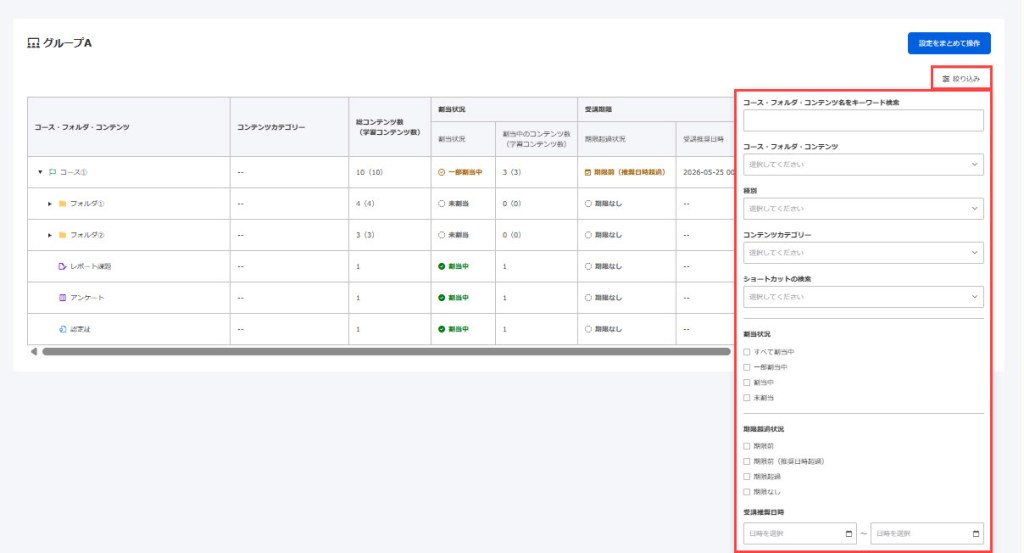
03.絞り込み
「絞り込み」から条件を指定して、表示を絞ることができます。
04.操作
各コンテンツの「︙」をクリックすると、下記メニューが表示されます。
それぞれご説明します。
- 割当を追加/割当を解除
- 受講期限を編集
- 公開期間を編集
- 設定を表示
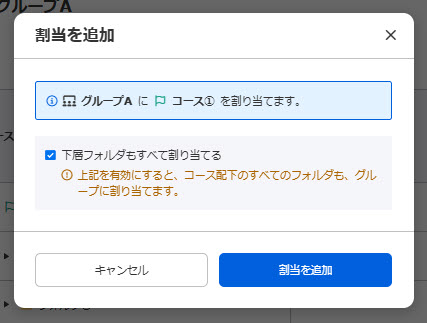
▼割当を追加/割当を解除
下記ポップアップが表示されます。
「割当を追加/割当を解除」をクリックしてください。
なお、コース配下の全てのフォルダに対する割当を含めて操作する場合は、「下層フォルダもすべて割り当てる/下層フォルダの割当もすべて解除する」に✔を入れてください。
▼受講期限を編集
下記ポップアップが表示されます。
「受講期限を設定しない/受講期限を設定する」のいずれかを選択してください。
なお、設定する場合は、「受講推奨日時」「期限日時」をカレンダーから選択してください。

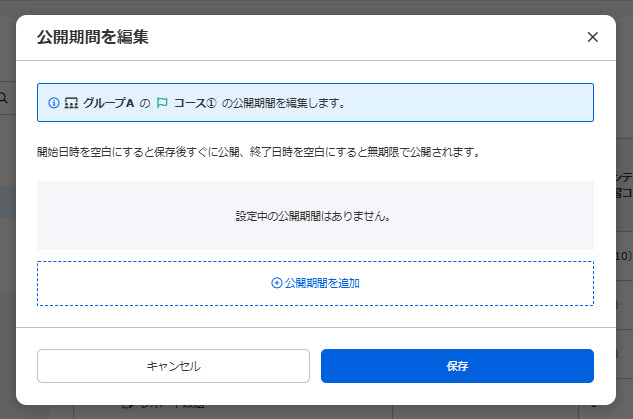
▼公開期間を編集
下記ポップアップが表示されます。
公開期間を追加する場合は、「+公開期間を追加」から設定してください。
※操作について、詳しくは「公開期間」をご参照ください。
▼設定を表示
下記ポップアップが表示されます。
「割当/受講期限/公開期間」がそれぞれタブで分かれており、選択したグループ、コンテンツの設定状況の詳細を確認できます。
05.設定をまとめて操作
一覧から選択したグループについて、複数コンテンツに対する「コンテンツ割当/受講期限/公開期間」をそれぞれ一括で操作できます。
※詳しくは、「設定をまとめて操作(コンテンツ割当管理)」をご参照ください。
ユーザー
「ユーザー」タブでは、コンテンツ割当権限の対象ユーザーの設定状況を、ユーザー軸で確認/操作できます。
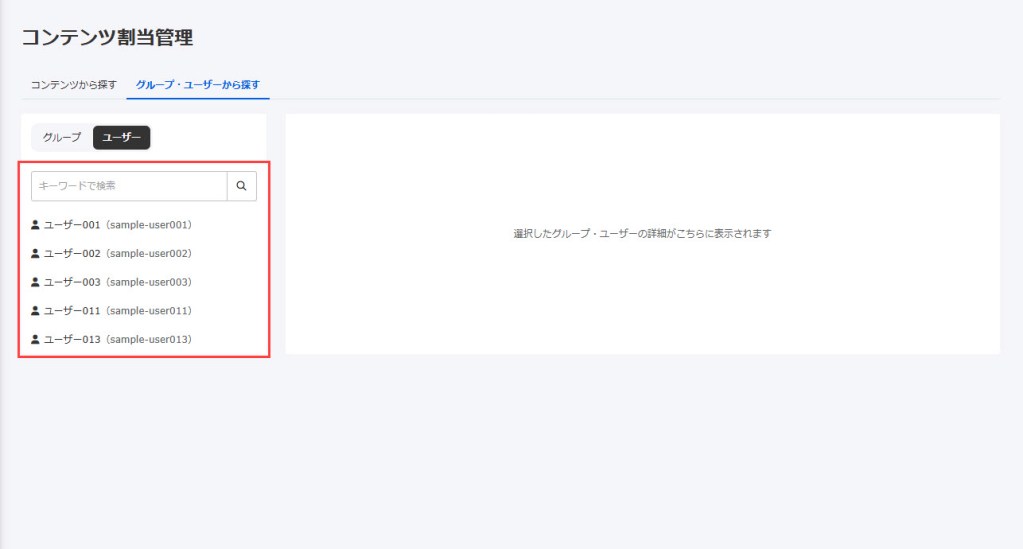
01.ユーザーの選択
コンテンツ割当権限の対象ユーザーが一覧で表示されます。
また、キーワード検索も可能です。
希望するユーザーをクリックしてください。
02.画面表示について
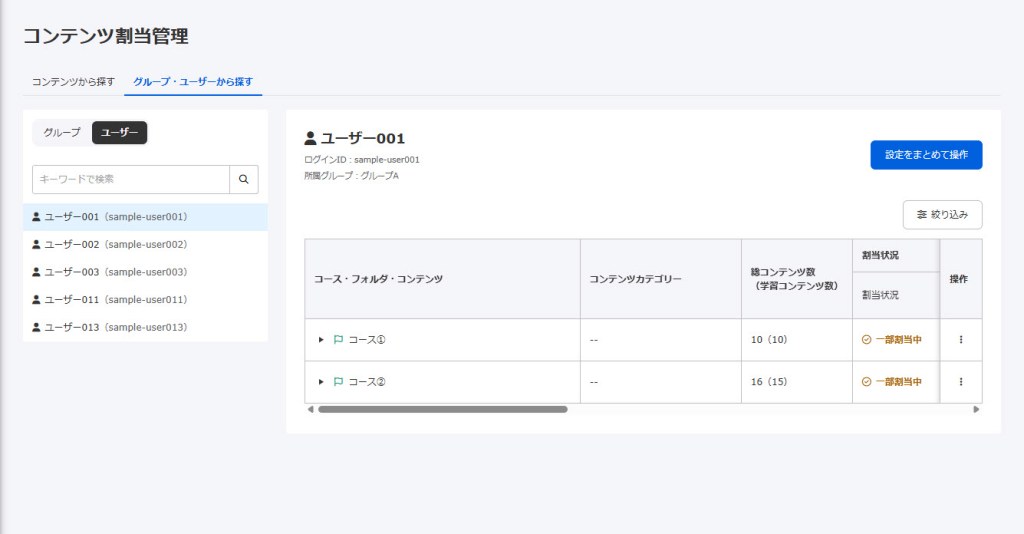
対象ユーザーについて、各コンテンツごとに、コンテンツの割当状況、受講期限、公開期間、およびユーザーへの直接設定の状況を一覧で確認できます。
▼割当状況
「割当状況/割当中のコンテンツ数」が表示されます。
割当状況の一覧は、下記の通りです。
- すべて割当中(コンテンツの場合は、“割当中”)
- 一部割当中
- 未割当
▼受講期限
「期限超過状況/受講推奨日時/期限日時」が表示されます。
期限超過状況の一覧は、下記の通りです。
- 期限前
- 期限前(推奨日時超過)
- 期限超過
- 期限なし
※所属グループに対して設定されている場合、リンク表示となり、クリックすると設定内容を確認できます。

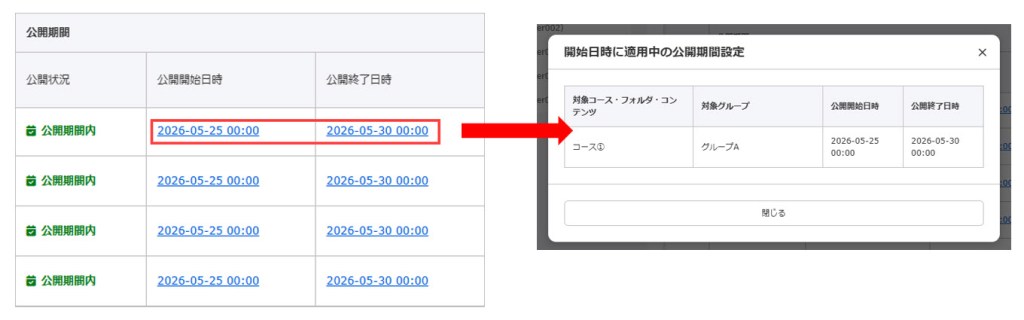
▼公開期間
「公開状況/公開開始日時/公開終了日時」が表示されます。
公開状況の一覧は、下記の通りです。
- 公開開始前
- 公開期間内
- 公開終了
- 無期限公開
※所属グループに対して設定されている場合、リンク表示となり、クリックすると設定内容を確認できます。
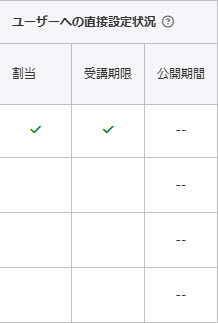
▼ユーザーへの直接割当設定状況
「コンテンツ割当/受講期限」が、ユーザーに対して直接設定されているかどうかを確認できます。
設定されている場合は、✔が表示されます。
※「公開期間」はユーザー単位で設定できないため、「--」と表示されます。
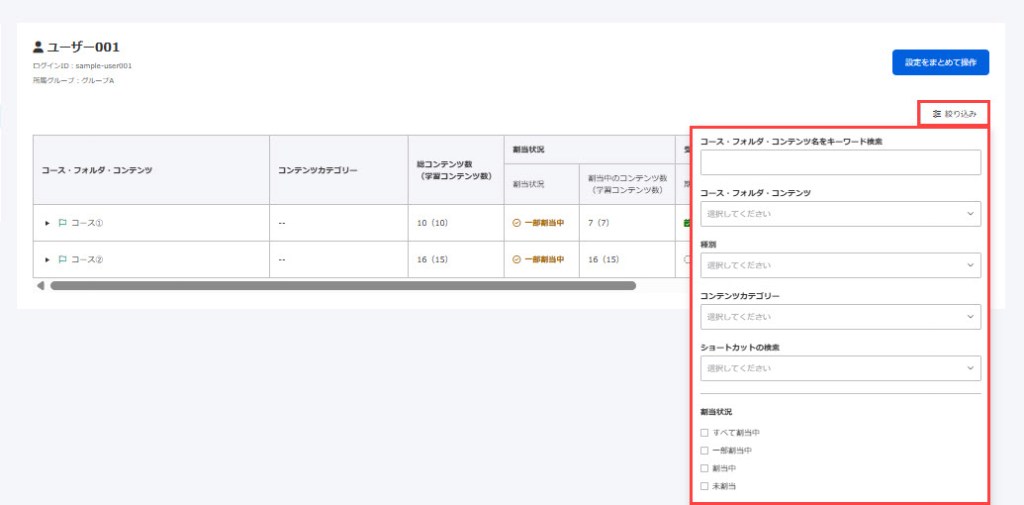
03.絞り込み
「絞り込み」から条件を指定して、表示を絞ることができます。
04.操作
各コンテンツの「︙」をクリックすると、下記メニューが表示されます。
それぞれご説明します。
- 割当を追加/割当を解除
- 受講期限を編集
- 設定を表示
▼割当を追加/割当を解除
下記ポップアップが表示されます。
「割当を追加/割当を解除」をクリックしてください。
なお、コース配下の全てのフォルダに対する割当を含めて操作する場合は、「下層フォルダもすべて割り当てる/下層フォルダの割当もすべて解除する」に✔を入れてください。
▼受講期限を編集
下記ポップアップが表示されます。
「受講期限を設定しない/受講期限を設定する」のいずれかを選択してください。
なお、設定する場合は、「受講推奨日時」「期限日時」をカレンダーから選択してください。
▼設定を表示
下記ポップアップが表示されます。
「割当/受講期限/公開期間」がそれぞれタブで分かれており、選択したユーザー、コンテンツの設定状況の詳細を確認できます。
※所属グループの設定状況も表示されます。
05.設定をまとめて操作
一覧から選択したユーザーについて、複数コンテンツに対する「コンテンツ割当/受講期限」をそれぞれ一括で操作できます。
※詳しくは、「設定をまとめて操作(コンテンツ割当管理)」をご参照ください。
CSV一括操作
画面右上にある「CSV一括操作」から、コンテンツ割当の設定状況をCSVで一括出力したり、CSVファイルをアップロードすることで一括追加・削除したりできます。
ご利用条件
コンテンツ割当権限(全ユーザー&全コンテンツ対象)
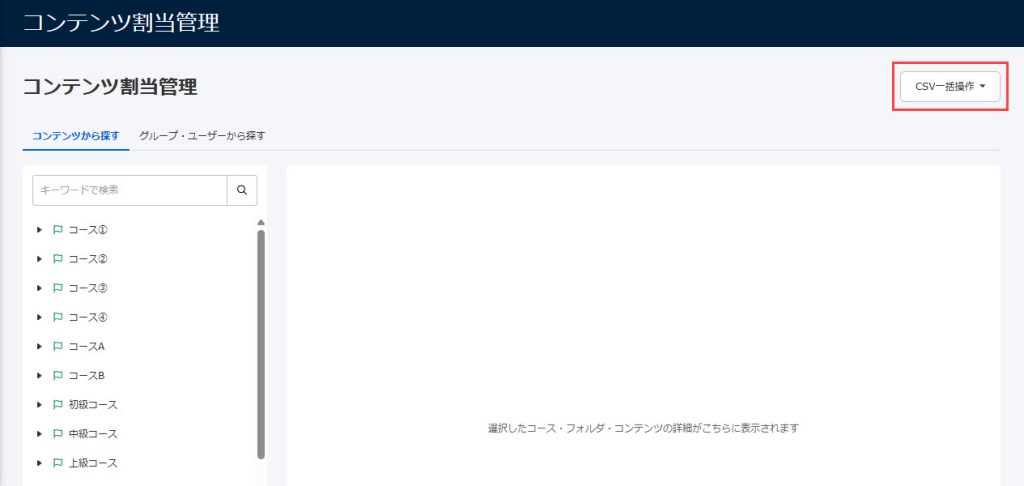
コンテンツ割当設定を一括出力
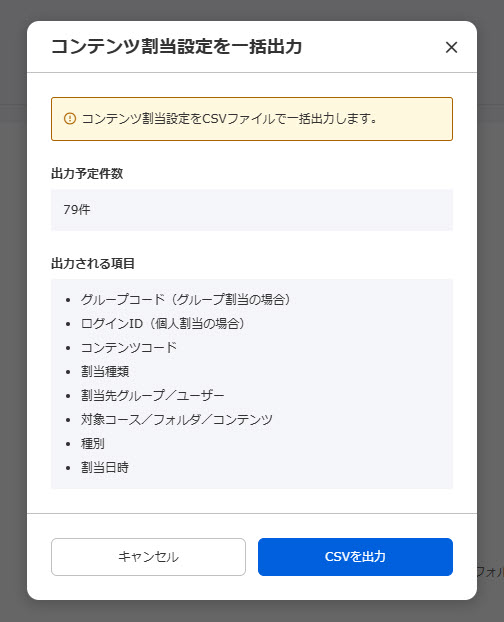
「CSV一括操作」>「コンテンツ割当設定を一括出力」をクリックすると、下記ポップアップが表示されます。
「CSVを出力」をクリックすると、全ての割当設定の詳細データがCSVでダウンロードされます。
※コンテンツ割当の登録日時が新しいものから順に出力されます。
コンテンツ割当設定を一括入力
「CSV一括操作」>「コンテンツ割当設定を一括入力」をクリックすると、下記画面が表示されます。
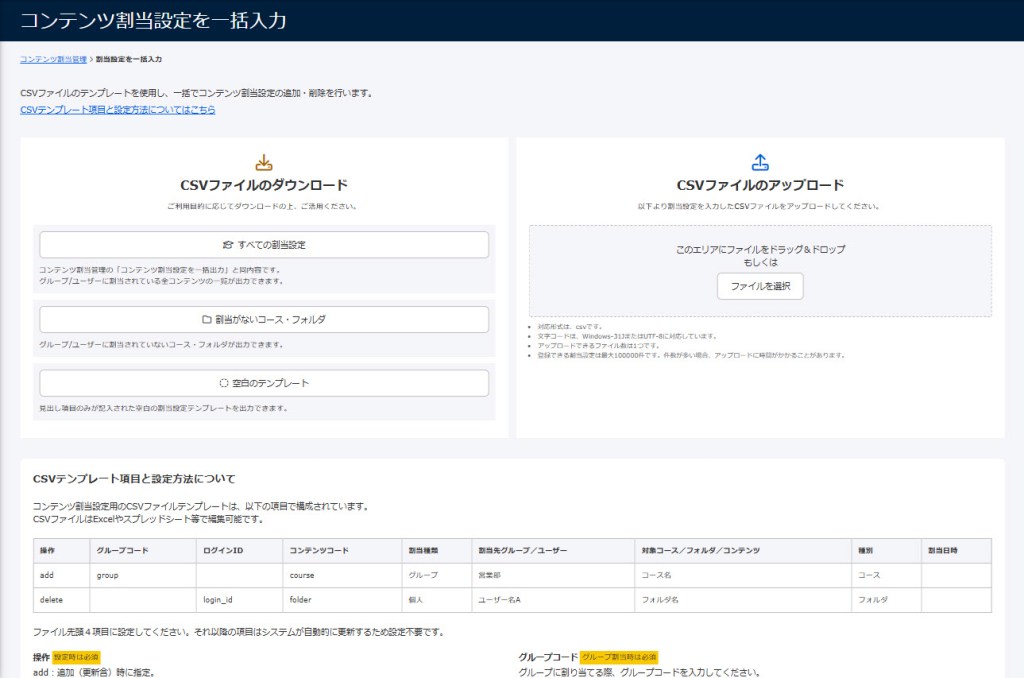
▼CSVファイルのダウンロード
まずは、入力を行うCSVファイルをダウンロードします。
下記3種類から選択してください。
- すべての割当設定:コンテンツ割当設定の登録日時が新しいものから順に、全ての設定が出力されます
- 割当がないコース・フォルダ:割当のないコース/フォルダがコンテンツ管理画面の並び順に出力されます
- 空白のテンプレート:空白のテンプレートが出力されます
▼CSVファイルの編集
ダウンロードしたCSVファイルの編集を行います。
下記4つの項目について、設定を行ってください。
(それ以外の項目についてはシステムが自動的に更新するため、設定不要です)
- 操作
- グループコード
- ログインID
- コンテンツコード

①操作
下記いずれかを指定してください。
- add:割当を追加する場合
- delete:割当を削除する場合
- 空白:変更しない場合
②グループコード
グループに対して割当を行う場合に入力してください。
※「#all」と入力することで、全ユーザーに対して割り当てできます。
③ログインID
ユーザーに対して割当を行う場合に入力してください。
④コンテンツコード
割当を行うコース/フォルダ/コンテンツのコンテンツコードを入力してください。
画面に表示された「CSVテンプレート項目と設定方法について」をご参照の上、CSVファイルを編集してください。
▼CSVファイルのアップロード
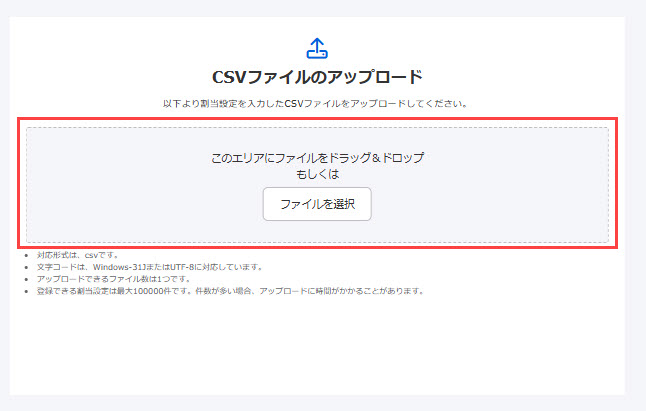
編集したCSVファイルを点線枠内にドラッグ&ドロップで移動するか、「ファイルを選択」から選択してアップロードします。
正常にアップロードできたら、「登録」をクリックしてください。
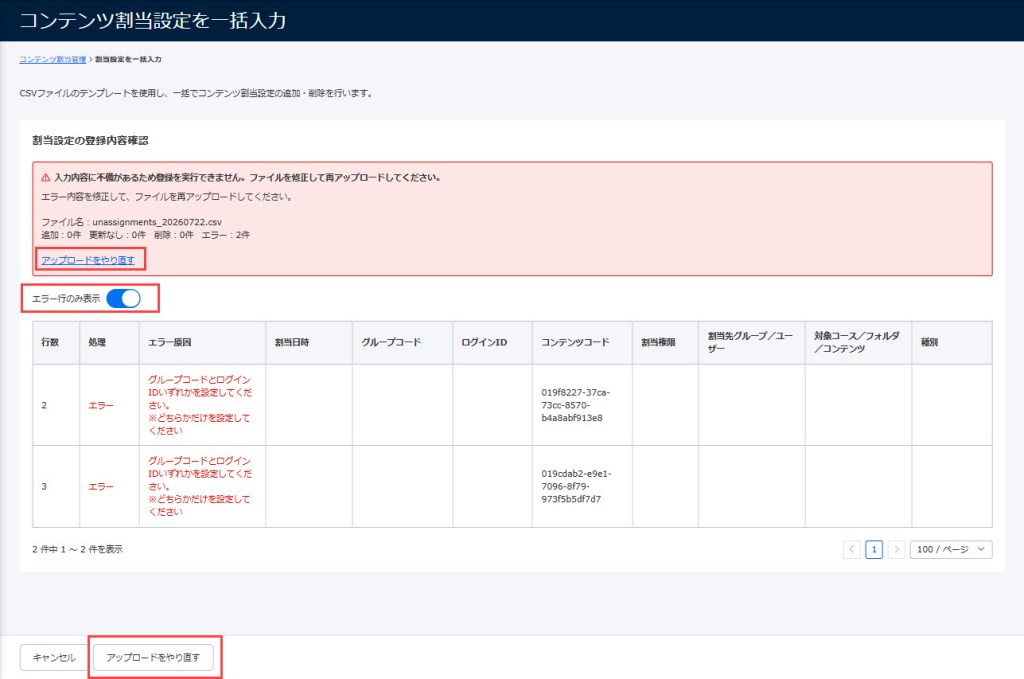
エラーとなった場合は、エラー内容を修正の上、「アップロードをやり直す」から再度行ってください。
「エラー行のみ表示」のトグルをOnにすると、エラーの行のみに表示を絞ることが可能です。
設定が1,000件を超えるアップロードを行う場合、「バックグラウンド」で処理されます。