
コンテンツ管理の概要
learningBOX内で学習するコンテンツは、「コンテンツ管理」で作成します。
こちらのページでは、まずコンテンツ管理の概要についてご説明します。
コンテンツの作成
まずはコースを作成し、コンテンツは全てこのコースの中に作成します。
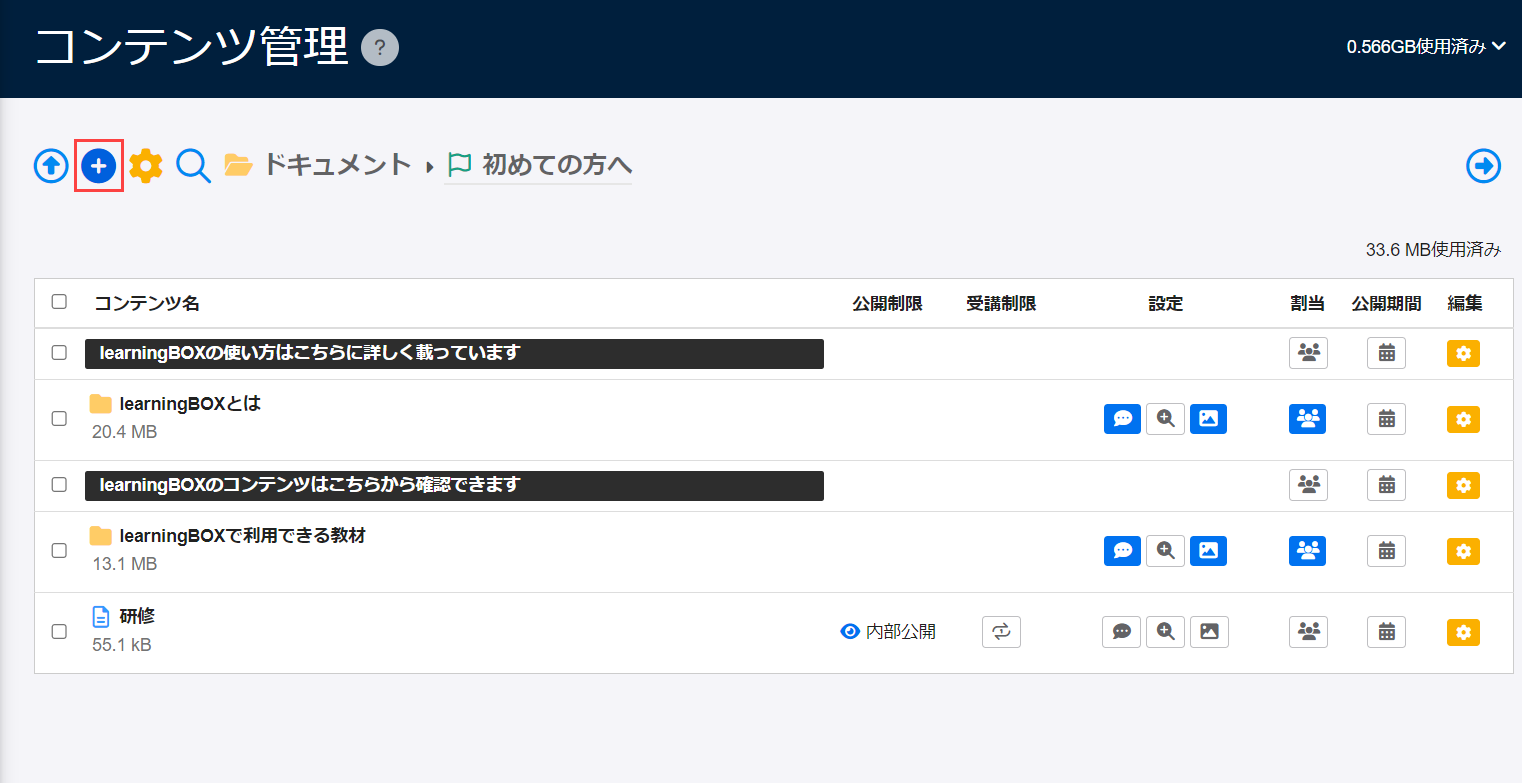
コース:コンテンツ管理のTOP画面で、「+コースを新規作成」ボタンから作成できます。
コンテンツ:コースの中の階層画面で、「+新規作成」ボタンから作成できます。
※コースについて、詳しくは「コース/フォルダ」をご参照ください。

コンテンツの詳細設定
作成したコンテンツに対して、設定を行います。
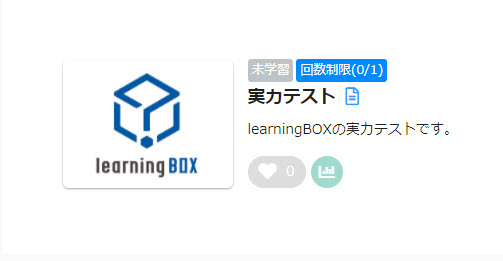
設定する内容としては、そのコンテンツを紹介する説明文やサムネイル画像、受講可能回数や受講期間などがあります。
学習者の画面では、下記画像のように表示されます。
※詳しくは、下記ページをご参照ください。
・ 「基本情報を編集」
・ 「コンテンツの編集メニュー」
コンテンツの割当設定
次に、作成したコンテンツをどのユーザーに受講させるか、という割当設定を行います。
割当は、全ユーザーもしくはグループ/個人単位で設定できます。
※詳しくは、「コンテンツ割当」をご参照ください。
割当設定をしないと、ユーザーの画面にコンテンツが表示されません。
コンテンツの移動
コース/フォルダ/コンテンツ(教材)の設置場所を移動できます。
※詳しくは、「コンテンツの移動」をご参照ください。
ストレージ使用状況
コンテンツ管理全体のストレージ使用状況と、各コース/コンテンツごとのデータ容量を確認できます。
コンテンツ管理全体
コンテンツ管理画面の右上に表示されます。
※下記いずれかの権限が必要です。
・ コンテンツ管理編集権限(全コンテンツ)
・ コンテンツ管理編集/閲覧権限+設定ページアクセス権限

コースごと
各コースをクリックして開くコース詳細画面の上部に表示されます。
(コンテンツ管理のTOP画面にある、各コースの「容量」にも表示されます)
※コンテンツ管理編集/閲覧権限が必要です。

コンテンツごと
コース詳細画面にある、各コンテンツの「容量」に表示されます。
※コンテンツ管理編集/閲覧権限が必要です。
