
コース/フォルダ
複数のコンテンツをまとめて入れられる、コースとフォルダがあります。
こちらのページでは、コースとフォルダについてそれぞれご説明します。
コースとフォルダの違い
コースは、その中にコンテンツが入っており、学習者はこのコースに沿って学習を進めていきます。
そのため、コンテンツ管理のTOP画面ではコースしか作成することができません。
一方、フォルダはコースの中で、さらにコンテンツを複数まとめる場合に利用します。
コースについて
まずは、コースについてご説明します。
コースの作成
01.新規コース作成画面を開く
コンテンツ管理画面を開きます。
画面左上にある、「+コースを新規作成」>「コース」を選択してください。
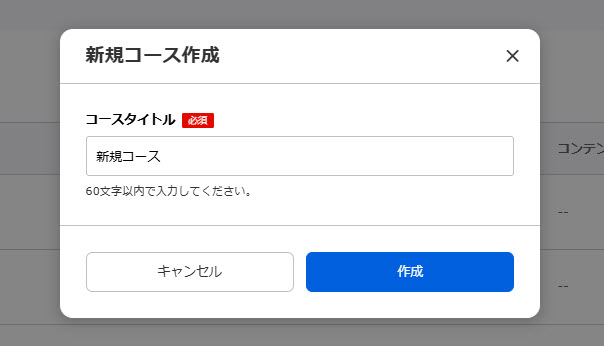
02.コースを作成する
コースのタイトルを入力し、保存してください。
これで、コースの作成が完了です。
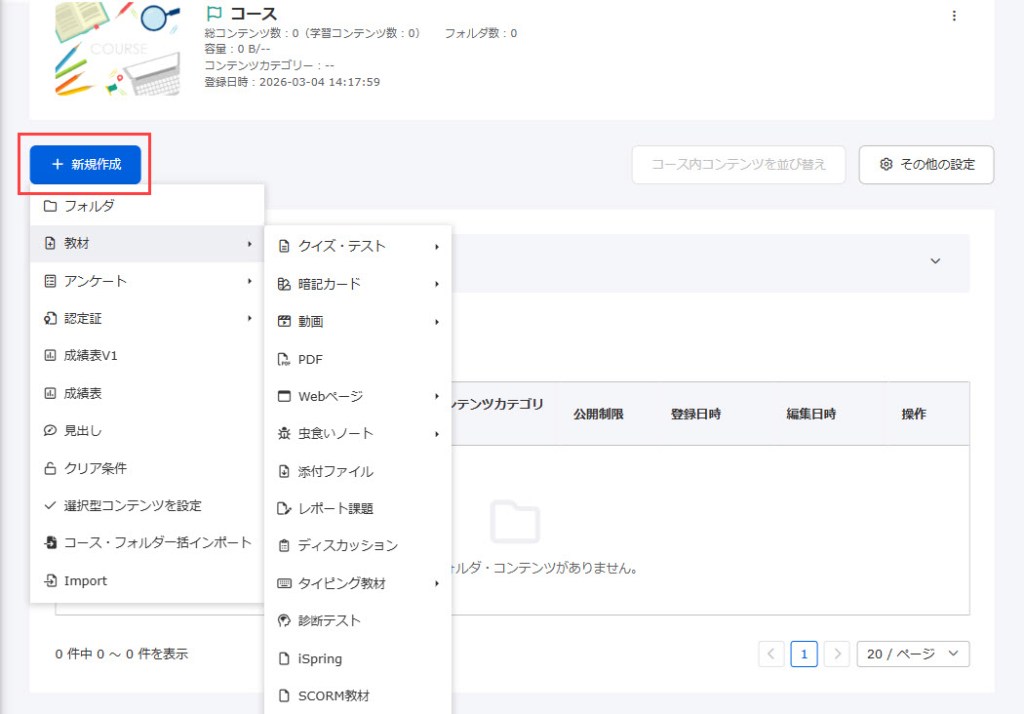
コンテンツは、コースの中で作成します。
作成したコースをクリックして開き、「+新規作成」から希望するコンテンツを選択して作成してください。
コース自動生成
ChatGPTのサービスと連携し、learningBOXに動画やPDFをアップロードすることでコースを自動生成できます。
※詳しくは、「AIアシスト―コース自動生成」をご参照ください。
コース基本設定
こちらの機能で、コース全体の設定を行うことができます。
※詳しくは、「コース基本設定」をご参照ください。
フォルダについて
続いて、フォルダについてご説明します。
フォルダの作成
フォルダを作成する前に、まずコースを作成してください。
01.コースの作成
※詳しくは、「コースの作成」をご参照ください。
02.新規フォルダ作成画面を開く
作成したコースをクリックして、コース詳細画面を開いてください。
画面左上にある、「+新規作成」>「フォルダ」を選択してください。
03.フォルダを作成する
フォルダのタイトルを入力し、保存してください。
これで、フォルダの作成が完了です。

フォルダの中にコンテンツを作成する場合は、作成したフォルダをクリックして開き、「+新規作成」から行ってください。