
ディスカッション管理
ディスカッションのチャンネルを作成したり、チャンネル内のやり取りを管理できます。
※ディスカッションについて、詳しくは「ディスカッション」をご参照ください。
ご利用条件
コンテンツ割当権限 or 成績管理編集/閲覧/採点/成績承認権限
2026年3月18日より前にカスタマイズをご契約いただいている場合、サイトカスタマイザーの「メニュー管理」にて、メニューを追加操作していただくことで、機能をご利用いただけます。
ディスカッション一覧
ディスカッションを一覧で確認できます。
01.ディスカッション管理画面を開く
サイドメニューにある、「ディスカッション管理」をクリックしてください。
02.画面表示について
下記の通り、作成したディスカッションと、それが格納されたコースやフォルダ名が一覧で表示されます。
こちらで、チャンネル数や編集日時を確認できます。
なお、チャンネルが設定されていないものや、チャンネル数が上限(500)に達したものについては、色付けして表示されます。

ディスカッション チャンネル一覧
チャンネルの作成や編集ができます。
01.ディスカッション チャンネル一覧(管理者用)画面を開く
各ディスカッションをクリックすると、「ディスカッション チャンネル一覧(管理者用)」画面が開きます。
コンテンツ管理画面からも、「ディスカッション チャンネル一覧(管理者用)」画面に遷移できます。
その際、下記いずれかの管理権限が必要です。
- コンテンツ管理編集/閲覧権限+コンテンツ割当権限
- コンテンツ管理編集/閲覧権限+成績管理権限

02.チャンネルの作成
「+チャンネルを作成」から、チャンネルを新規作成できます。
なお、作成にはコンテンツ割当権限が必要です。

こちらは、「グループ別一括作成/グループ選択割り当て」の2つのタブに分かれています。
それぞれご説明します。
グループ別一括作成
選択したグループ別に一括で、1つずつチャンネルを作成します。
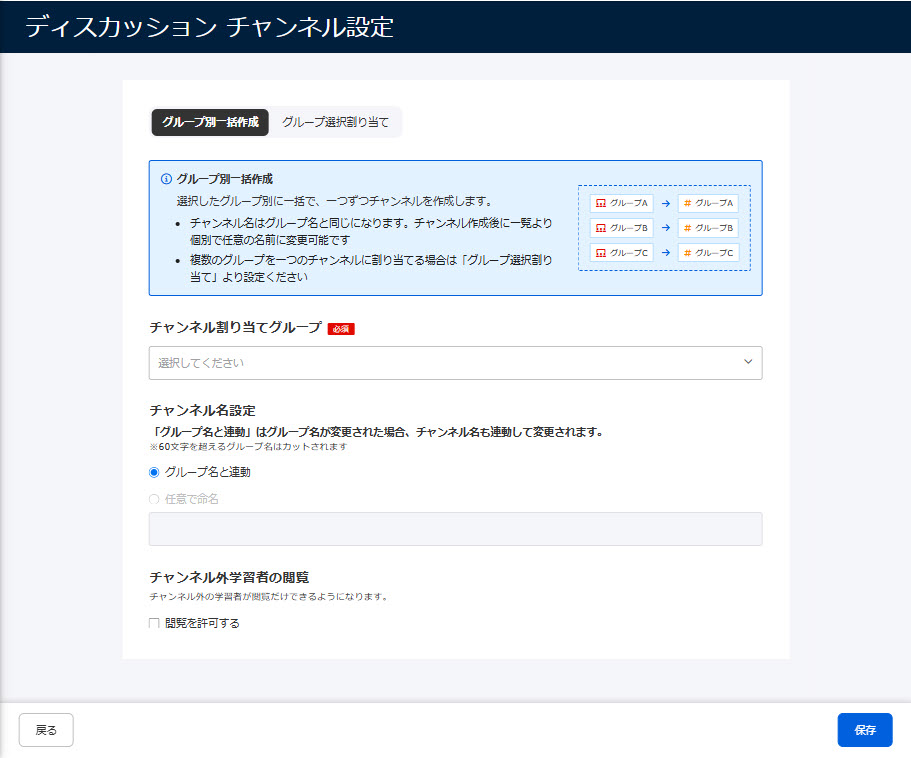
下記項目について、設定を行ってください。
▼チャンネル割り当てグループ
プルダウンからグループを選択してください。
グループの選択を解除する場合は、グループの✕ボタンをクリックするか、プルダウン中でグループの✔を再度クリックしてください。
▼チャンネル名設定
「グループ名と連動」のみ選択できます。
※登録後、任意の名称に変更可能です。
▼チャンネル外学習者の閲覧
チャンネル外の学習者に閲覧を許可するかどうかを選択します。
許可する場合は、「閲覧を許可する」に✔を入れてください。
グループ選択割り当て
選択した複数のグループから1つのチャンネルを作成します。
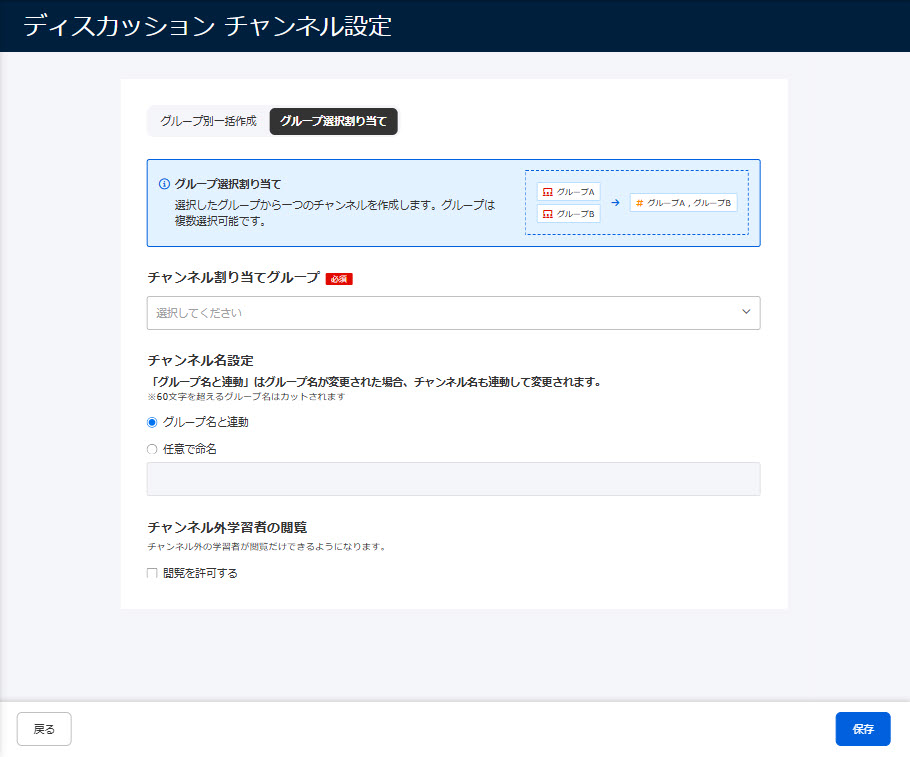
下記項目について、設定を行ってください。
▼チャンネル割り当てグループ
プルダウンからグループを選択してください(複数選択可)。
グループの選択を解除する場合は、グループの✕ボタンをクリックするか、プルダウン中でグループの✔を再度クリックしてください。
▼チャンネル名設定
下記いずれかを選択できます。
「任意で命名」を選択した場合は、空欄にチャンネル名を入力してください。
- グループ名と連動
- 任意で命名
▼チャンネル外学習者の閲覧
チャンネル外の学習者に閲覧を許可するかどうかを選択します。
許可する場合は、「閲覧を許可する」に✔を入れてください。
03.画面表示について
作成したチャンネルが一覧で表示されます。
「管理対象のみ表示」のトグルをOn/Offすることで、表示するチャンネルを管理対象のみに絞るかどうかを選択できます。

投稿管理について
操作者の成績管理権限に応じて、表示が異なります。
- 管理対象:グループに対する成績管理編集/採点権限がある場合
- 閲覧専用:グループに対する成績管理閲覧/成績承認権限がある場合
- アクセス不可:グループに対する成績管理権限が無い場合
「グループ選択割り当て」で複数のグループを選択したチャンネルの場合、管理対象や閲覧専用となるには、チャンネルに含まれる全てのグループに対する成績管理権限が必要です。
04.チャンネル設定の変更
作成したチャンネルの内容を変更できます。
各チャンネルの「︙」のアイコン>「チャンネル設定を変更」を選択してください。
編集する項目は新規作成する場合と同様ですので、「02.チャンネルの作成」をご参照ください。
※編集時は、「グループ別一括作成/グループ選択割り当て」の切り替えはできません。

05.チャンネルの削除
作成したチャンネルを削除できます。
各チャンネルの「︙」のアイコン>「チャンネルを削除」を選択してください。
全てのチャンネルを一括で削除することも可能です。
画面右にある「︙」のアイコン>「チャンネルを一括削除」を選択してください。
※コンテンツ割当権限(全ユーザー対象)が必要です。

06.ディスカッション管理画面の表示
画面右上にある「ディスカッション管理」をクリックすると、「ディスカッション管理」画面が表示されます。

07.チャンネル画面を開く
各チャンネルをクリックすると、チャンネル画面が開きます。
※管理対象のチャンネルのみ、編集操作が可能です。
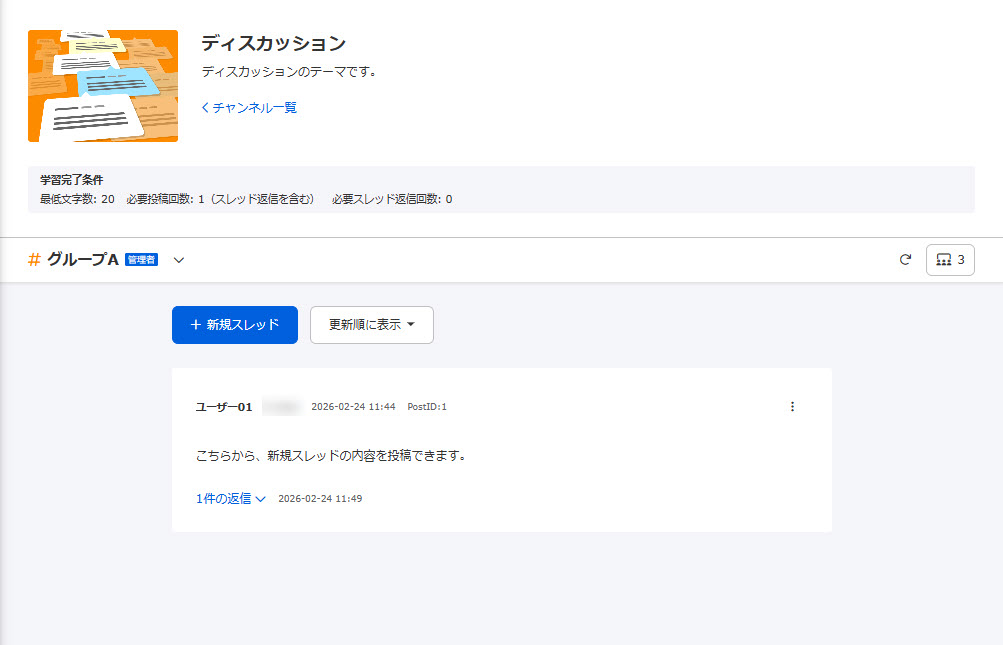
08.新規スレッドの作成
管理者として新規スレッドを作成できます。
作成する場合は、「+新規スレッド」から行ってください。
作成を止める場合は、「キャンセル」をクリックしてください。

09.スレッドの返信
管理者として、他者の投稿に対して返信できます。
返信する場合は、他者の投稿の「返信」もしくは「〇件の返信」から行ってください。
返信を止める場合は、「キャンセル」をクリックしてください。

10.他ユーザーのスレッドの削除
管理者側で、他ユーザーのスレッドを削除することができます。
「︙」のアイコン>「削除」から操作可能です。
不適切な内容の投稿があった場合などに利用できます。

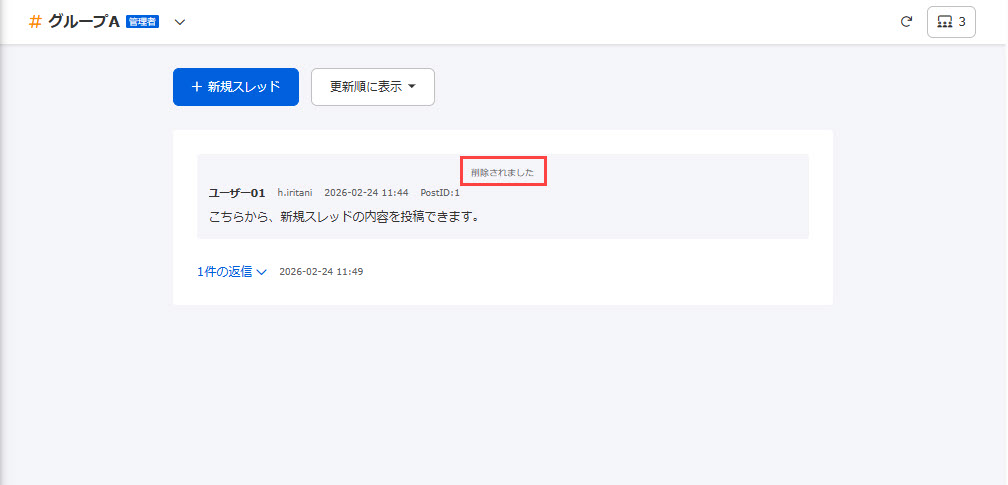
削除したスレッド
学習者本人もしくは管理者がスレッドを削除した場合、管理者の画面では、チャンネルに「削除されました」の文言とともに、削除した内容がそのまま表示されます。
11.スレッドの並び替え
画面上部にあるプルダウンで、スレッドの並び順を下記3通りに変更できます。
- 更新順に表示
- スレッドの古い順に表示
- スレッドの新しい順に表示

12.更新
画面右上にあるリロードのアイコンで、スレッドの一覧画面を更新できます。
13.参加者一覧
画面右上にあるグループのアイコンで、チャンネルの参加者一覧を確認できます。

成績詳細の確認
成績管理の「成績一覧」タブで、対象の成績の「詳細」をクリックして成績詳細画面を開きます。
こちらで、学習者の成績詳細を確認できます。
(一度の学習中に行った、新規スレッドの投稿や返信スレッドの投稿が表示されます)

削除したスレッド
学習者本人がスレッドを削除した場合は、成績詳細画面に「削除済」のラベルと削除した内容が表示されます。
※管理者側でスレッドを削除した場合は、表示されません。
