
ディスカッション
ディスカッションにおいて、学習者は自分の意見を投稿したり、他の学習者の投稿に返信したりできます。
管理者は学習者の投稿や返信を一覧で確認でき、学習者も成績詳細画面で確認できます。
コース設計において、従来の個別学習に加えて集団研修を実施できます。
ディスカッションの作成
ディスカッションは、コンテンツ管理画面で作成できます。
ご利用条件
コンテンツ管理編集権限
01.コースの作成
まずは、コースを作成します。
※コースの作成については、「コース/フォルダ」をご参照ください。
02.ディスカッション作成フォームを開く
作成したコースをクリックして、コースの中の階層画面を開きます。
画面左上にある、「+新規作成」>「教材」>「ディスカッション」を選択してください。
03.各項目の設定
下記画面が表示されます。

各項目の設定を行ってください。
▼タイトル(必須)
ディスカッションのタイトルを入力してください。
▼テーマ
ディスカッションのテーマを入力してください。
▼学習完了条件
学習ステータスが「学習完了」と判定される条件を設定できます。
※特に設定しない場合は、投稿回数が「1」となった時点で学習完了となります。
- 最低文字数:議論に参加したとみなすために必要な最低文字数を、1~1000文字まで設定できます。
- 必要投稿回数:学習完了に必要な投稿回数を、1~10回で設定できます。また、スレッド返信を投稿回数としてカウントするかどうかを選択できます。カウントする場合は、✔を入れてください。
- 必要スレッド返信回数:学習完了に必要なスレッド返信回数を、0~10回で設定できます。
▼表示名
投稿時に、「氏名」「ディスプレイネーム」のどちらを表示するかを選択します。
全ての設定が完了したら、「非公開で保存/公開で保存」のいずれかを選択し、「保存」をクリックしてください。
新規作成時、チャンネルの管理権限がある場合は、下記ポップアップが表示されます。
続けて振り分けを行う場合は、「チャンネル設定」をクリックしてください。
コンテンツ管理画面に戻る場合は、「コンテンツ管理」をクリックしてください。

04.チャンネル設定
続いて、チャンネルを作成しましょう。
※詳しくは、「チャンネルの作成」をご参照ください。
05.コンテンツ割当設定
チャンネル設定と合わせて、コンテンツ割当を設定しましょう。
※詳しくは、「コンテンツ割当(コンテンツ管理で操作)」をご参照ください。
ディスカッションの編集
コンテンツ管理画面を開きます。
対象のディスカッションの上で右クリックするか、もしくは「︙」のアイコン>「ディスカッションを編集」を選択してください。
編集する項目は新規作成する場合と同様ですので、「ディスカッションの作成」をご参照ください。
ディスカッション チャンネル一覧
チャンネルの作成や編集ができます。
※ご利用には、下記いずれかの管理権限が必要です。
- コンテンツ管理編集/閲覧権限+コンテンツ割当権限
- コンテンツ管理編集/閲覧権限+成績管理権限
01.ディスカッション チャンネル一覧(管理者用)画面を開く
コンテンツ管理画面を開きます。
対象のディスカッションの上で右クリックするか、もしくは「︙」のアイコン>「ディスカッション チャンネル一覧」を選択してください。
※操作について、詳しくは「ディスカッション チャンネル一覧」をご参照ください。
「ディスカッション管理」画面からも、「ディスカッション チャンネル一覧(管理者用)」画面に遷移できます。その際に必要な管理権限は、下記の通りです。
- コンテンツ割当権限 or 成績管理編集/閲覧/採点/成績承認権限
ディスカッションの学習
学習者は、コースを選ぶ画面から自身に割り当てられたディスカッションを選択し、学習を行います。
01.ディスカッションを開く
コースを選ぶ画面を開き、対象のディスカッションをクリックすると、下記画面が開きます。
画面上部に、タイトル/テーマ/学習完了条件が表示されます。

また、ディスカッションに設定されたチャンネルのうち、操作者が参加可能なものと閲覧可能なものが表示されます。
▼参加可能なチャンネル
チャンネルのグループに所属している場合に、チャンネルへ参加して書き込みが可能です。

▼閲覧専用チャンネル
チャンネルのグループに所属しておらず、チャンネル外学習者の閲覧が許可されている場合に、閲覧のみ可能です。

02.チャンネル画面を開く
各チャンネルをクリックすると、チャンネル画面が表示されます。

03.スレッドの作成
「+新規スレッド」から、スレッドを新規作成できます。
作成を止める場合は、「キャンセル」をクリックしてください。

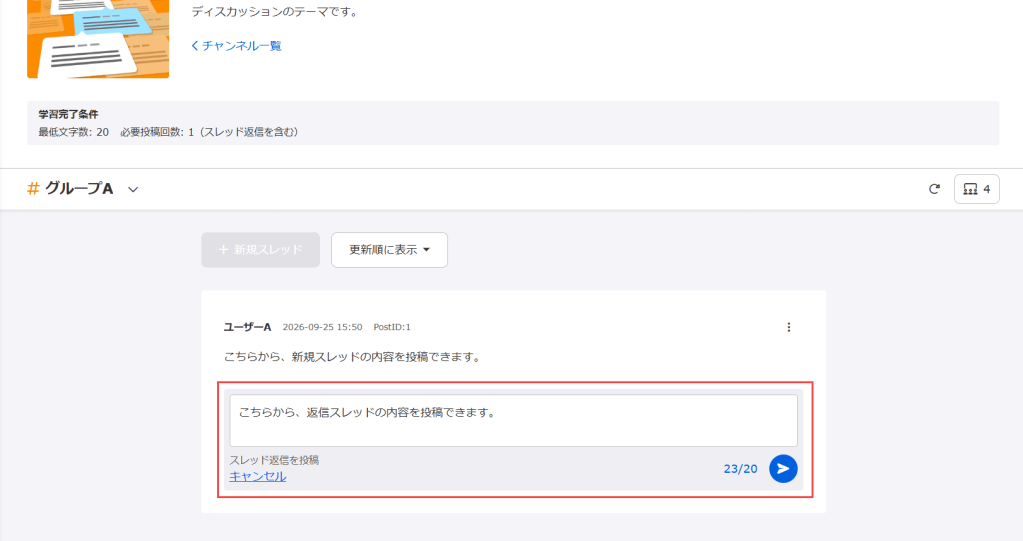
04.スレッドの返信
他者の投稿に対して、「返信」もしくは「〇件の返信」から返信が可能です。

返信を止める場合は、「キャンセル」をクリックしてください。
スレッドや返信の投稿内容にURLが含まれている場合は、自動的にリンクとして表示されます。
リンクをクリックすると、別のタブで開きます。
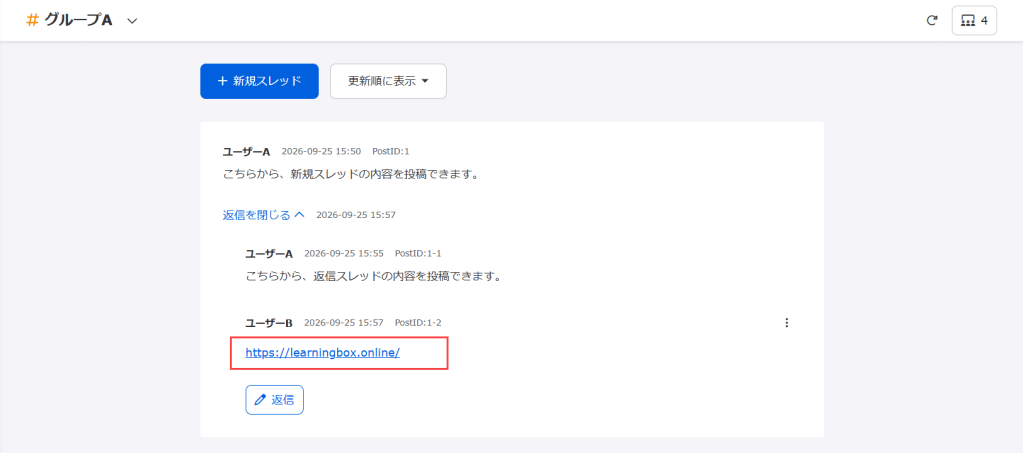
- 複数のURLを入れる際は、改行か半角スペースまたは「・」で区切ってください
(※連続して入力すると、正しいリンクとして認識されない可能性があります) - URLの指定形式は「http://」や「https://」は省略可能です
(※「.com」や「.jp」などのドメインが含まれていれば、自動的にリンク化されます) - 電話番号はリンクになりません
(※スマートフォンやタブレットで長押しすると、端末の設定によっては電話アプリが起動します) - メールアドレスはリンクになりません
(※「mailto:」から始まる場合は、リンクになります)
05.スレッドの編集/削除
自身のスレッドや返信を、編集/削除できます。
「︙」のアイコン>「編集/削除」から操作可能です。

学習者がスレッドを編集すると、「編集済」と表示されます。

削除したスレッド
学習者がスレッドを削除した場合、チャンネルには下記の通り表示されます。

06.スレッドの並び替え
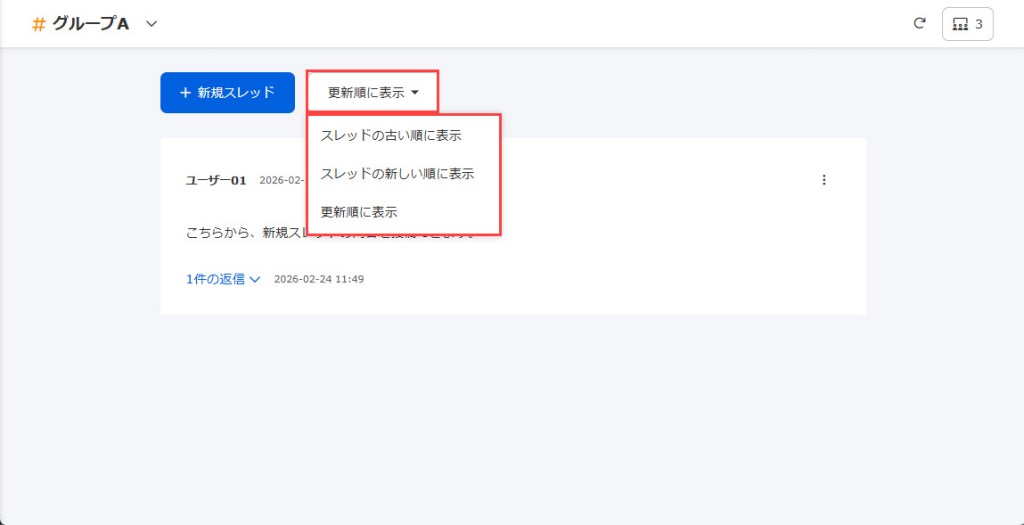
画面上部にあるプルダウンで、スレッドの並び順を下記3通りに変更できます。
- スレッドの古い順に表示
- スレッドの新しい順に表示
- 更新順に表示
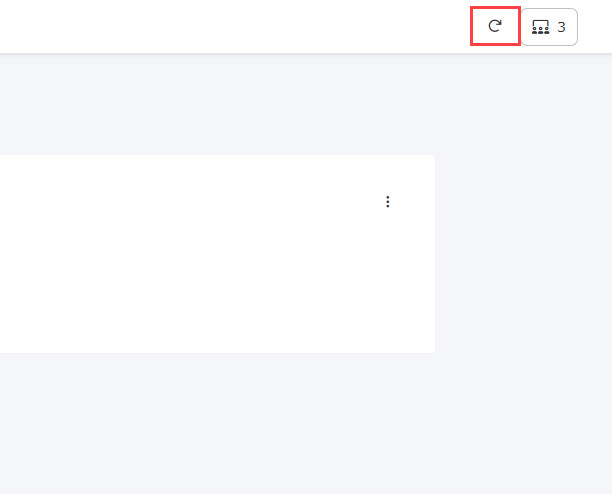
07.更新
画面右上にあるリロードのアイコンで、スレッドの一覧画面を更新できます。
08.参加者一覧
画面右上にあるグループのアイコンで、チャンネルの参加者一覧を確認できます。

09.投稿の確認
サイドメニューにある「成績を見る」をクリックして開く「自分の成績」タブで、対象の成績の「詳細」をクリックして成績詳細画面を開きます。
こちらで、学習者は自身の投稿内容を確認できます。
(一度の学習中に行った、新規スレッドの投稿や返信スレッドの投稿が表示されます)

削除したスレッド
学習者本人の成績詳細画面には、「削除済」のラベルと削除した内容が表示されます。

ディスカッションの管理
管理者側で、作成したディスカッションを管理できます。
※詳しくは、「ディスカッション管理」をご参照ください。