
埋込動画
埋め込みコードを利用して、YouTube等の動画をコンテンツとして作成できます。
YouTubeやVimeoのライブ動画も、learningBOX内で視聴可能です。
注意点
目次
埋込動画のアップロード
01.コースの作成
まずは、コースを作成します。
※コースの作成については、「コース/フォルダ」をご参照ください。
02.埋め込み動画のアップロード画面を開く
作成したコースをクリックして、コースの中の階層画面を開きます。
画面左上にある、「+新規作成」>「教材」>「埋込動画」を選択してください。
03.各項目の設定
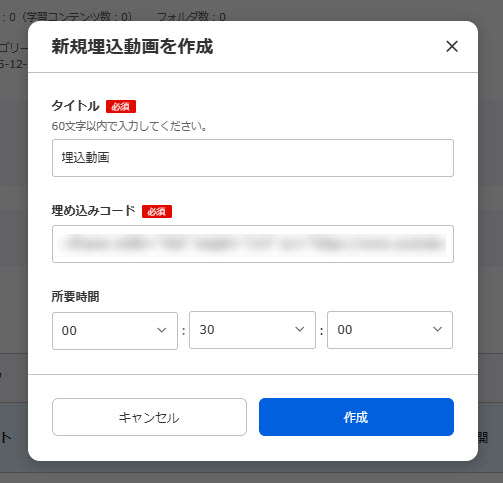
まず、埋込動画のタイトルを入力してください。
次に、埋め込みコードを貼り付けてください。
続いて、動画の再生時間を設定してください(動画を埋め込むと自動で反映されます)。
設定が完了したら、保存してください。
注意点
YouTubeの場合、「プライバシー強化モードを有効にする。」に✓が入っていると、動画を埋め込む際に動画時間が自動入力されません。
学習画面での表示
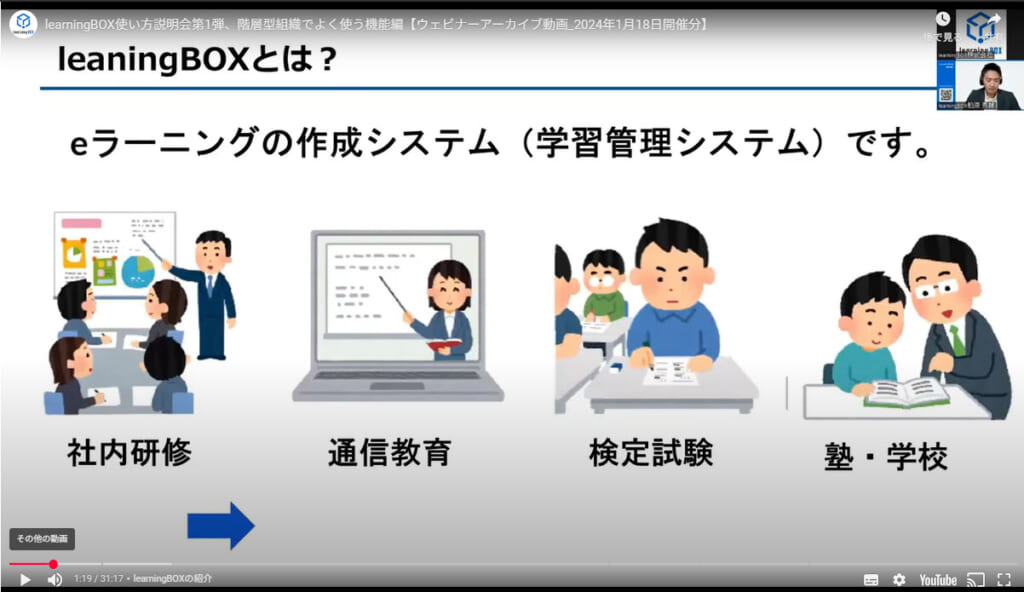
下記のように、埋め込みした動画の再生画面が開きます。
埋込動画の編集
コンテンツ管理画面を開きます。
対象の埋込動画の上で右クリックするか、もしくは「︙」のアイコン>「埋込動画を編集」を選択してください。
編集する項目は新規作成する場合と同様ですので、「埋込動画のアップロード」をご参照ください。