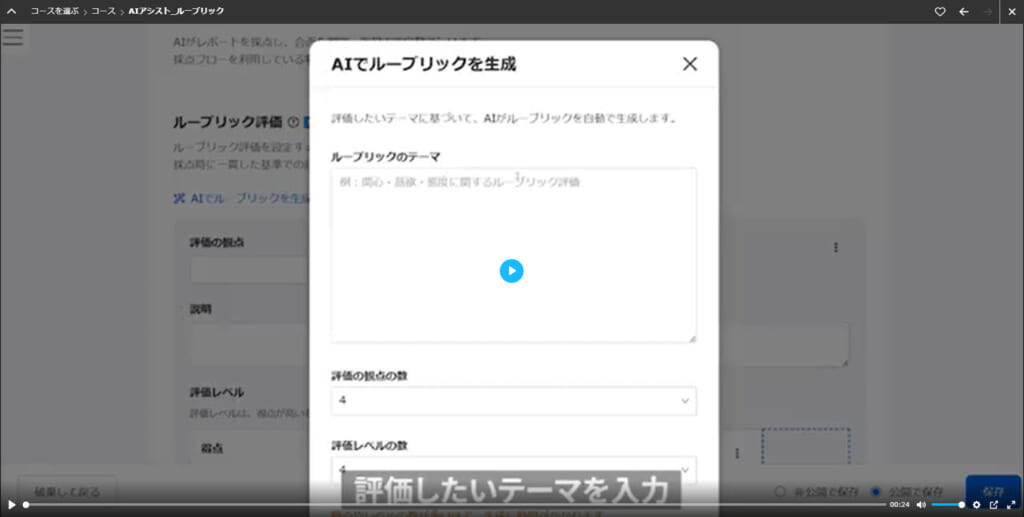
動画一括アップロード
複数の動画コンテンツを一括してアップロードできます。
ご利用条件
コンテンツ管理編集権限
アップロードできるファイル形式は、下記の通りです。
mp4, avi, mov, mpeg, mpg, mkv, wmv, webm
動画のアップロード
01.コースの作成
まずは、コースを作成します。
※コースの作成については、「コース/フォルダ」をご参照ください。
02.動画のアップロード画面を開く
作成したコースをクリックして、コースの中の階層画面を開きます。
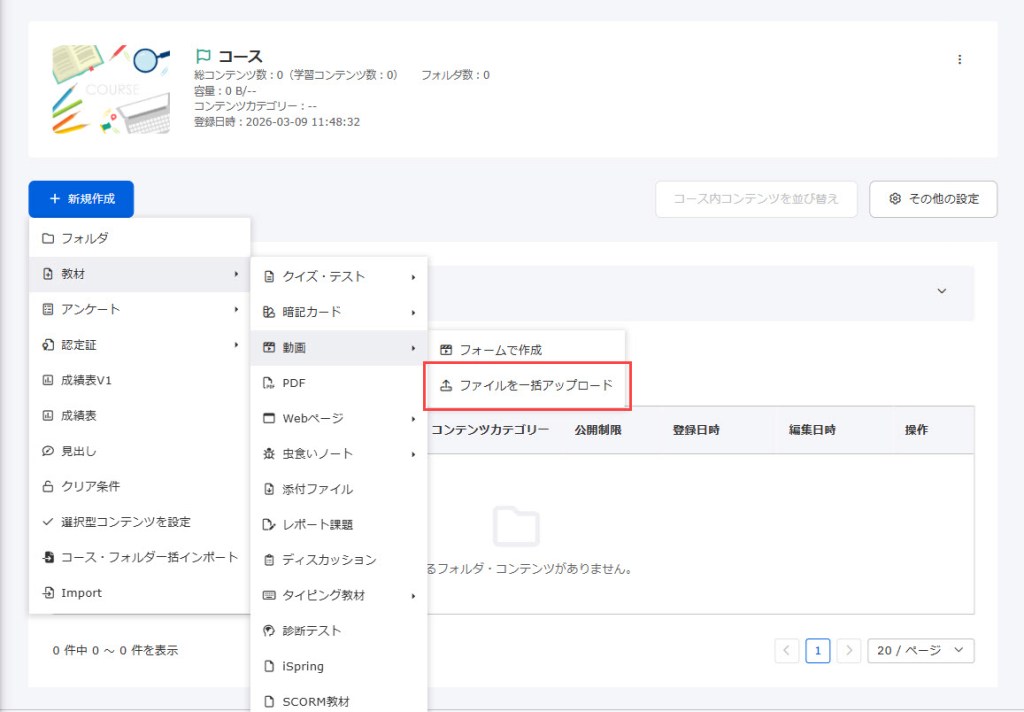
画面左上にある、「+新規作成」>「教材」>「動画」>「ファイルを一括アップロード」を選択してください。
03.動画ファイルの選択
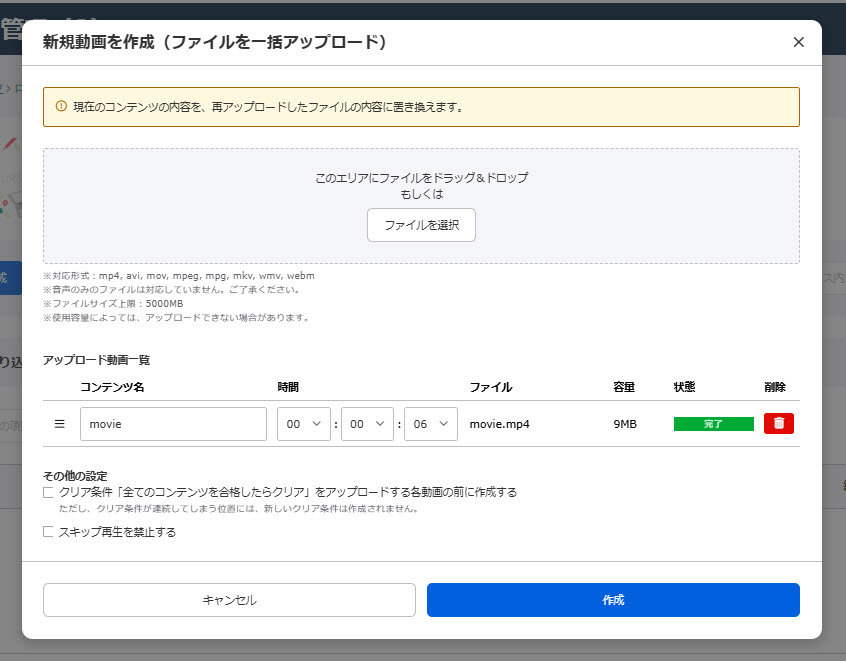
「ファイル選択」から、アップロードする動画ファイルを選択します。
動画ファイルは複数選択できます。
04.その他の設定
下記2点について、設定してください。
▼クリア条件「全てのコンテンツを合格したらクリア」をアップロードする各動画の前に作成する
「同一コース/フォルダ内で、、当該コンテンツの前に作成したコンテンツに全て合格しないと、学習を開始できない」という条件を設定する場合に✔を入れてください。
▼スキップ再生を禁止する
ユーザーに動画の再生をスキップさせたくない場合に、✔を入れてください。
全ての設定が完了したら、保存してください。
公開制限について
動画プレイヤーを【MOVIE-3.0】以上に設定した場合、作成したコンテンツの「︙」のアイコンをクリックして表示されるメニュー一覧に「公開制限」が表示されません。
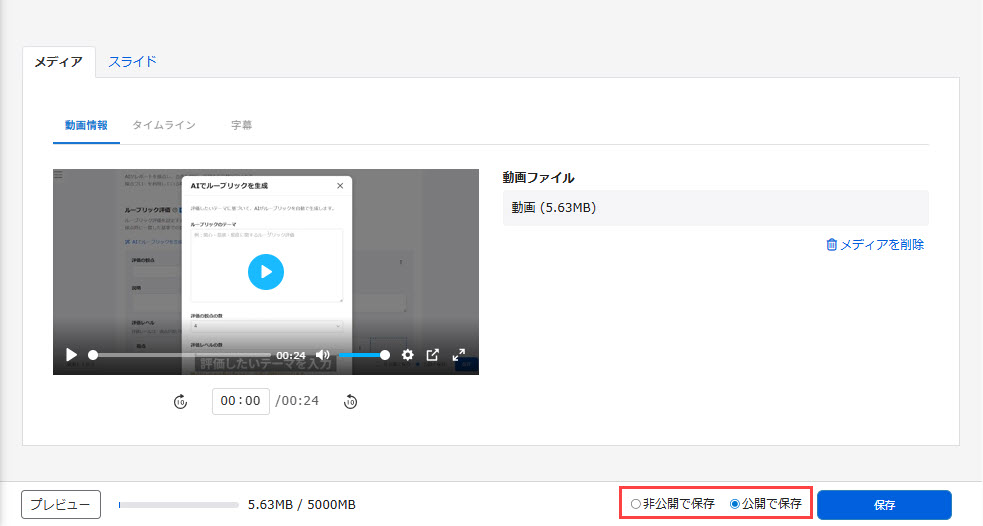
「︙」のアイコン>「動画・スライドを編集」を選択して開く、「動画作成フォーム」画面で、公開/非公開を設定してください。
※動画のショートカットについては、編集メニューに「公開制限」が表示されます。
学習画面での表示
学習画面では、下記のように表示されます。
スキップ再生の許可/禁止により、シークバーの表示/非表示が切り替わります。
また、歯車のアイコンから画質や再生速度を選択できたり、その他にピクチャーインピクチャーや全画面表示の切り替えが利用できます。
※動画の設定については、「動画基本設定」をご参照ください。
ユーザーが動画の再生を中断すると、次回中断した箇所の続きから再生されます。