
レポート・アンケート記述問題
問題文に対する回答を自由に記述する形式の問題です。
ご利用条件
コンテンツ管理編集権限
問題の作成
01.問題編集画面を開く
「クイズ・テスト作成フォーム」で、各設問の「問題編集へ」をクリックしてください。

02.出題形式の選択
「出題形式」のプルダウンで、「レポート・アンケート記述」を選択してください。

03.問題の作成
下記入力フォームが展開します。
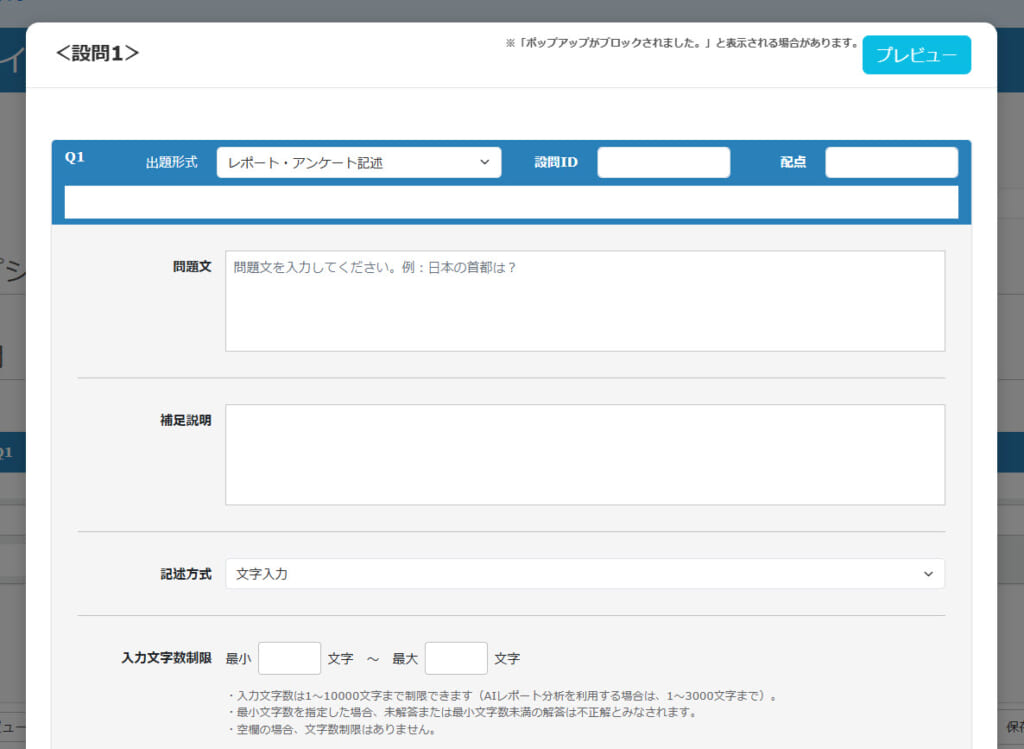
各項目について、それぞれ設定してください。
問題文
レポートの課題文を入力してください。
補足説明
設問に対する補足説明が必要な場合に入力してください。
記述方式
下記4通りの方式から選択してください。
①文字入力
文字を入力する方式です。
②文字入力&ファイル提出
文字入力に加えて、ファイルをアップロードする方式です。
提出を許可する上限容量とファイル形式を選択してください。
③ペンでの手書き
画面上をなぞって手書きする方式です。
手書きを行う枠のサイズを選択してください。
④音声入力
自分の声を直接録音して提出する方式です。
最長録音時間を入力してください。
入力文字数制限
「記述方式」で「文字入力」もしくは「文字入力&ファイル提出」を選択した場合に設定できます。
※入力文字数は、1~10000文字で設定できます。
ただし、AIレポート分析/AI採点を利用する場合は、1~3000文字で設定できます。

採点方式
下記4通りの方式から選択してください。
①管理者が採点する
管理者が手動でレポートの採点、合否の判定、返却を行います。
②管理者が採点する+AIレポート分析
管理者の手動採点を、AIによるレポート分析でアシストします。
③AI採点
AIが自動でレポートの採点、合否の判定、返却を行います。
④記述があれば点数を付与する
何かしらの記述があれば、自動で配点分の点数を付与します。
AIレポート分析、AI採点を利用する設問は、1つのクイズ・テストに5問まで作成できます。
「採点方式/評価方式」で選択した内容によって、設定する項目が異なります。
※詳しくは、下表をご参照ください。
| 採点方式 | 評価方式 | 設定項目 |
|---|---|---|
| 管理者が採点する | ・ 採点者へのメモ | |
| 管理者が採点する+AIレポート分析 | 模範解答との類似度 | ・ AIレポート分析設定 ・ レポート分析設定 ・ 採点者へのメモ |
| ルーブリック評価 | ・ AIレポート分析設定 ・ ルーブリック評価 | |
| AI採点 | 模範解答との類似度 | ・ AIレポート分析設定 ・ レポート分析設定 |
| ルーブリック評価 | ・ AIレポート分析設定 ・ ルーブリック評価 | |
| 記述があれば点数を付与する | ・ 文字数を点数の基準にする |
AIレポート分析設定
▼ 利用する言語
利用する言語を「日本語/英語/ベトナム語」から選択してください。
▼ 受付時の分析
「提出時に自動で分析する」に✔を入れると、ユーザーが提出すると同時にAIレポート分析が行われます。✔を外すと、成績管理の「採点」画面で「レポート分析」ボタンをクリックしてから、AIレポート分析が行われます。
※「採点方式」で「管理者が採点する+AIレポート分析」を選択した場合に表示されます。
▼ カスタムプロンプト
AIが提出内容をより正確に分析するための補足情報を入力できます。
※「評価方式」で「ルーブリック評価」を選択した場合に表示されます。
具体的にどのような使い方ができるのかと、どのような内容を入力すればよいのかを、別ページにてご紹介しています。
※詳しくは、「カスタムプロンプト」をご参照ください。
レポート分析設定
あらかじめ模範解答を作成し、AIの分析によって類似度を判定します。
入力欄に、模範解答を入力してください。

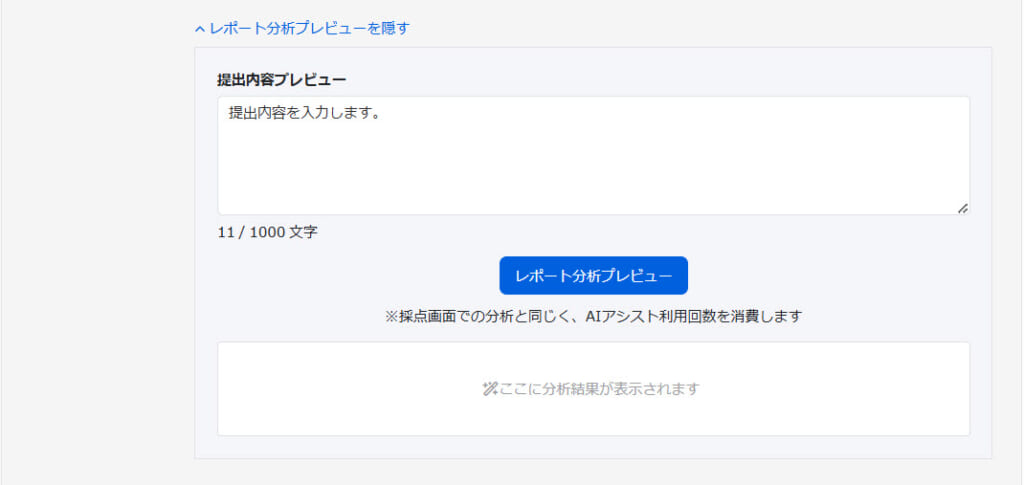
「レポート分析プレビューを開く」をクリックすると、下記内容が展開します。
「提出内容プレビュー」に内容を入力し、「レポート分析プレビュー」をクリックしてください。
これにより、「AIレポート分析」の動作を確認できます。
ルーブリック評価
ルーブリック評価とは
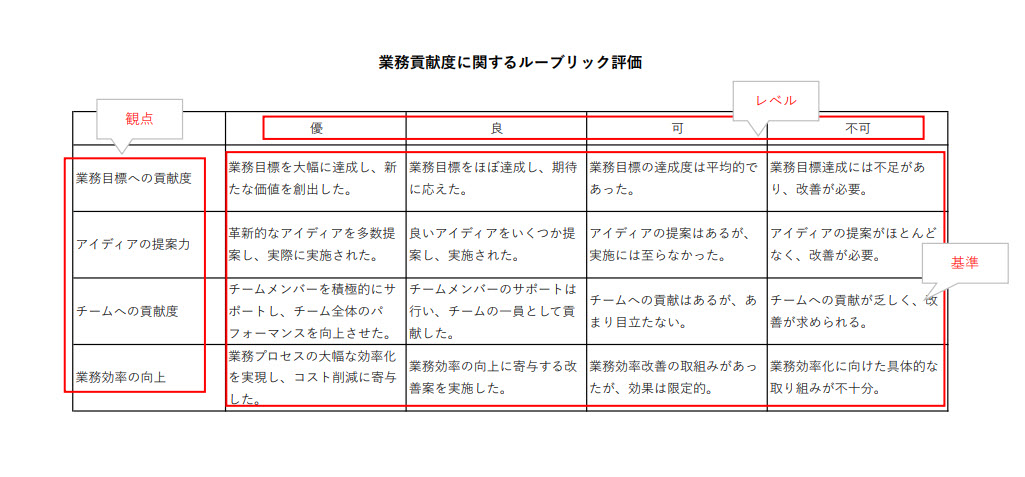
評価の観点(評価項目)を縦軸に、それぞれの観点におけるレベル(到達度)を横軸に並べ、それに基づく評価基準を示した表を用いて、学習の達成度を測定する方式です。
例)
まずは、手動で作成する方法をご説明します。
ルーブリック評価で利用する下記項目の設定を行ってください。
▼評価の観点
評価を行う観点の名称を入力してください(60文字以内)。
※他の観点と重複不可です。
▼説明
観点に関する説明を入力してください。
▼評価レベル
下記項目について、設定を行ってください。
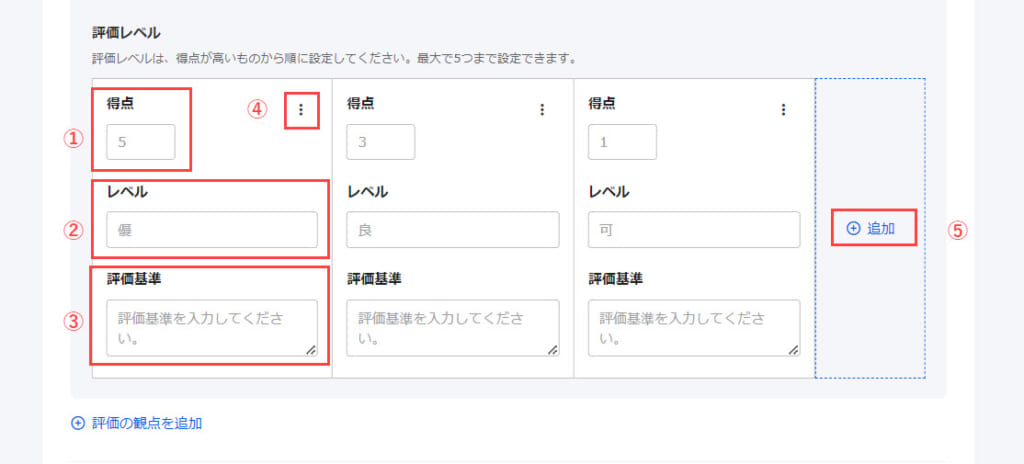
①得点:観点の各レベルごとの得点を入力してください(0以上100以下)。
②レベル:評価基準のレベルの名称を入力してください(20文字以内)。
③評価基準:観点ごとに、各レベルの評価基準を入力してください(200文字以内)。
④︙:各レベルの複製/削除ができます。
⑤+追加:レベルを追加できます(2個以上5個以下)。
同一観点内で、得点/レベル/評価基準は重複不可です。
▼︙(観点の編集メニュー)
各観点の右上にある「︙」をクリックすると、下記メニューが表示されます。
・ 複製:当該観点を複製できます
・ 上に移動:当該観点を1つ上に移動できます
・ 下に移動:当該観点を1つ下に移動できます
・ 削除:当該観点を削除できます
▼+評価の観点を追加
観点を追加できます(最大10個まで)。
AIによる自動生成
「AIでルーブリックを生成」をクリックすると、下記ポップアップが表示されます。
こちらで、ルーブリックのテーマや評価の観点/レベルの個数を設定し、「生成」をクリックしてください。
設定内容を基に、AIがルーブリック評価を自動で生成します。
※ルーブリックのテーマは、2000文字以内で入力してください。
ご利用には、スタンダード以上のプランをご契約いただく必要があります。

学習者側での確認
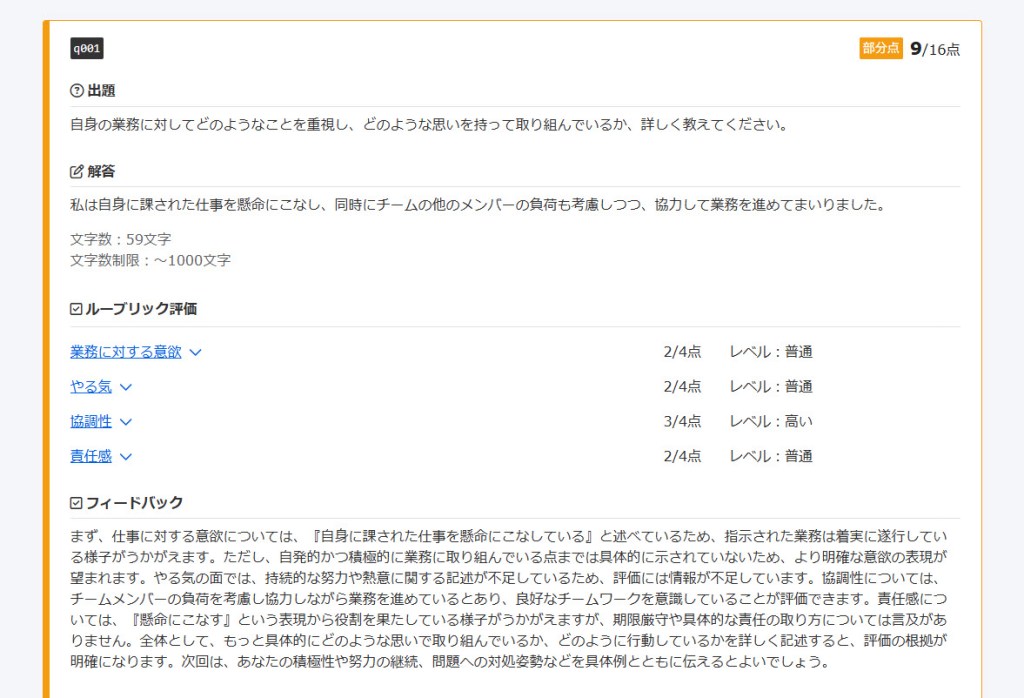
ルーブリック評価の結果を成績詳細画面で確認できます。
各設問内に、観点ごとの評価基準/得点/レベルとフィードバックが表示されます。
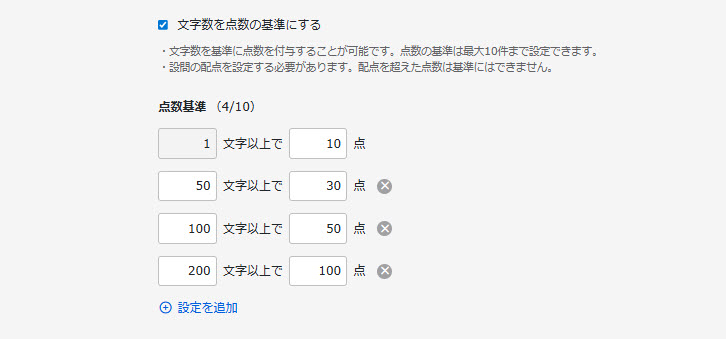
文字数を点数の基準にする
「文字数を点数の基準にする」に✔を入れてください。
点数基準は「+設定を追加」で追加でき、✕ボタンで削除できます(最大10件まで設定可)。
※「採点方式」で、「記述があれば点数を付与する」を選択した場合に設定できます。
採点者へのメモ
採点者に伝える内容があれば、入力してください。
解説
学習者の解答後に、設問に対する解説を表示できます。
利用する場合は、表示する内容を入力してください。
配点について
ルーブリック評価を利用する場合、配点を設定する必要があります。
また、各観点の最高点の合計と配点が同じになるように設定してください。
「プレビュー」から、学習画面での見え方を確認できます。
設定が完了したら、「一覧に戻る」をクリックしてください。

問題の採点
提出データの採点は、「採点管理」から行います。
01.採点管理画面を開く
サイドメニューにある、「成績採点・分析」>「採点管理」を選択してください。
02.提出データの確認
「採点管理」画面に表示された一覧の中で、対象のコンテンツをクリックしてください。
提出物一覧のページが表示されるので、対象の成績の「詳細」をクリックしてください。

03.提出データの採点
成績詳細画面が表示されます。
「採点する」ボタンから、提出データを採点できます。
※詳しくは、「採点」をご参照ください。
