
レポート(成績管理)
ユーザーが提出したレポート課題、レポート・アンケート記述形式のクイズ・テストの成績を一覧で確認したり、採点できます。
レポートは個別に採点するだけでなく、Excelによる一括採点もできます。
また、AIを活用した採点も可能です。
ご利用条件
成績管理編集権限
成績の確認
レポートの成績を一覧で確認できます。
01.レポート一覧画面を開く
成績管理画面を開き、「レポート」タブを選択してください。
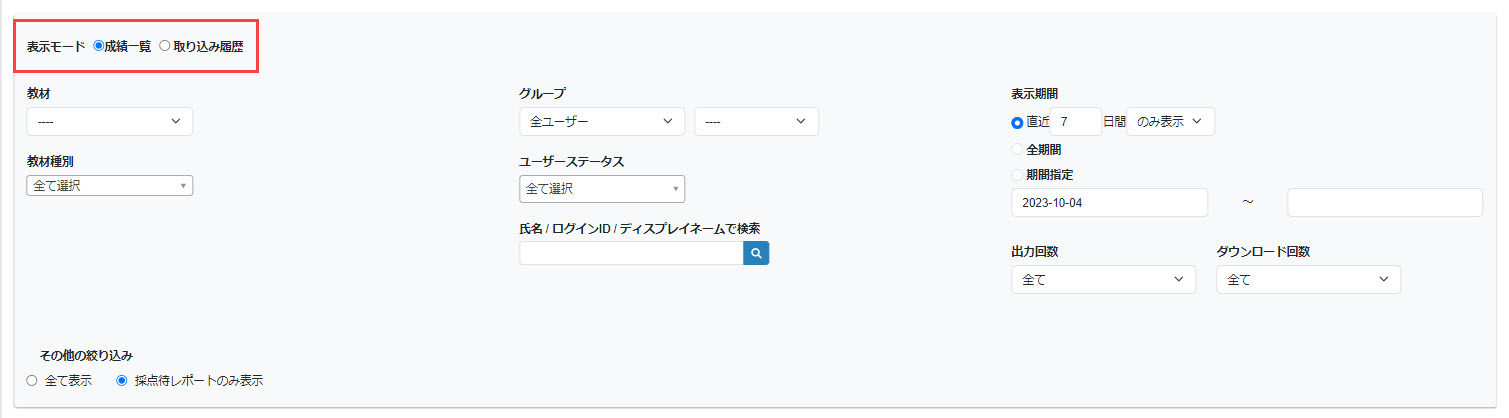
02.表示モード
まず、画面に表示する内容について、「成績一覧」と「取り込み履歴」から選択してください。
- 成績一覧:成績一覧にあるレポートの成績が表示されます
- 取り込み履歴:Excelで取り込んだデータの履歴が表示されます
※詳しくは、「Excel取り込み/Excel作成」をご参照ください。
03.表示を絞る
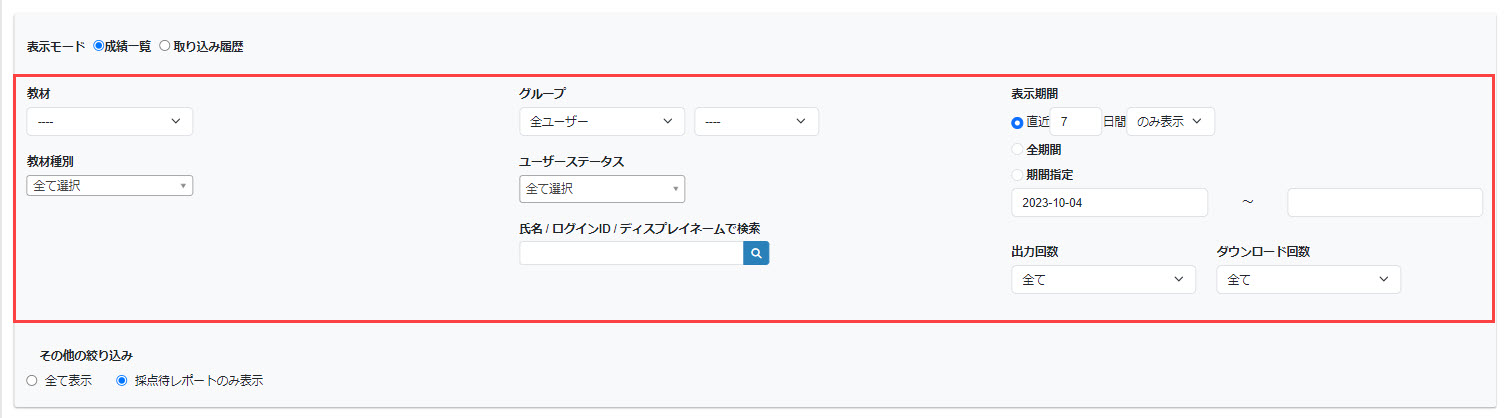
「表示モード」で「成績一覧」を選択すると、下記項目について条件を指定することで、表示する成績を絞り込むことができます。
- 教材
- 教材種別
- グループ/ユーザー
- ユーザーステータス
- 氏名/ログインID/ディスプレイネームで検索
- 表示期間
- 出力回数
- ダウンロード回数
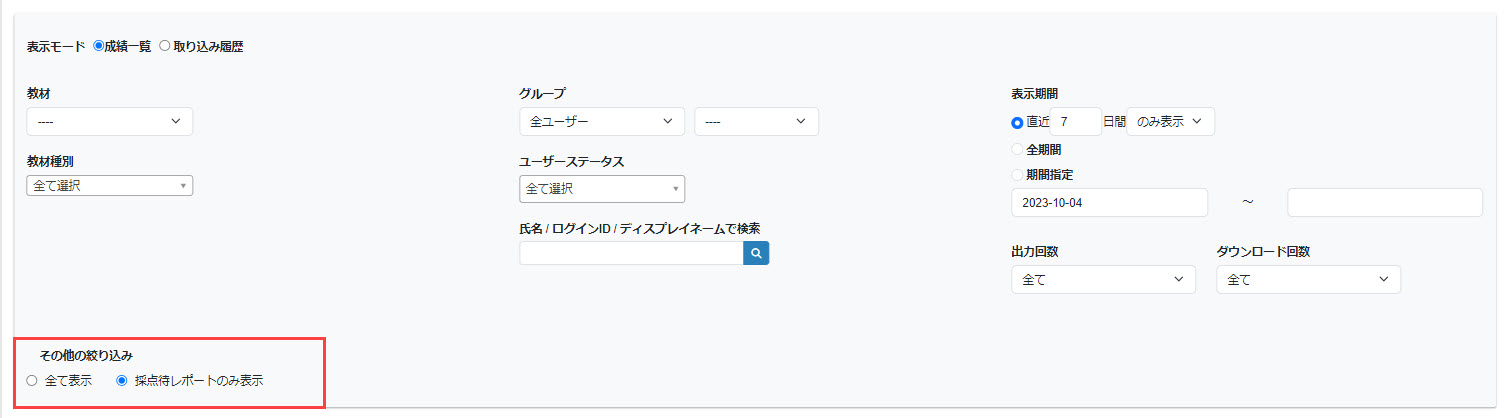
また、全ての成績を表示するか、採点待ちのレポートのみを表示するかも選択できます。
04.詳細の表示
各レポートの「詳細」ボタンをクリックすると、詳細内容を確認できます。
※詳しくは、「成績詳細」をご参照ください。
採点
個別に採点を行う方法と、一括で採点を行う方法の2通りあります。
また、AIを活用した採点も可能です。
01.個別採点
対象の成績の「採点」ボタンから採点できます。
▼レポート課題
点数、合否、再提出を許可するかどうかを設定してください。

▼レポート・アンケート記述形式のクイズ・テスト
正誤を選択してください。
「部分点」を選択した場合は、点数を入力してください。

いずれも、ユーザーに伝える内容がある場合は、「学習者へのフィードバック」欄に入力してください。
また、「ファイルを選択」から、添削結果に関するファイルをアップロードすることも可能です。
※詳しくは、「採点時の添削結果のファイルアップロード」をご参照ください。
「一時保存」をクリックすることで、採点の途中で保存できます。
途中保存した成績は合否が確定していても、成績管理画面には「採点待ち」で表示されます。
採点を終える場合は、「採点を完了」をクリックしてください。
02.一括採点
レポートは一括採点することも可能です。
※詳しくは、「Excel取り込み/Excel作成」をご参照ください。
AIを活用した採点
AIを活用した採点が可能です。
これにより、管理者側の採点に掛かる工数を削減できます。
※詳しくは、「AIレポート分析/AI採点」をご参照ください。
セクションフィードバック
クイズ・テストの採点画面で、各セクションごとにフィードバックを入力することができます。
※詳しくは、「セクションフィードバック」をご参照ください。
総合フィードバック
クイズ・テストの採点画面で、クイズ・テスト全体に対する総合的なフィードバックを入力することができます。
※詳しくは、「総合フィードバック」をご参照ください。
メール通知機能
成績管理権限のあるユーザーに、採点待ちのレポートに対する採点依頼の通知をしたり、メール通知の履歴を確認できます。
※詳しくは、「メール通知機能」をご参照ください。
Excel取り込み/Excel作成
レポートの成績をExcelで出力したり、採点した上でlearningBOXにアップロードすることができます。
01.Excel作成
「Excel作成」をクリックすると、画面に表示されたレポートの成績をExcelでダウンロードできます。
02.Excelの編集
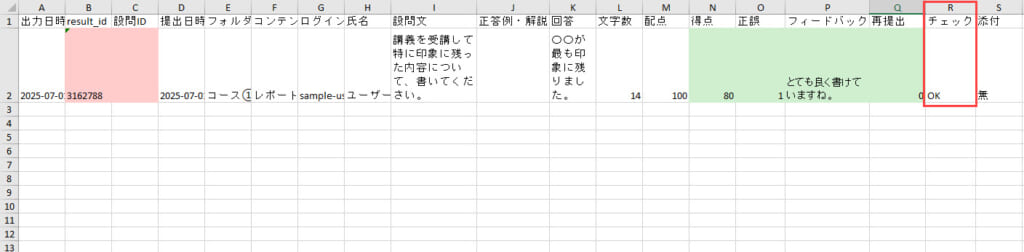
ダウンロードしたExcelを開くと、下図のような内容が表示されます。
緑色で網掛けされた項目について、編集を行います。
- 得点:レポートの得点を入力してください
- 正誤:合格なら「1」、不合格なら「0」と入力してください
- フィードバック:レポートに関してユーザーに伝える内容がある場合に、その内容を入力してください
- 再提出:ユーザーにレポートの再提出を許可する場合は「1」、許可しない場合は「0」と入力してください
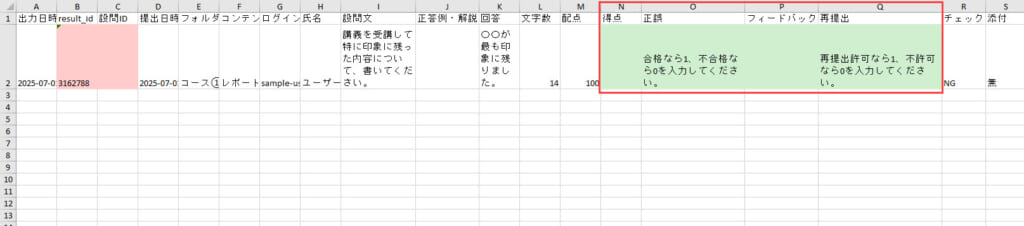
正しく入力を行うと、「チェック」の表示が「NG」から「OK」に変わります。
一部の設問のみを採点して、途中保存することができます。
ダウンロードしたExcel上で対象の設問のみを採点して保存し、アップロードしてください。
AIレポート分析
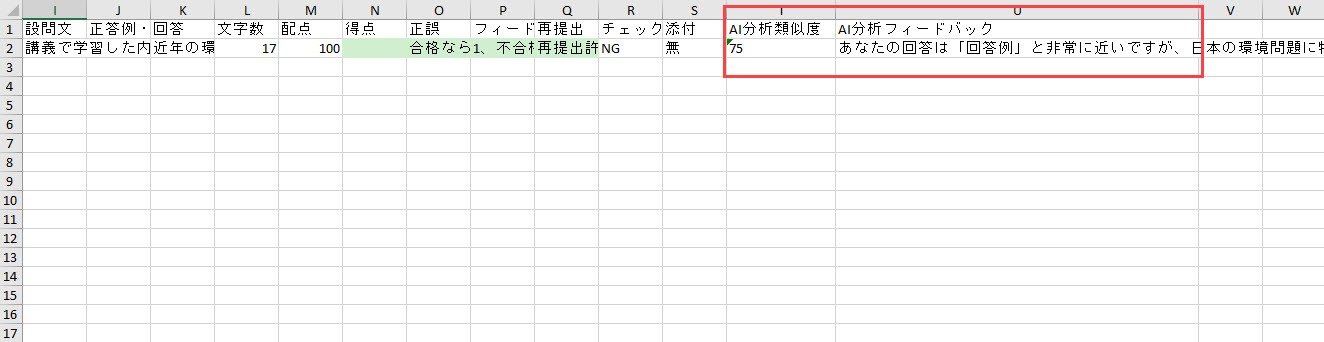
「AIレポート分析」を設定したコンテンツが含まれている場合、分析結果がExcelに反映されます。
この分析結果を参考として、採点に利用できます。
▼模範解答
AI分析類似度とAI分析フィードバックが反映されます。
▼ルーブリック評価
各シートごとに、個別でレポートの情報が反映されます。
各観点ごとに、レベルや得点を入力してください。

03.Excel取り込み
「Excel取り込み」をクリックすると、下記ポップアップが表示されます。
「ファイルを選択」から「02. Excelの編集」で保存したファイルを選択し、アップロードしてください。

また、下記いずれかを選択してください。
- 採点を完了する:採点を完了して、採点後承認フェーズに進むか返却を行う
- 採点を完了しない(一時保存):採点を完了せず、一時保存して採点フェーズに留まる
採点フェーズ以外の成績については、一時保存できません。
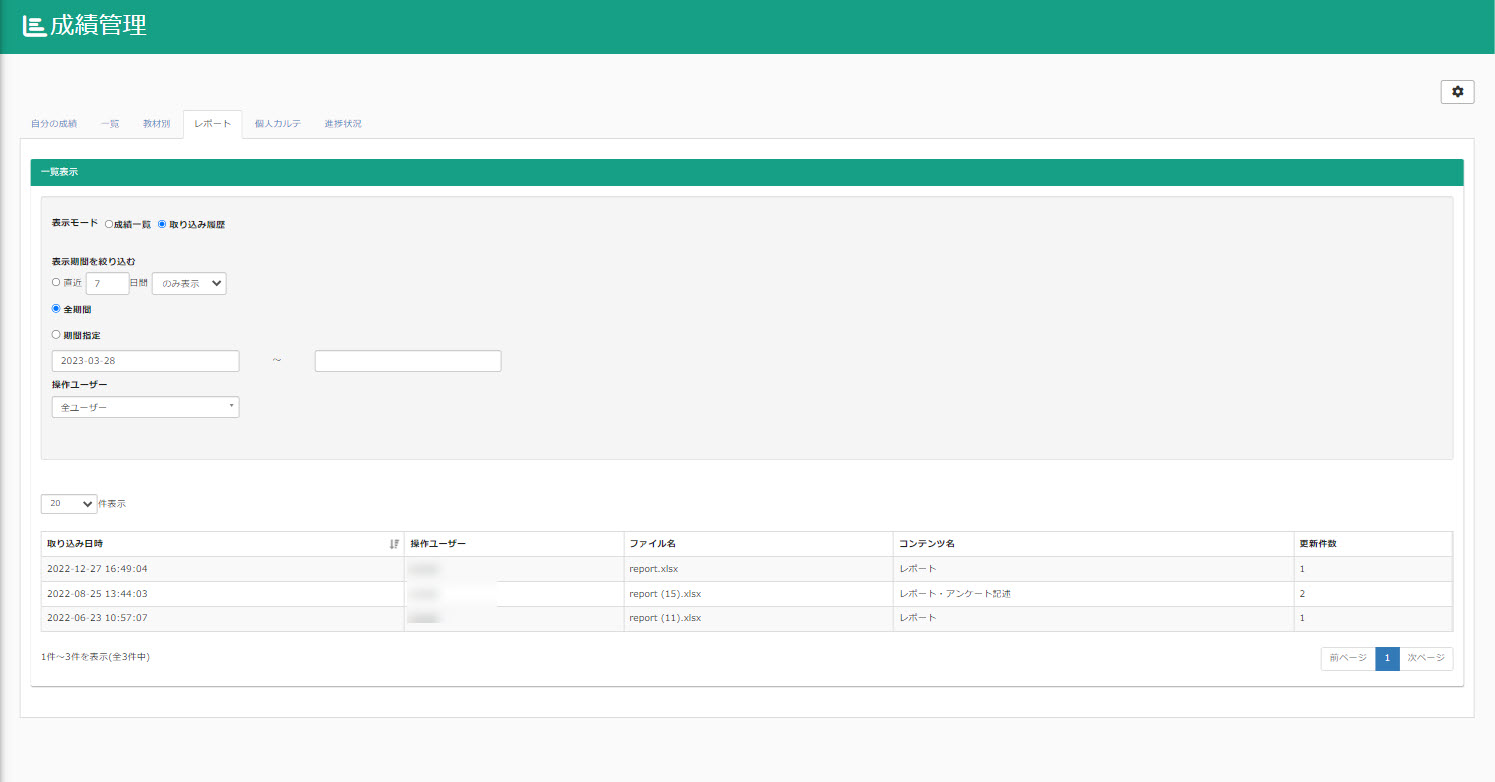
04.取り込み履歴
「表示モード」で「取り込み履歴」を選択してください。Excelで採点して取り込みを行った履歴が一覧で表示されます。また、こちらは期間で内容を絞ることも可能です。
レポート内容のダウンロード
提出されたレポートの内容を、成績管理画面からダウンロードできます。
こちらは、個別にダウンロードする方法と一括でダウンロードする方法の2通りあります。
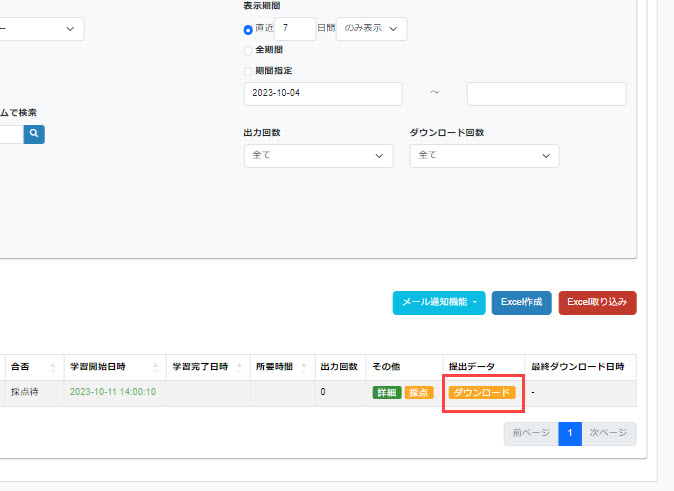
▼個別ダウンロード
対象の成績の「ダウンロード」をクリックしてください。
zip形式でダウンロードできます。
▼一括ダウンロード
対象の成績のチェックボックスに✔を入れ、「選択中の成績をまとめて操作」>「ダウンロード」を選択してください。

また、「最終ダウンロード日時」の欄には、直近でダウンロードを実施した日時が表示されます。
成績の削除
レポート関連の成績を削除できます。
対象の成績のチェックボックスに✔を入れ、「選択中の成績をまとめて操作」>「削除」を選択してください。
