
シーン管理
学習者に特定のコースだけを絞って表示する「シーン」を、作成/編集するなど管理できる画面です。
※サイドメニューにある、「学習環境設定」>「シーン管理」をクリックして開く画面です。
ご利用条件
設定ページアクセス権限
2026年5月20日より前にカスタマイズをご契約いただいている場合、サイトカスタマイザーの「メニュー管理」にて、メニューを追加操作していただくことで、機能をご利用いただけます。
操作手順
01.利用設定
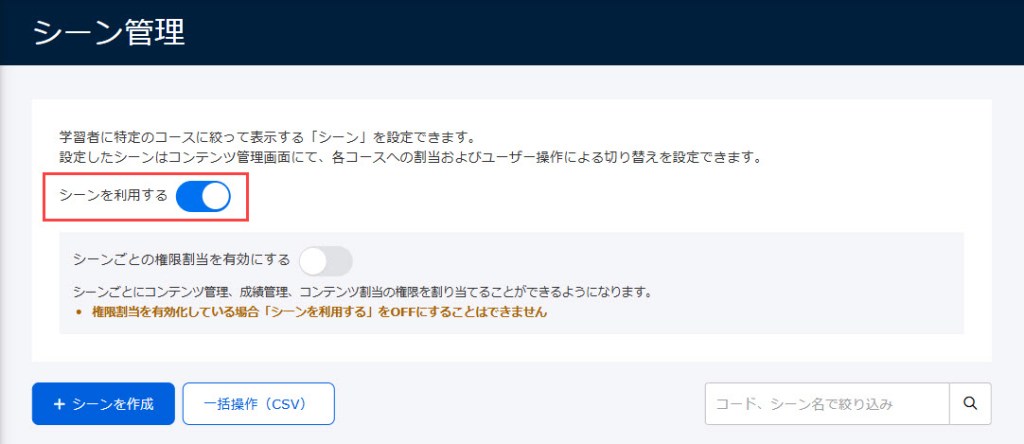
シーン機能を利用する場合は、画面上部にある「シーンを利用する」のトグルをOnにしてください。
02.シーンごとの権限割当
シーンを対象とした管理権限を設定できるようにするかどうかを選択できます。
利用する場合は、「シーンごとの権限割当を有効にする」のトグルをOnにしてください。
なお、利用できる管理権限は下記のとおりです。
- コンテンツ管理権限
- 成績管理権限
- コンテンツ割当権限

03.デフォルトシーン
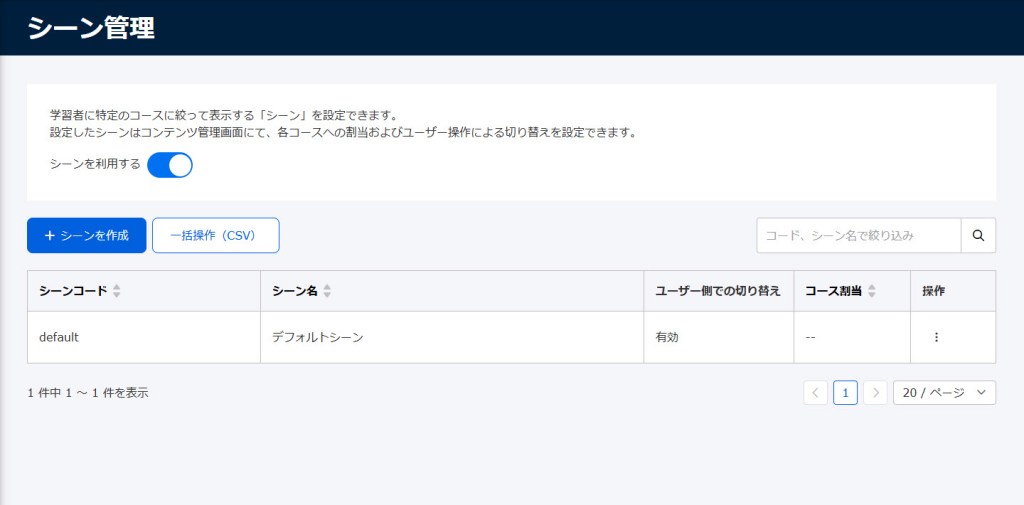
最初、「デフォルトシーン」のみが表示されます。
04.シーンの作成
シーンを作成できます(最大5000件)。
「+シーンを作成」をクリックしてください。
下記ポップアップが表示されます。

各項目について、設定してください。
- シーンコード:一意となるシーンのコードを入力してください(60文字以内)
- シーン名:一意となるシーンの名称を入力してください(60文字以内)
- ユーザー側での切り替え:ユーザー側でのシーンの切り替えを有効にするかどうかを選択してください
05.シーンの一覧表示
作成したシーンが一覧で表示されます。
また、画面右の検索欄で、シーンコードやシーン名での絞り込みが可能です。

06.シーンの編集
シーンの内容を編集できます。
各シーンの右にある、「︙」のアイコン>「編集」をクリックしてください。
(デフォルトシーンは、シーンコードの編集ができません)
07.シーンの削除
シーンを削除できます。
各シーンの右にある、「︙」のアイコン>「削除」をクリックしてください。
(デフォルトシーンは削除できません)
※「コース割当」が“利用中”のものについては、削除前にコンテンツ管理画面でシーンの選択を解除する必要があります。
08.一括操作(CSV)
CSVによるシーンのインポート(一括設定・更新)、および現在のシーンのエクスポートが可能です。
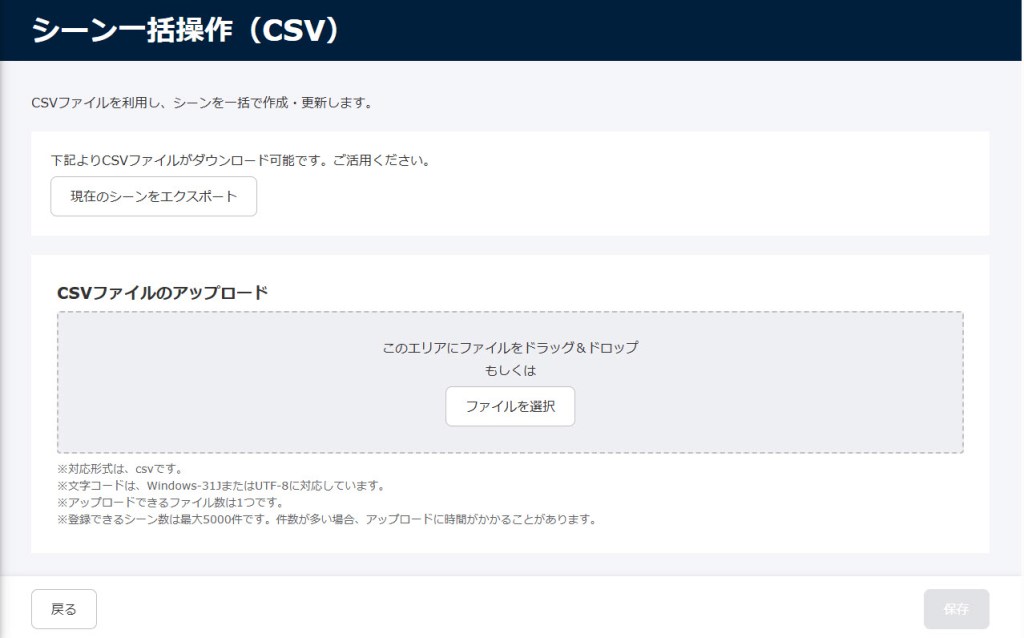
「一括操作(CSV)」をクリックすると、下記画面が開きます。
「現在のシーンをエクスポート」から、シーンの情報を一括でダウンロードできます。
また、シーンの情報を記載したCSVファイルをグレーのエリアにドラッグ&ドロップするか、もしくは「ファイルを選択」ボタンから選択することで、アップロードできます。
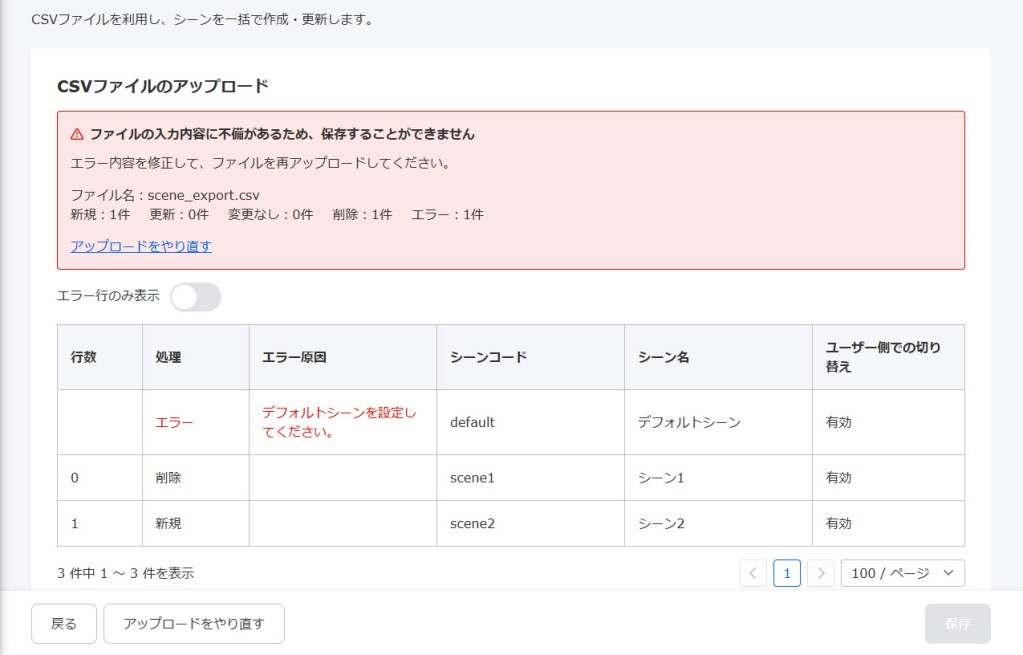
ファイルの内容に不備がある場合、エラーとして表示されます。
「エラー行のみ表示」のトグルをOnにすることで、エラーがある行のみを確認できます。
「アップロードをやり直す」をクリックし、修正したファイルを再度アップロードしてください。
他画面での操作
01.シーンへのコースの登録
シーンを作成したら、続けてコンテンツ管理画面にて、作成したコースをシーンに登録します。
※詳しくは、「シーン設定」をご参照ください。
02.シーンの切り替え
ユーザー側での切り替えを有効にしたシーンについては、コースを選ぶ画面でアイコンをクリックするたびに、シーンを切り替えすることができます。

ユーザー側での切り替えを無効にしたシーンについては、SSOの際に「シーンコード」で指定することで、コースを選ぶ画面に当該シーンを表示させることができます。
※詳しくは、こちらをご参照ください。