
コースの編集メニュー
コンテンツ管理画面で、各コースの上で右クリックするか、「︙」のアイコンをクリックして表示される編集メニューについて、ご説明します。
ご利用条件
コンテンツ管理編集/閲覧権限
コンテンツ管理閲覧権限では、下記2つのメニューのみ表示されます。
- コンテンツURL
- 情報
コース基本情報を編集
コースのサムネイル画像やタイトルなどの基本情報をまとめて設定できます。
※詳しくは、「基本情報を編集」をご参照ください。
複製
ご利用条件
コンテンツ管理編集権限(全コンテンツ対象)
下記いずれかを選択できます。
▼複製
コースを複製できます。
複製したコースは、複製元のコースとは別物です。
複製元から独立して内容の編集ができたり、成績も別のコースとして保存されます。
▼複製(教材はショートカット)
コースを複製できます。
ただし、中身のコンテンツは複製せずに、ショートカットとして作成します。
フォルダに変換して移動
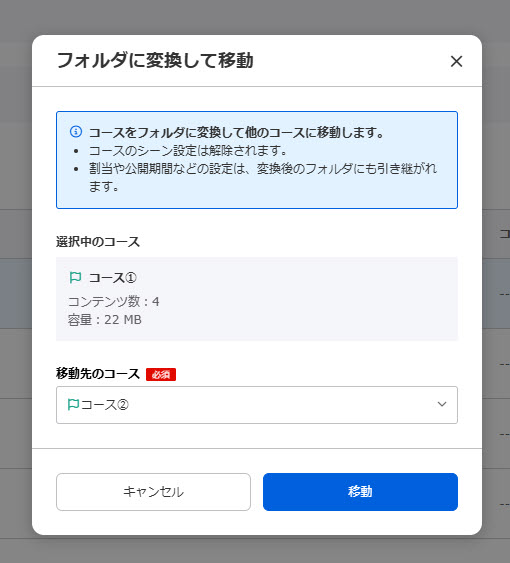
コースをフォルダに変換して、他のコースに移動できます。
ご利用条件
コンテンツ管理編集権限(全コンテンツ対象)
下記ポップアップが表示されます。
「移動先のコース」のプルダウンから希望するコースを選択して、「移動」をクリックしてください。
コースのショートカットを作成
コースのショートカットを作成できます。
これにより、同じコースを複数作成する手間が省けます。
※詳しくは、「ショートカット」をご参照ください。
ご利用条件
コンテンツ管理編集権限(全コンテンツ対象)
割当管理に移動
「コンテンツ割当管理」画面に移動できます。
こちらで、コンテンツもしくはグループ・ユーザー軸で、「コンテンツ割当/受講期限/公開期間」の設定状況を確認したり、設定を追加/編集したりできます。
ご利用条件
コンテンツ管理編集/閲覧権限+コンテンツ割当権限
コンテンツ割当を設定
コースを受講できるユーザーを、グループもしくは個人単位で限定できる機能です。
※こちらの機能は、「ユーザー管理」でも設定可能です。
ご利用条件
コンテンツ管理編集/閲覧権限+コンテンツ割当権限
個人割当を行うには、グループ管理編集/閲覧権限が追加で必要です。
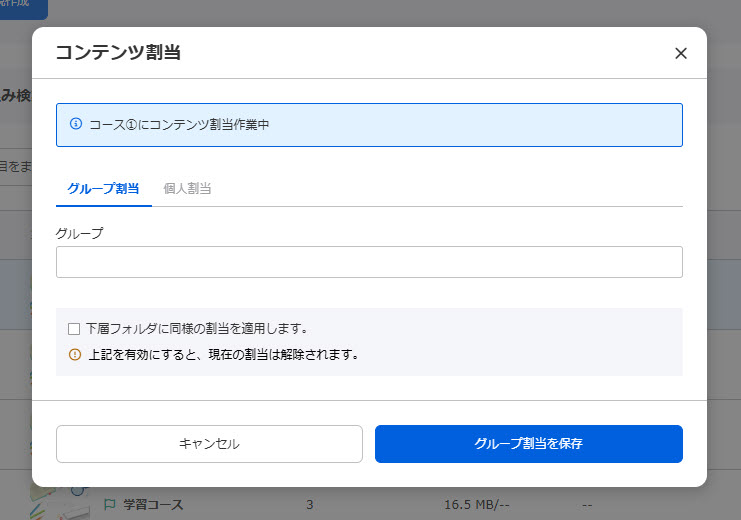
グループ割当
空欄をクリックし、割り当てするグループを選択してください。
再度クリックするか、グループの✕ボタンをクリックすると、選択が解除されます。
全てのグループに割り当てる場合は、「全ユーザー」を選択してください。
コース内の下層フォルダに同様の割当を適用する場合は、「下層フォルダに同様の割当を適用します。」に✔を入れてください。
最後に、「グループ割当を保存」をクリックして完了です。
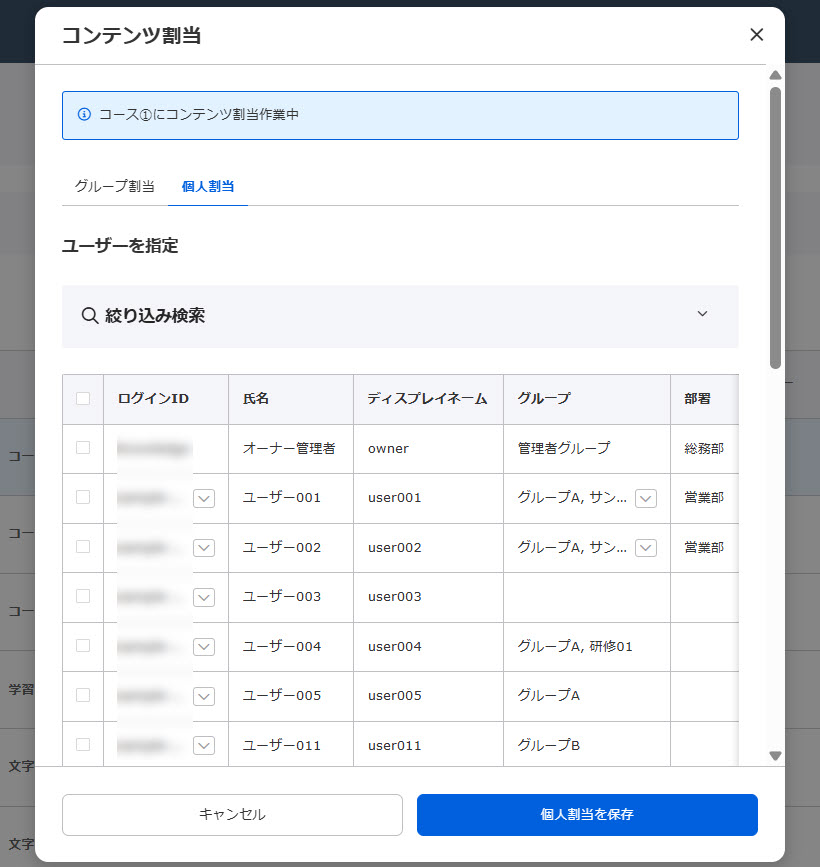
個人割当
割り当てするユーザーに✔を入れてください(※ページごとに一括選択可)。
ユーザーは、「絞り込み検索」で検索することも可能です。
✔を再度クリックすると、選択が解除されます。
「変更対象ユーザー」欄に、✔を入れたユーザーが一覧で表示されます。
こちらで「割当解除」をクリックすると、ユーザーの選択が解除されます。
コース内の下層フォルダに同様の割当を適用する場合は、「下層フォルダに同様の割当を適用します。」に✔を入れてください。
最後に、「個人割当を保存」をクリックして完了です。

※既に個人割当済みの場合
「コンテンツ割当」画面で、「絞り込み検索」をクリックして表示される「割当済みのみ」に✔を入れて検索を行うと、割り当てしたユーザーのみが表示されます。
この状態で、ユーザーの✔を解除すると、「変更対象ユーザー」欄に一覧で表示されます。
「割当」をクリックすると、再び割り当てされるようになります。
公開期間を設定
コースを公開する期間を設定できます。
※詳しくは、「公開期間」をご参照ください。
ご利用条件
コンテンツ管理編集/閲覧権限+コンテンツ割当権限
受講期限
コースに対して、受講期限を設定できます。
※詳しくは、「受講期限」をご参照ください。
ご利用条件
コンテンツ管理編集/閲覧権限+コンテンツ割当権限
バッジを設定する
コースにバッジを設定できます。

表示設定
学習画面にバッジを表示させるかどうかを設定します。
表示する場合は、「学習画面にバッジを表示する」に✔を入れてください。
バッジの設定
バッジを設定するかどうかと、設定する場合はどのバッジにするかを選択してください。
また、新規でバッジを作成することもできます。
▼付与しない
バッジを設定しない場合は、こちらを選択してください。
▼新規のバッジを作成する
バッジを新規作成できます。
※操作方法について、詳しくは「バッジ管理」の「バッジの追加」をご参照ください。
▼既存のバッジを使用する
作成済みのバッジを設定する場合は、こちらを選択します。
リストから使用するバッジを選択してください。
バッジのコンテンツカテゴリー設定
バッジに設定したコンテンツカテゴリーが表示されます。
※設定方法については、「バッジ管理」の「コンテンツカテゴリー設定」をご参照ください。
コース容量上限
コース内に登録できる、コンテンツのデータ容量を制限できます。
※詳しくは、「コース容量上限」をご参照ください。
ご利用条件
コンテンツ管理編集権限(全コンテンツ対象)
シーン設定
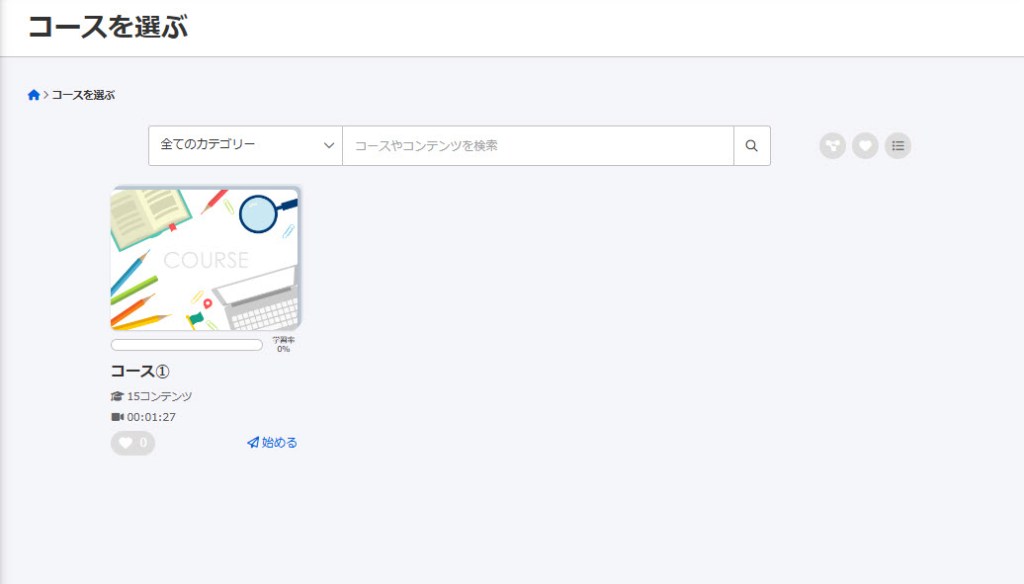
コースを選ぶ画面に、シーンごとに登録したコースだけを表示し、学習させることができます。
なお、あらかじめ「シーン管理」画面で、シーンを追加する必要があります。
※詳しくは、「シーン管理」をご参照ください。
ご利用条件
コンテンツ管理編集権限
下記ポップアップが表示されます。
「表示シーン」のプルダウンに、シーンが一覧で表示されます。
希望するものに✔を入れて、保存してください(※複数選択可)。

「シーン」の箇所に、設定したシーン名が表示されます。
※デフォルトシーンのみ設定された場合、「--」と表示されます。

コースを選ぶ画面には、シーンごとに登録されたコースのみが表示されます。
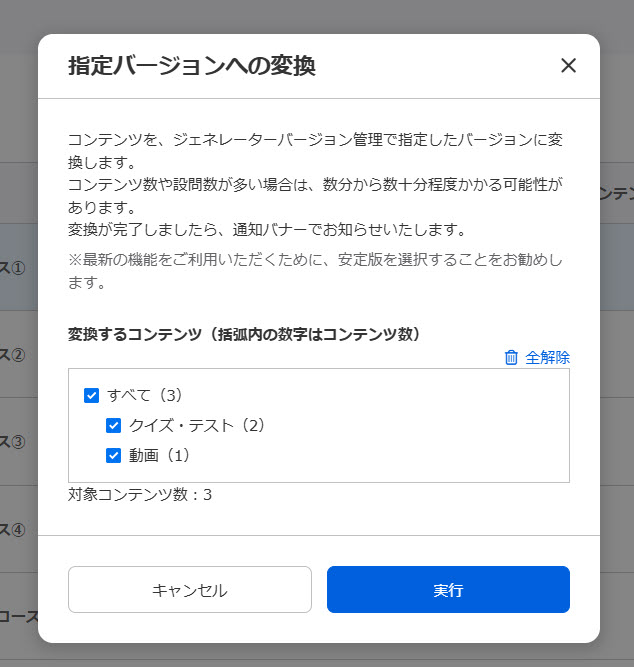
指定バージョンへの変換
コース内のコンテンツを、「ジェネレーターバージョン管理」で設定したシステムのバージョンに変換できます。
下記ポップアップが表示されるので、変換するコンテンツに✔を入れて実行してください。
コンテンツURL
下記2種類の操作ができます。
▼URLをコピー
対象コースのコース詳細画面のURLを取得できます。
▼URLにアクセス
対象コースのコース詳細画面に遷移できます。
※ 公開期間以外の場合や連動型コンテンツ設定等で公開条件を満たしていない場合は、コースを選ぶ画面に遷移します。
IPアドレス制限
特定のIPアドレスからしかコースにアクセスできないよう、制限を設定できます。
※詳しくは、「IP制限管理」をご参照ください。
ご利用条件
コンテンツ管理編集権限+コンテンツ割当権限+設定ページアクセス権限
情報
カーソルを合わせると、コースの登録日時や登録者などの情報を確認できます。
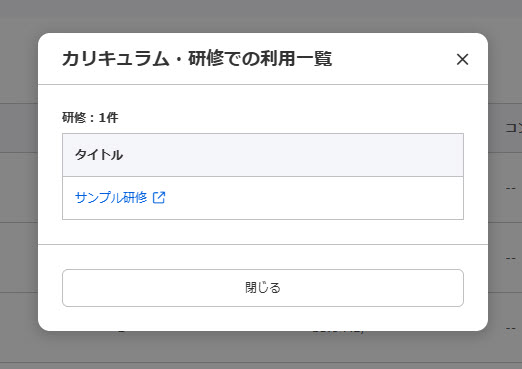
選択したコースがカリキュラム・研修、もしくは商品・セミナーとして登録されている場合、それぞれ下記の通り表示されます。
- カリキュラム・研修での利用一覧
- 商品・セミナーでの利用一覧
また、クリックすると、下記ポップアップが表示されます。
さらに、ポップアップにあるタイトルのリンクをクリックすると、登録先の管理画面が表示されます。
削除
コースを削除できます。
ご利用条件
コンテンツ管理編集権限(全コンテンツ対象)
コース内にある全てのフォルダやコンテンツ、それと関連するコンテンツ(ショートカットや診断テストの成績表)も削除されます。