
採点・評価設定
ユーザーが学習を完了し、管理者側で採点を行う際に、 すぐに採点をして結果をフィードバックせずに、 各段階で承認を行う採点フローの設定ができます。
また、AIが成績に対するフィードバックを生成する際に、より正確な分析を行うための補足情報として、「カスタムプロンプト」を作成できます。
ご利用条件
成績管理編集権限(全ユーザー/全コンテンツ対象)
ページへのアクセス方法
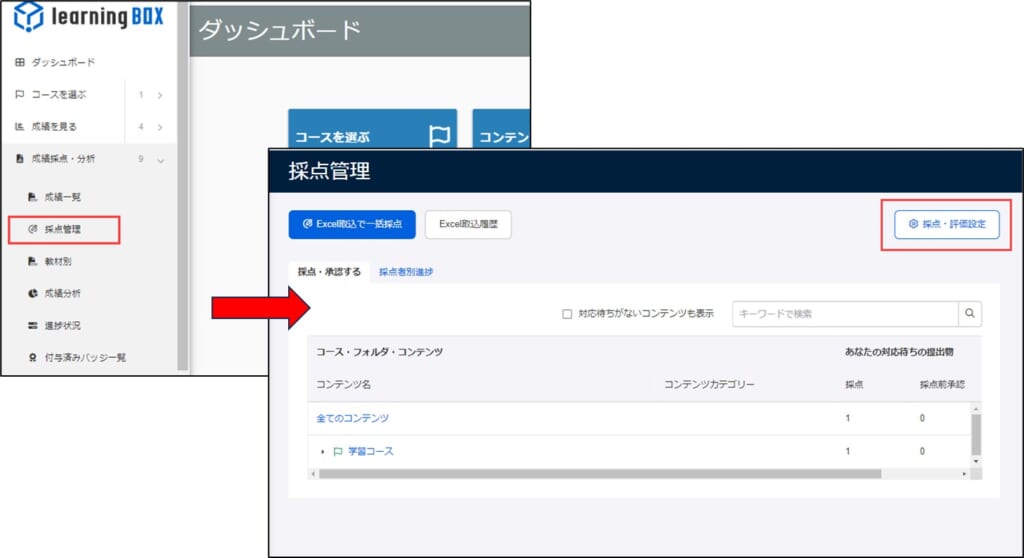
まずは、サイドメニューにある「成績・採点分析」>「採点管理」を選択します。
開いた「採点管理」画面の右上にある、「採点・評価設定」をクリックしてください。
採点フロー設定
採点フロー設定は、大きく分けて下記3つのフェーズに分かれています。
1. 採点前承認
2. 採点
3. 採点後承認
それぞれフェーズごとにご説明します。
採点前承認
ユーザーの提出物について、採点を行う前に承認のフェーズを設定できます。
「採点前承認」の欄にある、「ステップを追加」をクリックしてください。
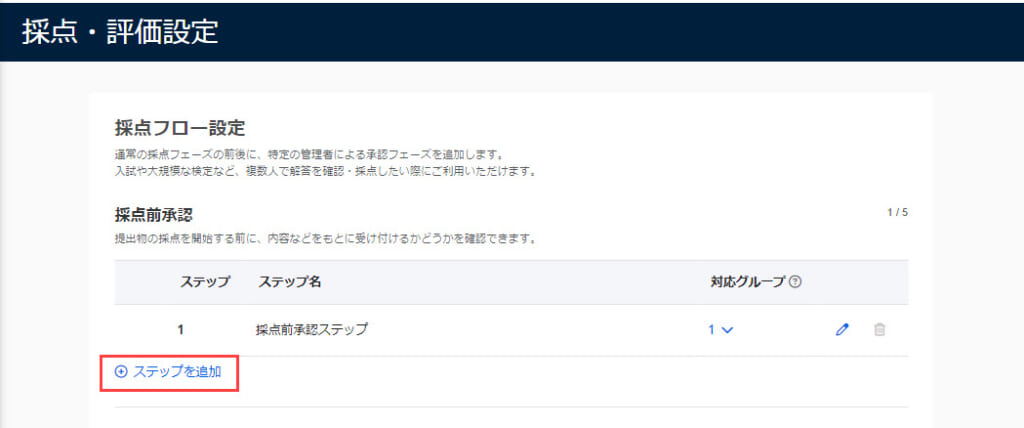
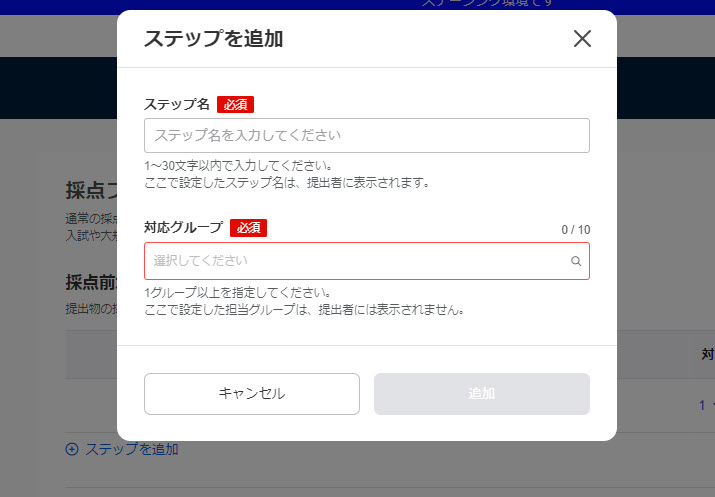
下記ポップアップが開くので、ステップ名と担当するグループを選択してください(グループは複数選択可)。
※ステップは5つまで追加できます。
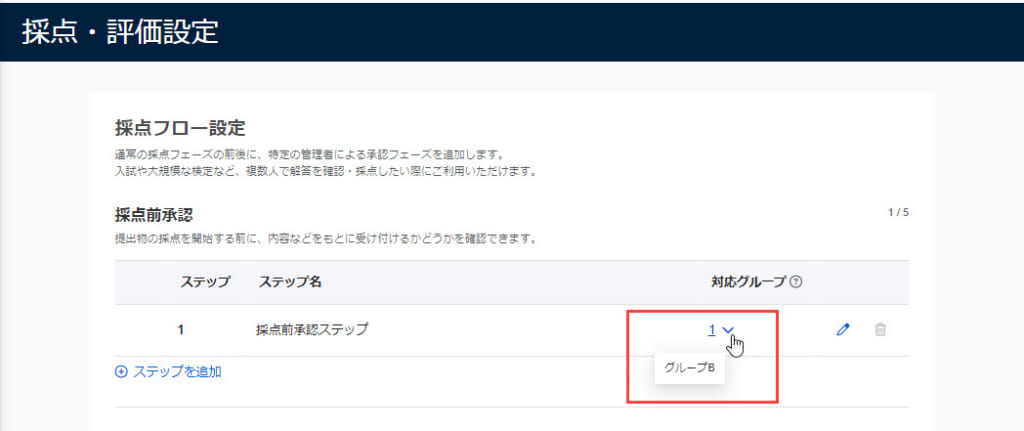
「対応グループ」に表示された数字は、ステップで選択したグループ数を表します。
クリックすると、グループ名が一覧で表示されます。
「採点前承認」フェーズは、ステップを1つ以上設定する必要があります。
採点
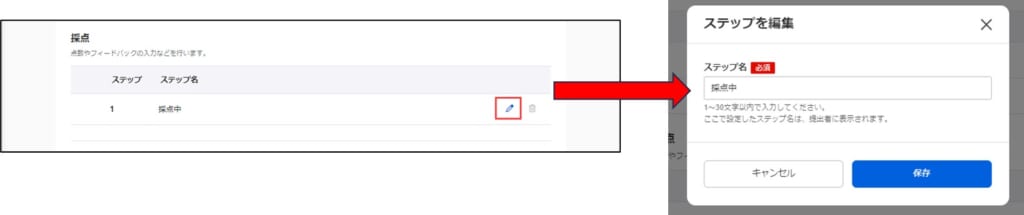
えんぴつのアイコンをクリックすることで、「採点中」のステップ名を編集できます。
採点後承認
採点が完了した提出物について、ユーザーに返却する前に承認のフェーズを設定できます。
※操作方法については「採点前承認」と同様ですので、そちらをご参照ください。
「採点後承認」フェーズは、必ずしも設定する必要はありません。
全ての設定が完了したら、保存してください。
補足:
- 内容を編集しても、現在フロー進行中の提出物については影響を受けません
- 同じフェーズ内でのステップ名の重複は不可、フェーズ間での重複は可能です
AIレポート分析・フィードバック設定
下記2つのフィードバックに対して、カスタムプロンプトを作成できます。
- セクションフィードバック
- 総合フィードバック
それぞれタブで分かれているので、選択の上、タブ内で操作してください。
なお、操作方法は同一ですので、下記にご説明します。
01.カスタムプロンプトの作成画面を開く
「+カスタムプロンプトを作成」をクリックしてください。

02.各項目の設定
下記ポップアップが表示されます。
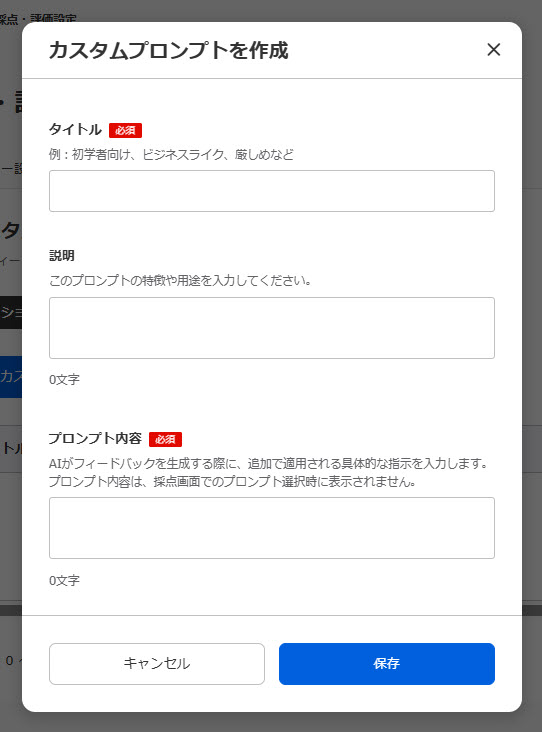
各項目の設定を行ってください。
▼タイトル(必須)
カスタムプロンプトのタイトルを入力してください(60文字以内)。
▼説明
カスタムプロンプトの特徴や用途などの説明を入力してください(1000文字以内)。
▼プロンプト内容(必須)
プロンプトの内容を入力してください(300文字以内)。
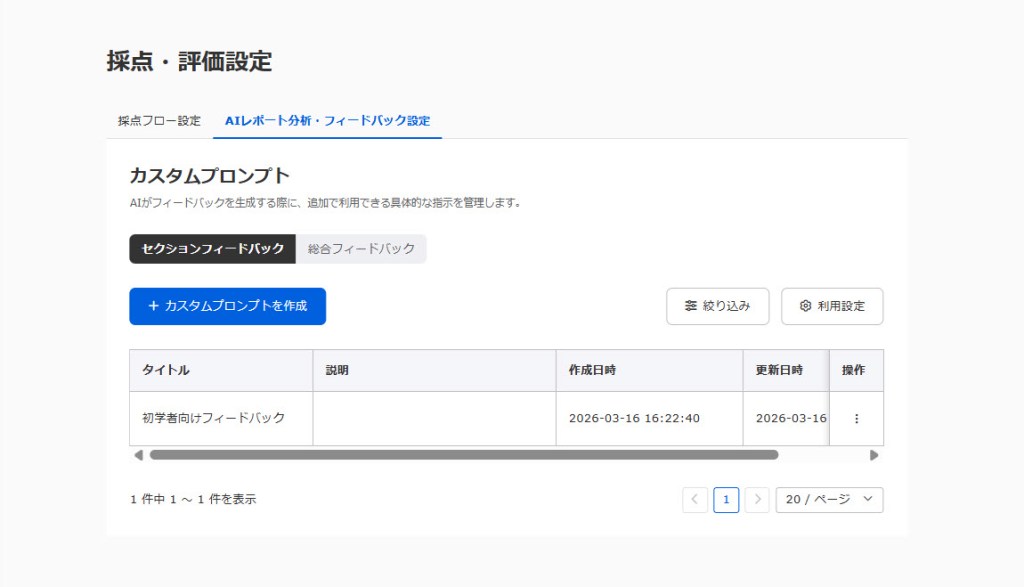
03.カスタムプロンプトの一覧表示
作成したカスタムプロンプトが一覧で表示されます。
04.カスタムプロンプトの編集/削除
作成したカスタムプロンプトを編集したり、削除したりできます。
「︙」のアイコン>「カスタムプロンプトを編集/削除」を選択してください。

05.絞り込み
表示するカスタムプロンプトを絞り込むことができます。
下記3つの項目で、絞り込みが可能です。
- タイトル
- 作成日時
- 更新日時

06.利用設定
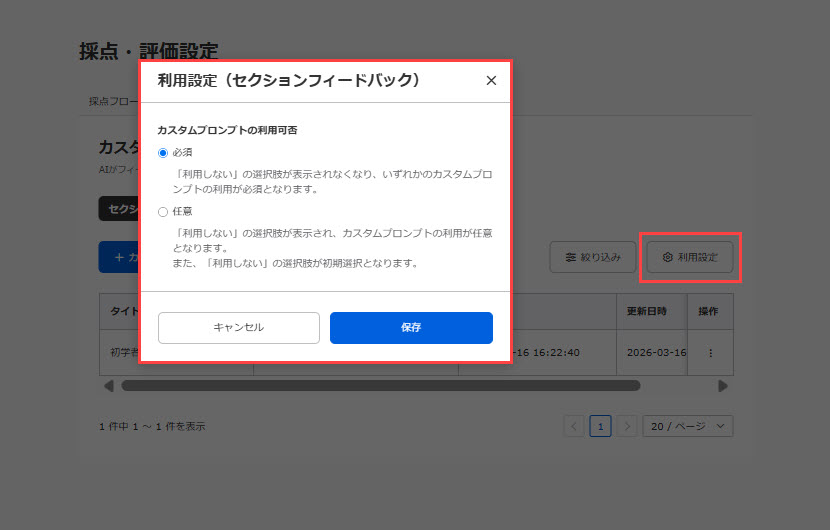
「利用設定」をクリックすると、下記ポップアップが表示されます。
こちらで、AIによるフィードバック生成時に、カスタムプロンプトの利用を必須とするかどうかを設定できます。
下記いずれかを選択してください。
- 必須:カスタムプロンプトの利用が必須となります
- 任意:カスタムプロンプトを利用しない選択が可能となります
▼必須の場合
作成したカスタムプロンプトから、いずれかを選択する必要があります。
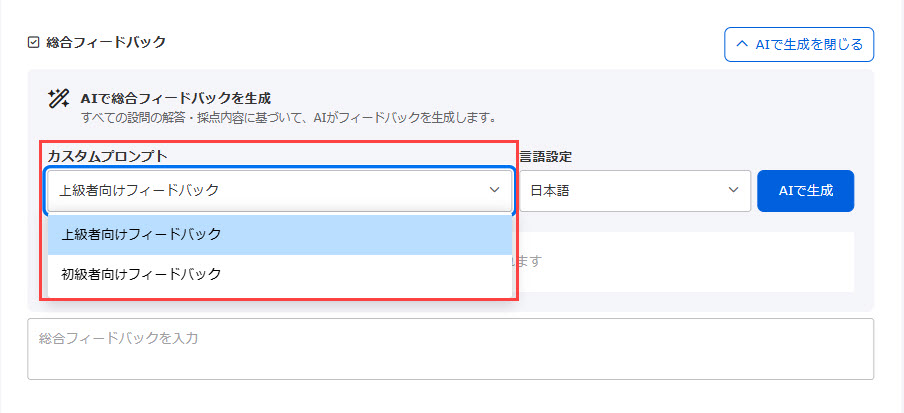
▼任意の場合
カスタムプロンプトを利用しない選択が可能です。
