採点状況
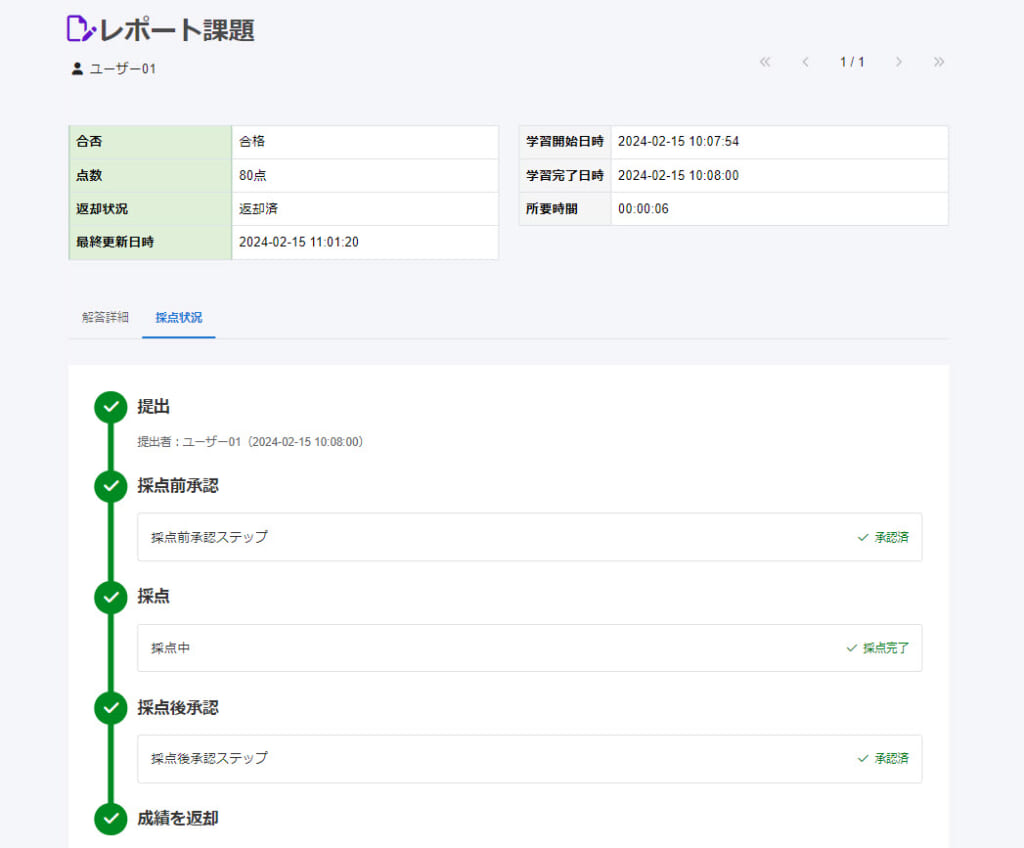
ユーザーが提出したコンテンツについて、提出~返却までの全体図と、現在の進行状況を確認できます。
※成績詳細画面の「採点状況」のタブを開いてください。
採点ワークフローの設定については、「採点・評価設定」をご参照ください。
ご利用条件
成績管理権限、学習者
下記コンテンツの成績が対象です。
- 採点ワークフローを設定したコンテンツ
- ノーマルモードのクイズ・テスト、レポート課題
※免除指定をしている成績は、対象外です。
フェーズごとの表示
レポート課題を例として、各フェーズごとにご説明します。
提出
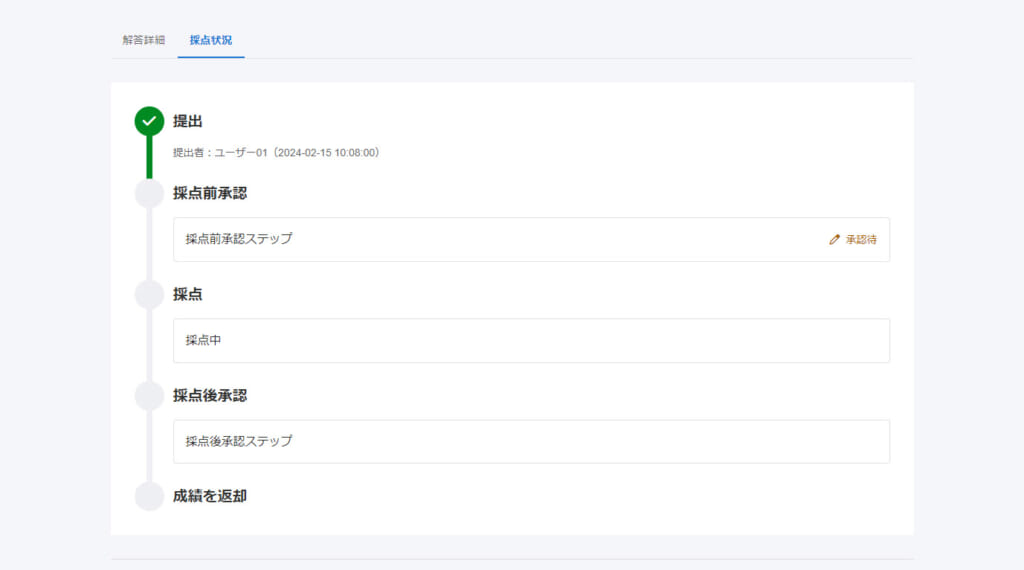
ユーザーがレポート課題に回答して提出すると、下記の通り表示されます。
採点前承認(採点ワークフロー利用時のみ)
ユーザーの提出物に対して、採点を行うか却下するかを判断します。
下記権限者が操作可能です。
・成績管理編集権限
・成績管理成績承認権限+対応グループへの所属
サイドメニューにある、「成績採点・分析」>「採点管理」をクリックします。
対象のコンテンツの「詳細」をクリックして、成績詳細画面を開いてください。
こちらで、採点を行うか却下するかを選択します。
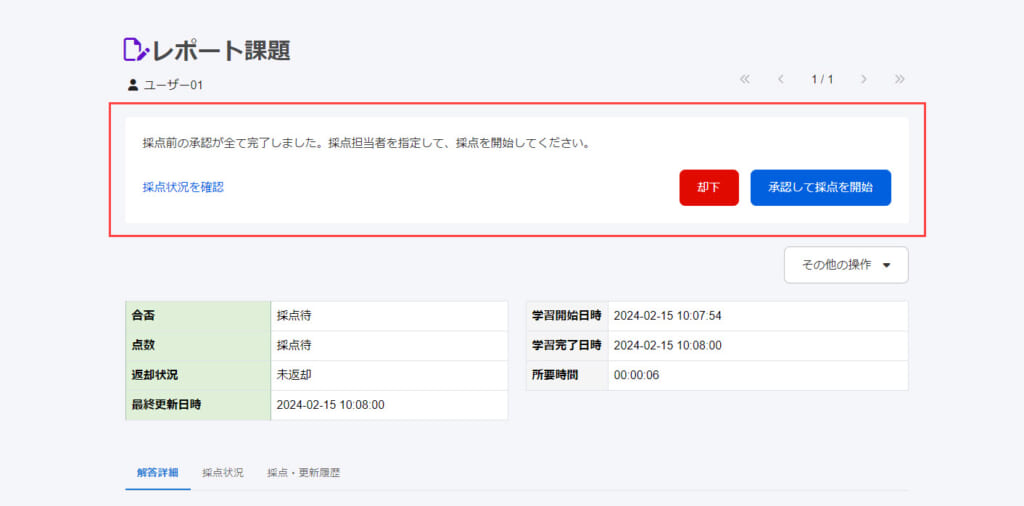
採点する場合は、「承認して採点を開始」をクリックしてください。
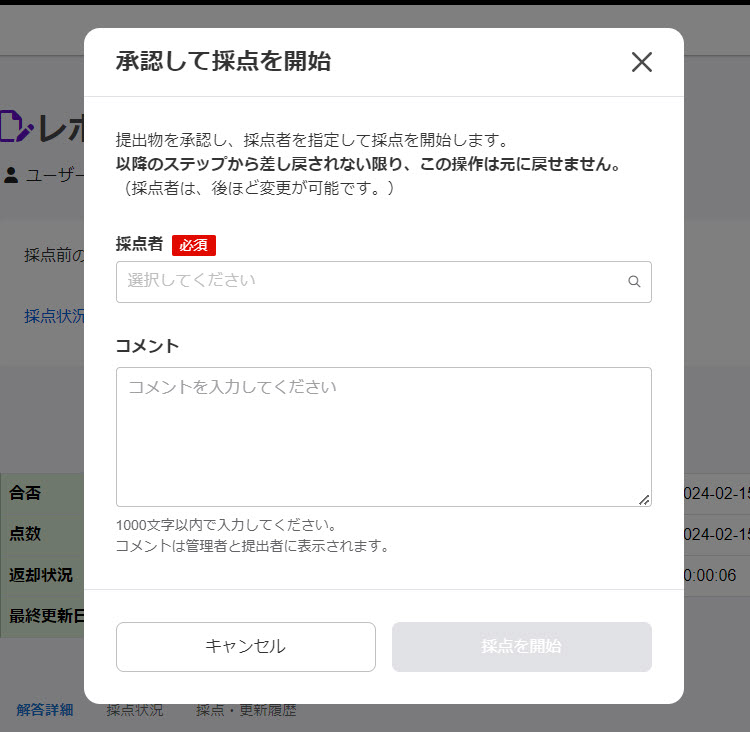
すると、下記ポップアップが開きます。
採点者を指定し、必要に応じてコメントを残して、「採点を開始」をクリックしてください。
承認せずに却下する場合は、「却下」をクリックしてください。
※詳しくは、「却下/差し戻し」をご参照ください。
「その他の操作」をクリックすると、下記2つのメニューが表示されます。
・提出データのダウンロード
・成績の削除(※成績管理編集権限が必要です)
採点
採点前の承認が完了すると、提出物の採点のフェーズに移ります。
下記権限者が操作可能です。
・成績管理採点権限+採点者
・成績管理編集権限
※成績管理編集権限があれば、採点者に指定されていなくても採点可能です。
採点者も「採点管理」画面から対象のコンテンツの「詳細」をクリックして、成績詳細画面を開きます。
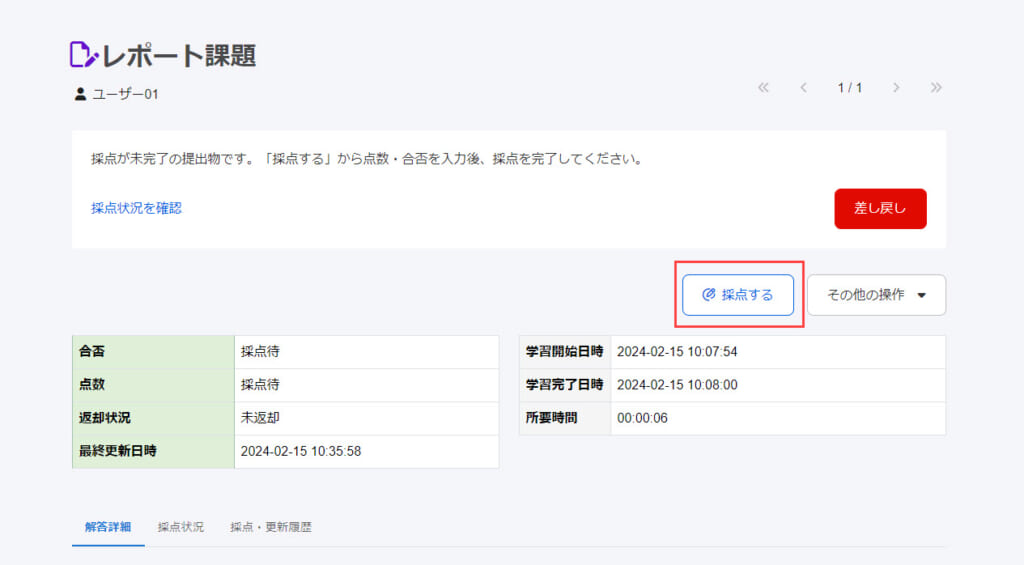
提出物の内容を確認し、「採点する」ボタンから採点を行ってください。
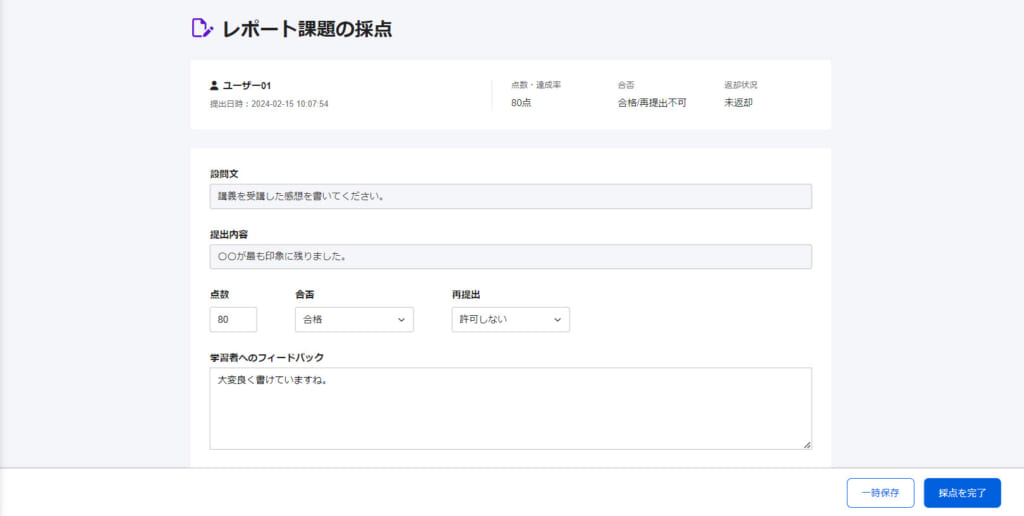
点数や合否、再提出を許可するかどうかの選択を行ってください。
また、学習者へのフィードバックを入力したり、添削結果のファイルをアップロードできます。
※詳しくは、「採点時の添削結果のファイルアップロード」をご参照ください。
作業が完了したら、「採点を完了」をクリックしてください(採点の途中で一時保存することもできます)。
なお、採点を完了する際にも、必要に応じてコメントを残すことが可能です。
採点をせずに承認のフェーズに戻す場合は、「差し戻し」をクリックしてください。
※詳しくは、「却下/差し戻し」をご参照ください。
「その他の操作」をクリックすると、下記3つのメニューが表示されます。
・採点者の変更
・提出データのダウンロード
・成績の削除(※成績管理編集権限が必要です)
採点を完了した後で、修正を行うことができます。
なお、操作できるのは成績管理編集権限のあるユーザーのみです。
採点後承認(採点ワークフロー利用時のみ)
提出物の採点が完了すると、ユーザーに返却する前に採点後承認のフェーズに移ります。
下記権限者が操作可能です。
・成績管理編集権限
・成績管理成績承認権限+対応グループへの所属
本フェーズも同様に、「採点管理」画面から対象のコンテンツの「詳細」をクリックして、成績詳細画面を開きます。 こちらで、承認するかどうかを選択してください。
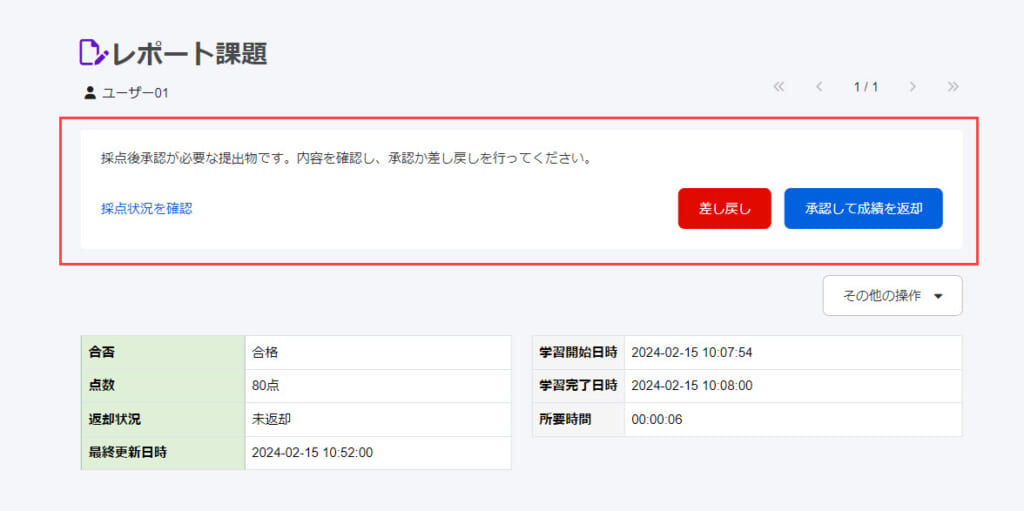
承認せずに採点のフェーズに戻す場合は、「差し戻し」をクリックしてください。
※詳しくは、「却下/差し戻し」をご参照ください。
「その他の操作」をクリックすると、下記2つのメニューが表示されます。
・提出データのダウンロード
・成績の削除(※成績管理編集権限が必要です)
採点後承認のフェーズを設定していない場合は、採点完了後すぐにユーザーに結果が公開されます。
返却後
採点が完了し、採点後の承認まで完了すると、採点結果がユーザーに公開されます。
却下/差し戻し
▼却下
「採点前承認」の最初のステップにおいて、承認しない場合は「却下」の扱いとなります。
「却下」をクリックすると下記ポップアップが開くので、必要に応じてコメントを残してください。
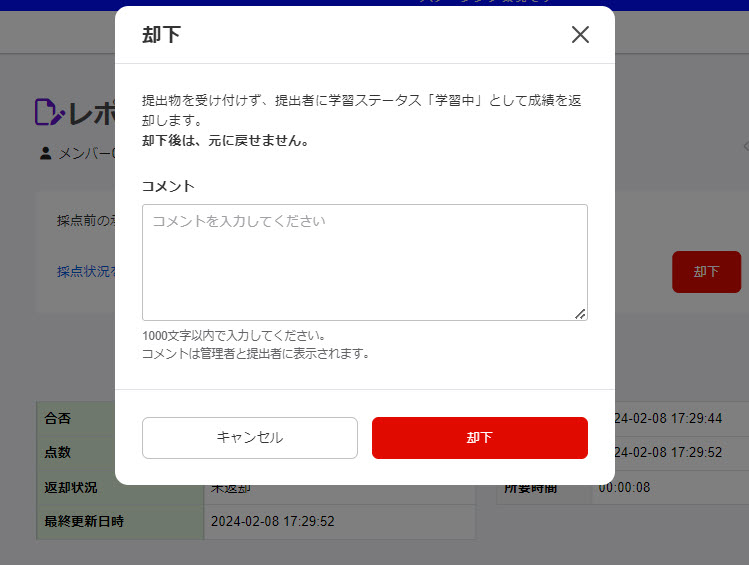
ユーザーには、「学習中」のステータスで提出物が返却されます。
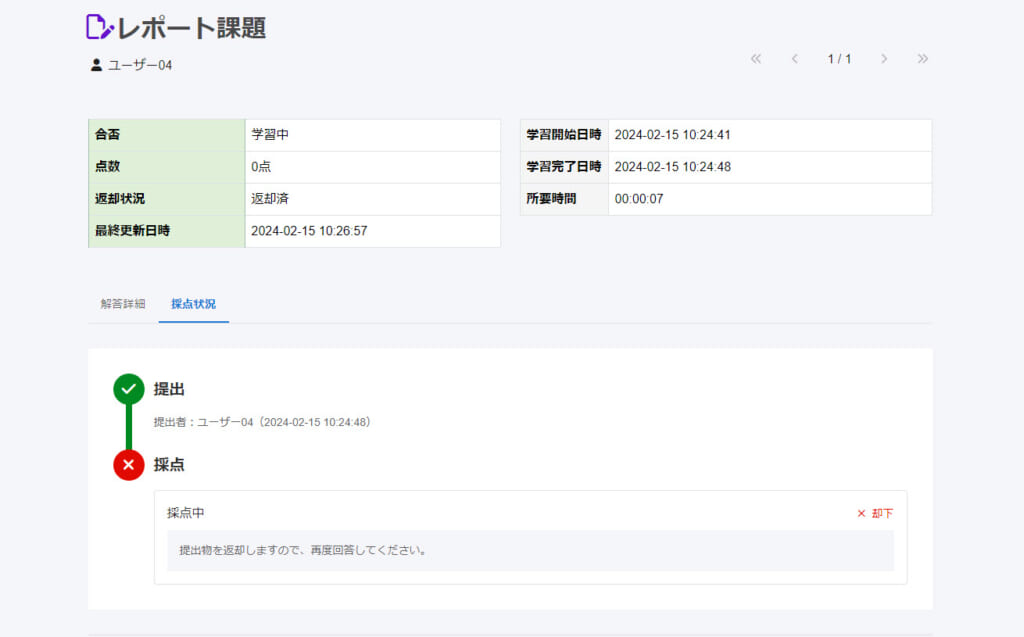
ユーザーは再度新規で提出物の作成を行います。
なお、学習画面で「過去の提出物」のタブを開くと、自分が以前提出した内容を確認できます。
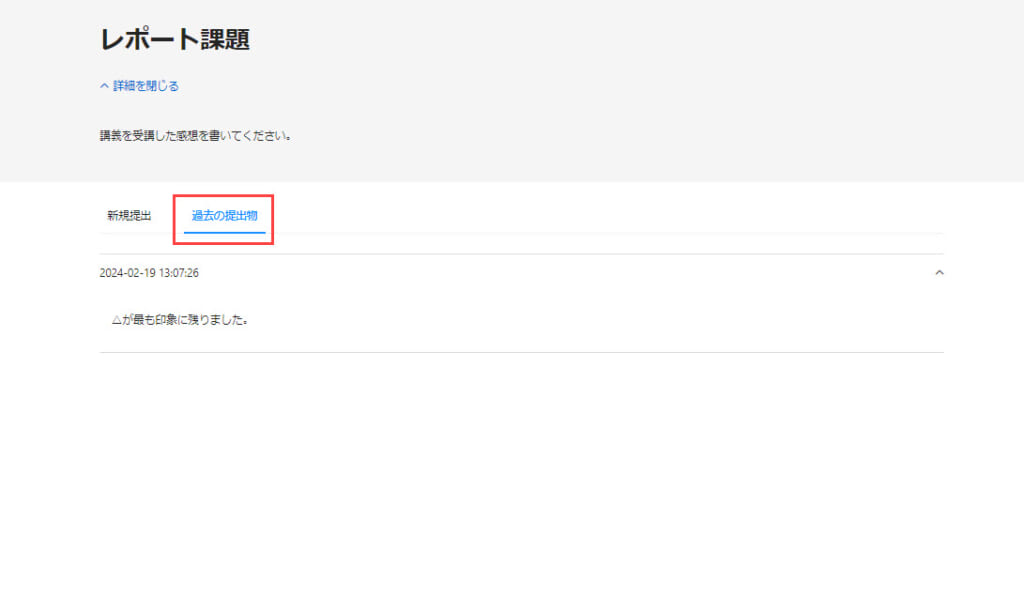
「受講回数制限」を設定したコンテンツで制限回数に達していても、却下した場合は再度受講が可能です。
▼差し戻し
その他のステップにおいて、承認しない場合は「差し戻し」の扱いとなります。
「差し戻し」をクリックすると下記ポップアップが開くので、必要に応じてコメントを残してください。
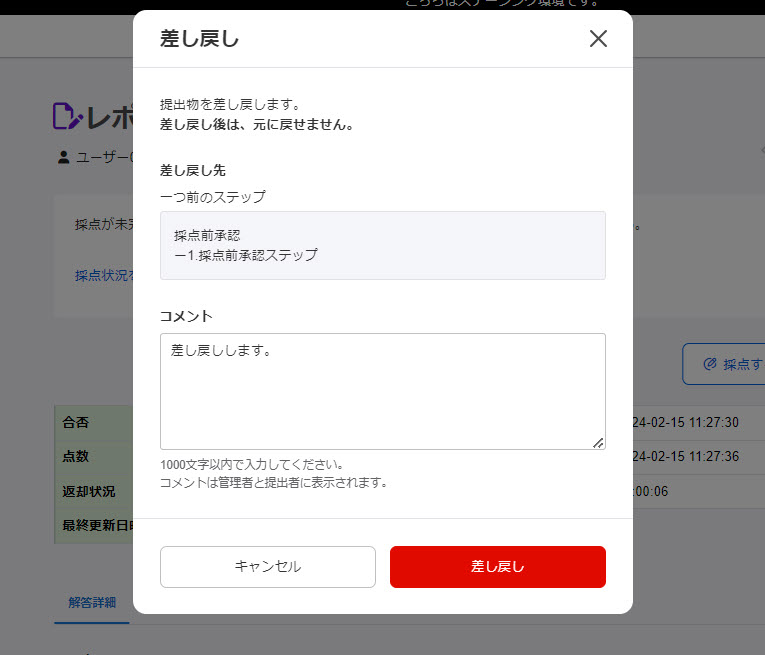
差し戻しを行うと、ひとつ前のステップにフローが戻ります。
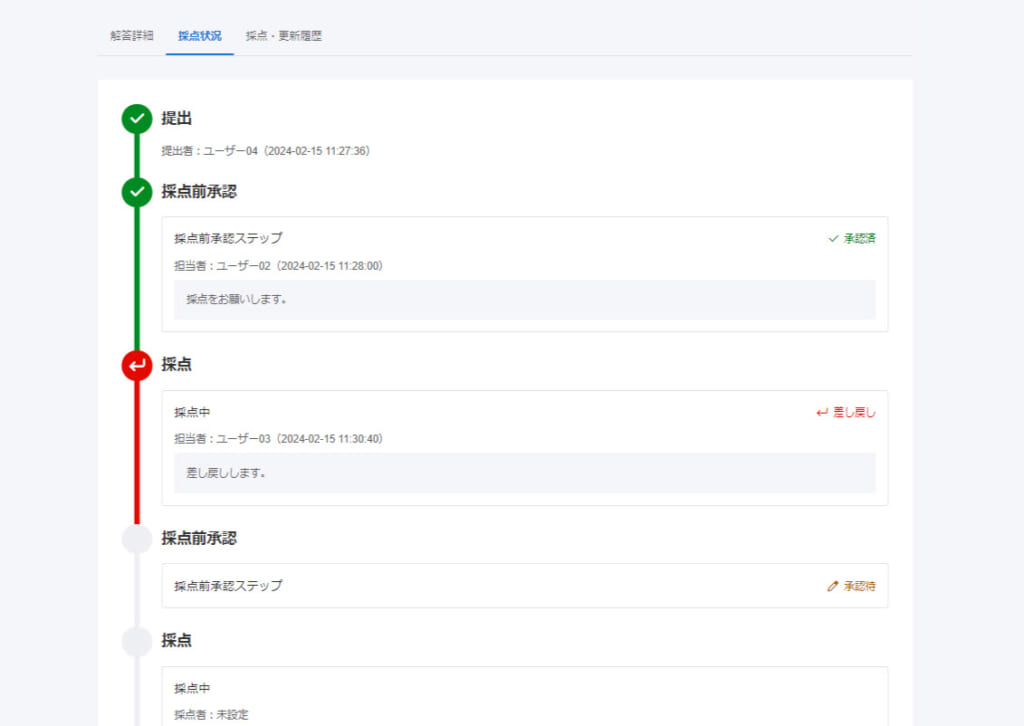
採点のやり直し
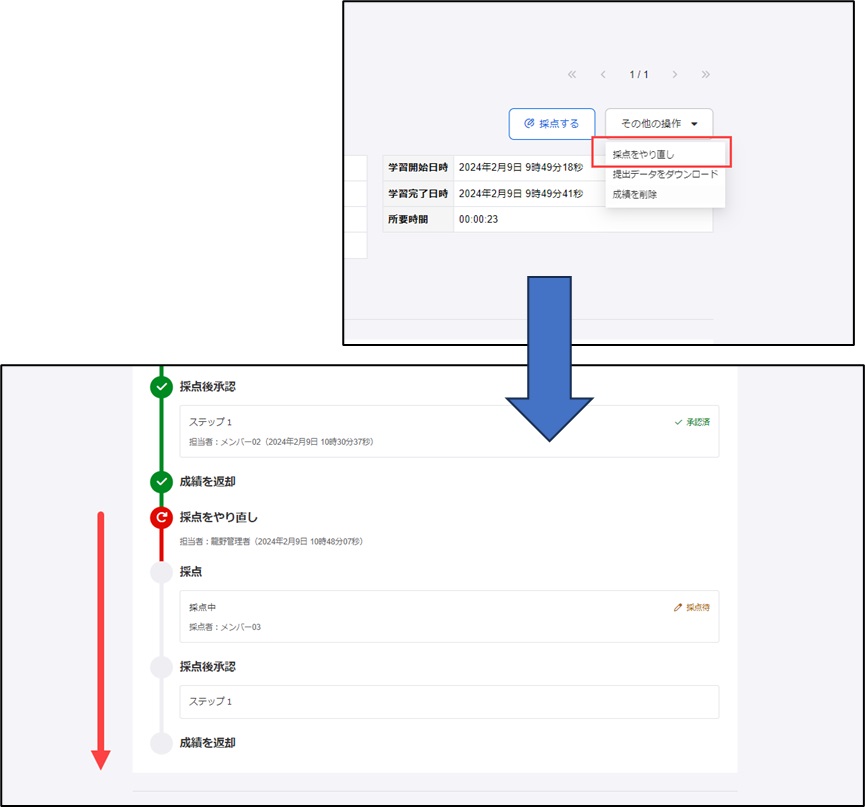
「成績を返却」のフェーズまで進んだ後でも、採点をやり直すことが可能です。
「その他の操作」>「採点をやり直し」を選択してください。
この場合は、「採点」のフェーズからやり直しとなります。
※成績管理編集権限が必要です。
過去のバージョンの成績について
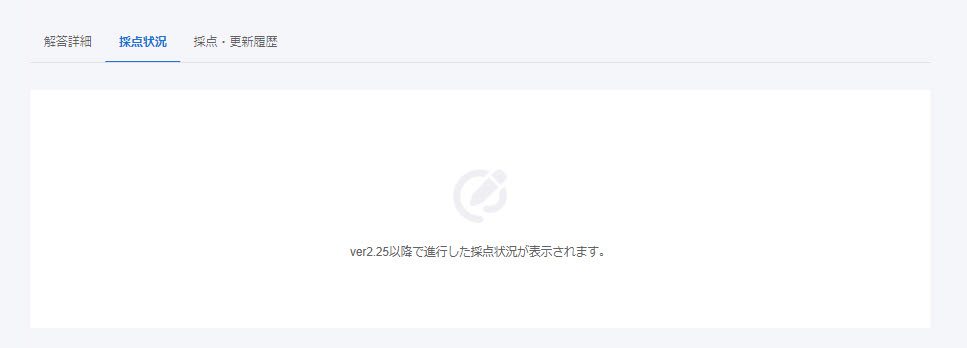
Ver2.25以前の成績については、「採点状況」を開くと下記画像のように表示されます。