
研修の予約・出席(学習者側)
研修の予約や出席の管理を学習者自身が行えます。
なお、こちらの画面は、「予約変更/予約状況/出席状況」の3つのタブに分かれています。
【研修機能とは】
複数のコースを組み合わせたものを、1つの研修として用意できます。
学習者は一覧の中から希望する研修を選択して受講の予約を行い、期間内に受講します。
ご利用条件
カスタマイズオプション
2026年1月21日(Ver. 4.1)より前にカスタマイズをご契約いただいている場合、サイトカスタマイザーの「メニュー管理」にて、メニューを追加操作していただくことで、機能をご利用いただけます。
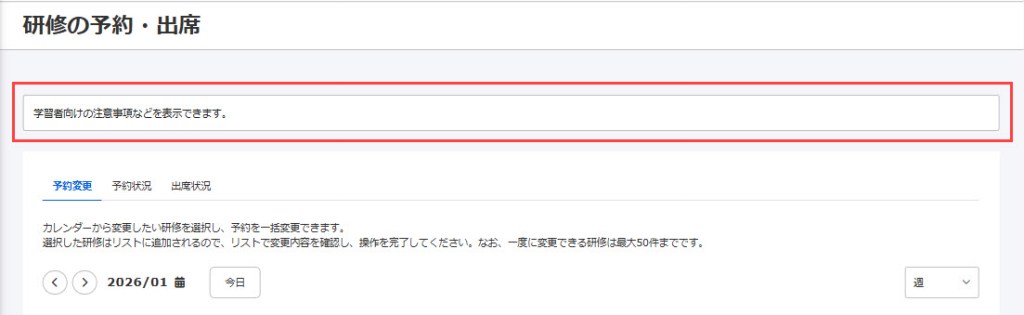
「研修の予約・出席」画面の上部に、学習者に対する注意事項を表示させることができます。
こちらは、「予約変更/予約状況/出席状況」の全てのタブに共通して同じ内容が表示されます。
なお、設定は、「研修機能基本設定」画面の「学習者向けのメッセージ」で行います。
予約変更
学習者が現在のスケジュールを確認したり、予約可能な研修の一括予約/キャンセルができます。
なお、予約を変更する流れは下記の通りです。
- カレンダーで、研修を選択する
- 研修を予約変更リストに追加する
- まとめて変更する
01.カレンダーの表示
「予約変更」タブを開くと、下記カレンダーが表示されます。
画面右にあるプルダウンで、「週/日/リスト」に表示を切り替えることができます。
また、「<>」のアイコンで、前/翌週や前/翌日に表示を切り替えることができます。
あるいは、カレンダーのアイコンから任意の日付を選択することも可能です。
「今日」をクリックすると、今日の表示に戻ります。

カレンダーに表示する時間帯を限定したり、土日をカレンダーに含めないように設定できます。
なお、設定は「スケジュール」画面で行います。
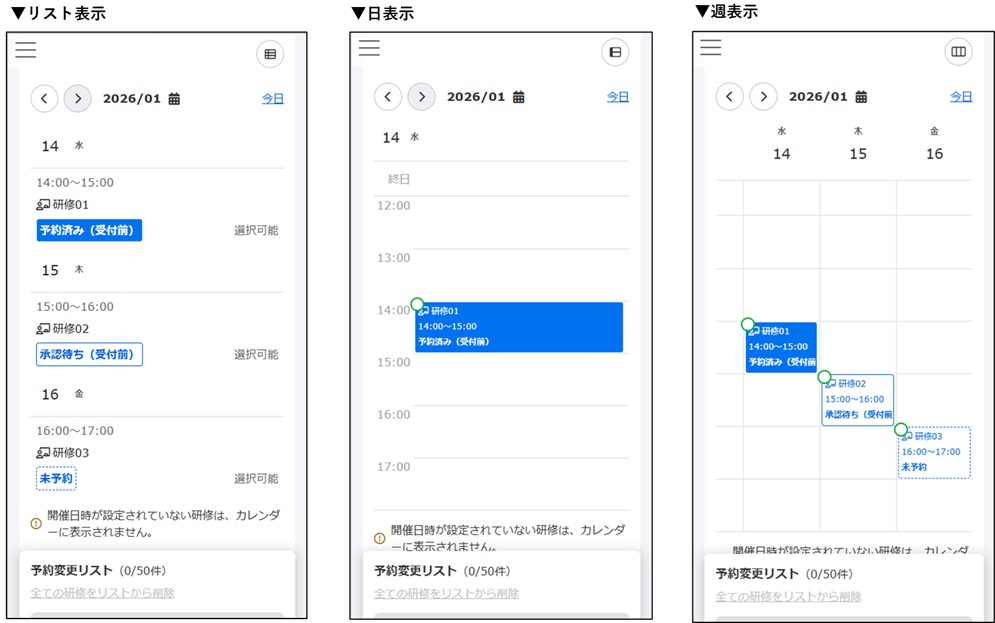
スマートフォンの場合、下記のように表示されます。
なお、デフォルトではリストで表示されます。
02.研修の表示
当該学習者に対して公開された研修/承認待ちの研修/予約済みの研修がカレンダーに表示されます。
出席状況が存在する場合は、ステータスと合わせて表示されます。
※チケットを利用しない研修については、出席状況は表示されません。
開催開始日時/開催終了日時のいずれか一方でも設定されていない研修は、カレンダーに表示されません。

複数日にまたがる研修の表示
複数日にまたがる研修の場合、カレンダーには下記の通り表示されます。
例) 開催期間:12/23(火) 13:00 ~ 12/25(木) 17:00 の場合
▼週表示
12/23(火)~12/25(木)まで、「終日」の行に表示されます。

▼日表示
12/23(火)~12/25(木)まで、「終日」の行に表示されます。

▼リスト表示
12/23(火)には「13:00(開始)」、12/24(水)には「終日」、12/25(木)には「17:00(終了)」と表示されます。

予約不可の研修
下記場合、カレンダー上に予約不可の研修としてパネルが表示されます。
- 当該研修の予約区分に空きが無い場合
- 同じ時間帯に重複予約を制限した研修が複数存在し、既にいずれかが予約済みになっている場合
- 予約期間外の場合

パネルをクリックすると、下記ポップアップが表示されます。

研修以外に表示されるもの
カレンダーには、研修の他に下記2つもパネルとして表示されます。
ただし、予約変更できるのは研修のみです。
なお、下記についてはカレンダーに表示されません。
- 開催開始日時/開催終了日時のいずれか一方でも設定されていないセミナー
- 未購入のセミナー
- スケジュール機能で利用できる時間割表示
03.予約変更リストへの追加
カレンダーで研修をクリックすると、ポップアップが表示されます。
こちらから、予約変更リストに追加できます(※最大50件まで選択可)。
同一ステータスの研修のみ、複数選択できます。
異なるステータスの研修を同時に選択することはできません。
また、変更前/変更後のステータスの組み合わせについては、下表のとおりです。
| 変更前のステータス | 変更後のステータス |
|---|---|
| 未予約 | 承認待ち(※自動承認Offの場合) 予約済み(※自動承認Onの場合) |
| 承認待ち | キャンセル |
| 予約済み | キャンセル |
下記研修は、学習者側で予約変更できません。
- 出席状況が「出席」「欠席」の研修
- ステータスが「予約済み」もしくは「承認待ち」で、キャンセル不可の研修
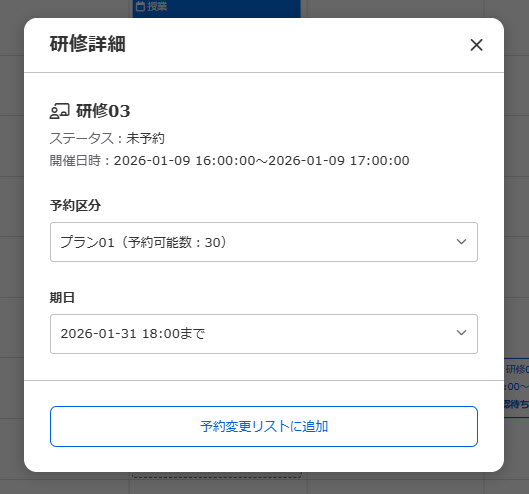
▼未予約の場合
内容を確認の上、「予約変更リストに追加」をクリックします。
予約区分や期日が複数ある場合は、プルダウンから選択します。
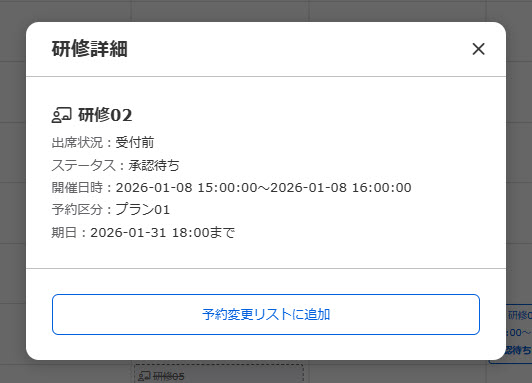
▼承認待ち、予約済みの場合
予約内容を確認の上、「予約変更リストに追加」をクリックします。
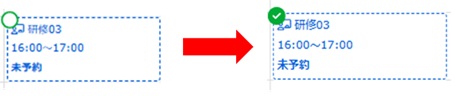
予約変更リストへ追加すると、カレンダー上のパネルに✔のアイコンが表示されます。
04.予約変更リストからの削除
予約変更リストに追加したパネルをクリックし、開いたポップアップで「リストから削除」をクリックします。
あるいは、画面下部に表示された「全ての研修をリストから削除」をクリックすることで、全ての選択を解除できます。
予約変更リストから削除すると、カレンダー上のパネルに✔のアイコンが表示されなくなります。
05.予約変更リストの確認
画面下部に表示された「変更内容の確認」をクリックすると、予約変更リストが表示されます。
リストから削除する場合は、各研修の右にある「リストから削除」をクリックします。
また、右上にある「全ての研修をリストから削除」をクリックすると、全ての選択を解除できます。
ステータスが“未予約”の研修で、予約区分や期日が複数ある場合は、「編集」から内容の編集が可能です。

「ステータス」の欄には、変更前と変更後のステータスが表示されます。
なお、変更前のステータスが“未予約”の場合、自動承認のOn/Offに応じて、変更後のステータスが「承認待ち/予約済み」になります。
また、「メール通知を受け取る」に✔を入れると、予約変更内容確認メールを受け取ることができます。

再度、カレンダー表示に戻る場合は「カレンダー画面に戻る」をクリックします。
予約変更を確定する場合は、「変更を確定」をクリックします。
正常に変更されると、下記の通り操作結果に関する内容が表示されます。

研修予約変更通知
上記で説明の通り、学習者が自身の研修の予約を変更する際に、変更の旨を本人に通知できます。
メールの内容としては、まず変更前/変更後のステータスと変更を行った件数が記載されます。
その下に、変更を行った研修の詳細が一覧で記載されます。
※テンプレートの編集に関しては、「メール設定-研修機能」をご参照ください。

予約状況
学習者自身の研修の予約状況が一覧で表示されます。
01.予約状況の一覧表示
「予約状況」のタブを開くと、研修の予約状況が一覧で表示されます。
こちらで、各研修のステータスや予約区分、開催開始日時などの情報を一覧で確認できます。
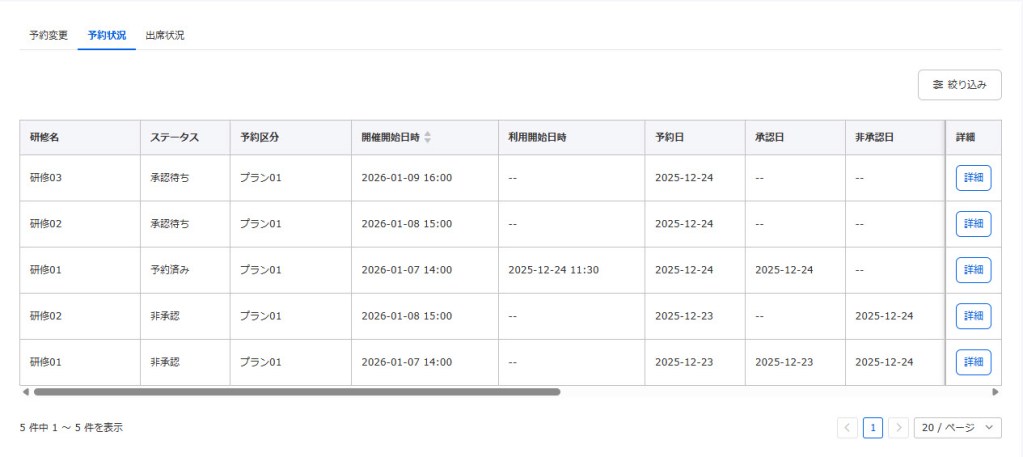
スマートフォンの場合、予約状況の一覧には下記項目のみが表示されます。
- 研修名
- ステータス
- 予約区分
- 開催開始日時
- 操作
- 詳細
「詳細」をクリックすると、その他の項目が別画面で表示されます。
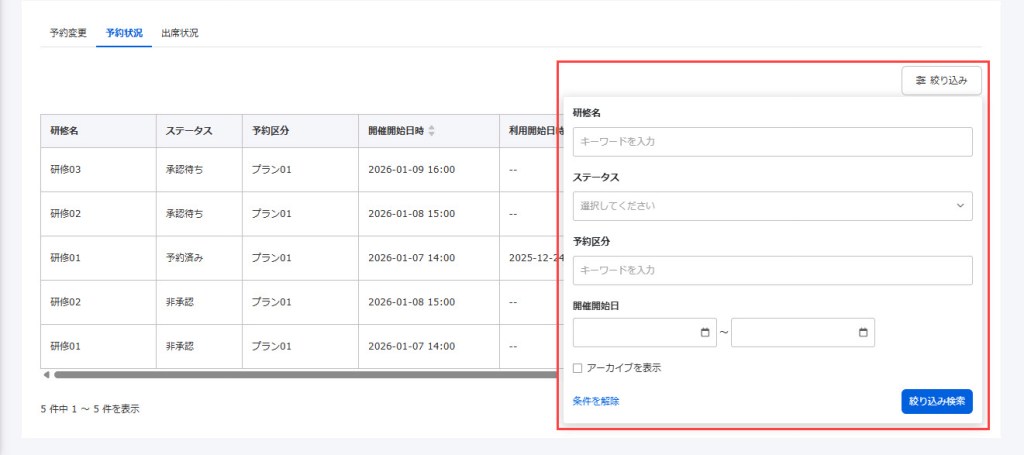
「絞り込み」で、研修名やステータスなどの情報をもとに、表示する研修を絞り込むことができます。
「アーカイブを表示」に✔を入れることで、アーカイブした研修を表示できます。
02.詳細の確認
各研修の「詳細」をクリックすると、その研修の情報を確認できる画面が表示されます。
「一覧に戻る」をクリックすると、予約状況の一覧画面に戻ります。

03.キャンセル
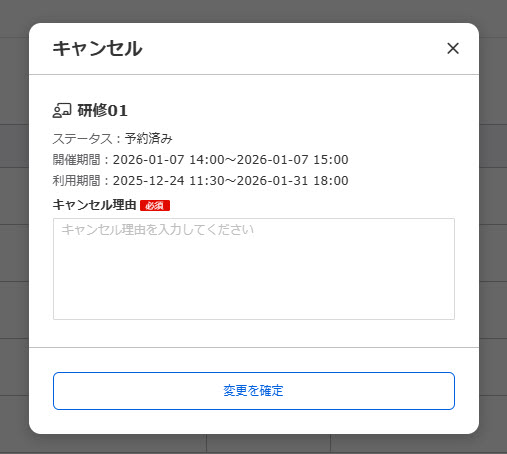
予約状況の一覧画面で、各研修の表示項目の右にある「キャンセル」から、研修の予約をキャンセルできます。

クリックすると下記ポップアップが表示されます。
キャンセル理由を入力して、「変更を確定」をクリックします。
こちらでキャンセルを行うと、「研修予約変更通知」が学習者に送信されます。
出席状況
学習者自身の研修の出席状況が一覧で表示されます。
01.出席状況の一覧表示
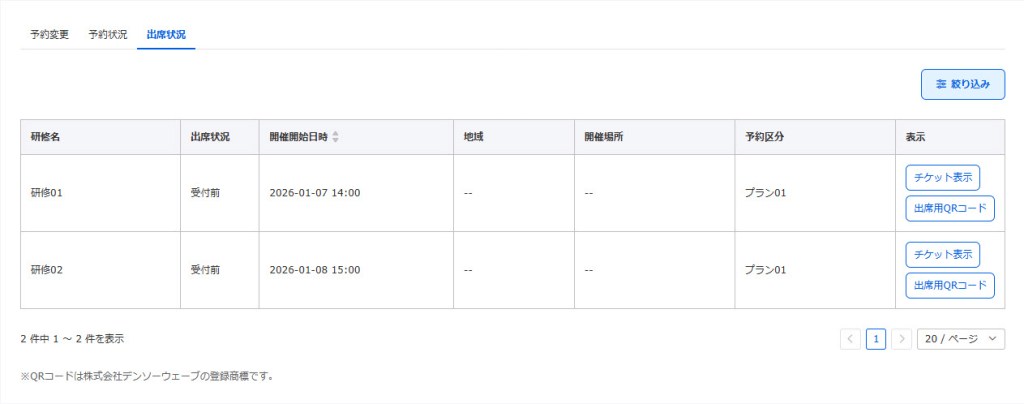
「出席状況」のタブを開くと、研修の出席状況が一覧で表示されます。
こちらで、各研修の出席状況や開催開始日時などの情報を一覧で確認できます。
※予約済みの研修のみが表示されます。
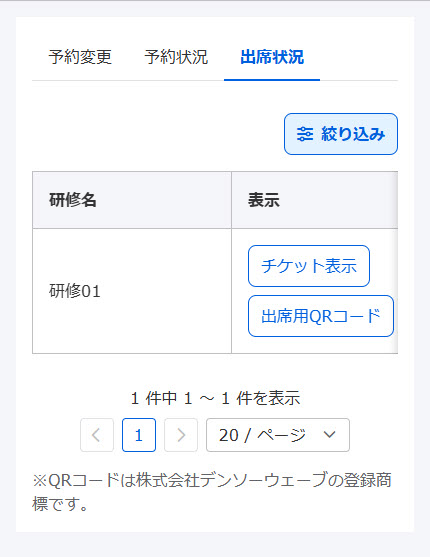
スマートフォンの場合、出席状況の一覧にはPCと同じ項目が表示されますが、「表示」の項目が「研修名」の右に表示されます。
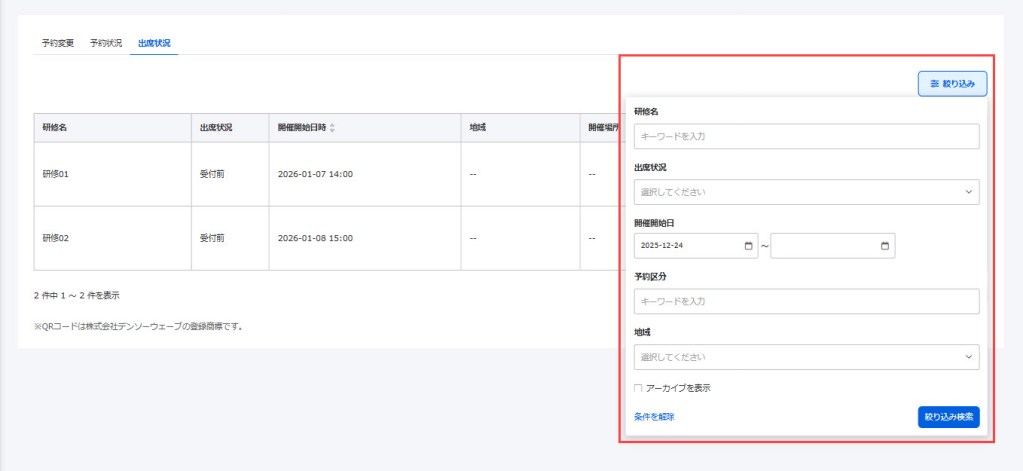
「絞り込み」で、研修名や出席状況などの情報をもとに、表示する研修を絞り込むことができます。
「アーカイブを表示」に✔を入れることで、アーカイブした研修を表示できます。
02.チケットの表示
各研修の「チケット表示」をクリックすると、チケットが別タブで表示されます。

03.QRコードの表示
各研修の「出席用QRコード」をクリックすると、研修の出席に利用できるQRコードが別タブで表示されます。
このQRコードを主催者側で読み取ることで、出席を管理できます。
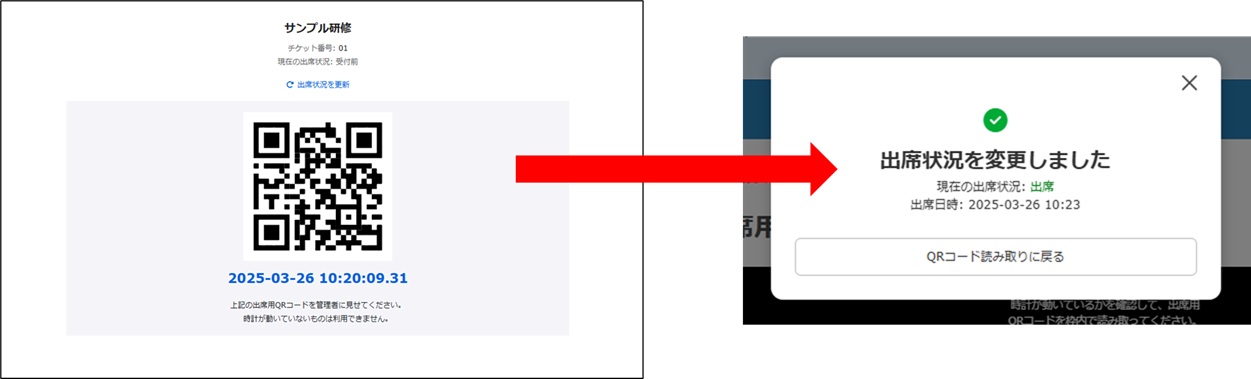
「出席状況」のステータスが「出席」の場合は、QRコードを表示できません。
「受付前/欠席」の場合のみ、表示可能です。