
コンテンツ一覧(コース・フォルダをまたぐ)
全てのコンテンツとそれぞれの設定内容を一覧で確認/編集できます。
ご利用条件
コンテンツ管理編集/閲覧権限
各種編集操作を行うには、コンテンツ管理編集権限が必要です。
手順
01.コンテンツ一覧(コース・フォルダをまたぐ)画面を開く
コンテンツ管理画面を開きます。
画面右上にある、「その他の設定」>「コンテンツ一覧(コース・フォルダをまたぐ)」を選択してください。

02.画面表示について
全てのコンテンツの情報が一覧で表示されます。

なお、表示される項目は下記の通りです。
| 項目名 | 備考 |
|---|---|
| コンテンツ | |
| コース・フォルダ | |
| コンテンツ管理編集権限 | あり/なし |
| 公開制限 | 内部公開/一般公開/非公開 |
| 登録日時 | |
| 変換日時 | |
| 教材種別 | |
| 現在のバージョン | |
| 変換後のバージョン | |
| バージョンの変換 | 可能/- |
| コンテンツコード | |
| 検索キーワード | |
| テストモード ※1 | 初期設定/カスタム設定/- |
| 採点方式 | 通常採点/採点フロー |
| 再学習時の解答表示 | 表示しない/表示する |
| 受講制限 | あり/なし |
| 受講OS制限 ※2 | あり/なし |
| 動作テスト | あり/なし |
| 得点修正 | 許可する/許可しない/- |
※1:初期設定から変更されたものは、全て「カスタム設定」です。
※2:全てのOSについて、「受講を許可する」もしくは未設定の場合は「なし」
何らかの制限を設定した場合は、「あり」
「検索キーワード」の列で、各コンテンツに設定したキーワードを一覧で確認できます。
03.プレビュー表示
各コンテンツ名のリンクをクリックすると、別タブでプレビュー表示されます。

04.表示の絞り込み
画面上部にある検索欄で、下記項目での絞り込みが可能です。
- コース・フォルダ・コンテンツ
- コンテンツ管理編集権限 あり/なし
- シーン
- 教材種別
- バージョンの変換が可能な教材のみを絞り込む
- ショートカットの作成が可能な教材のみを絞り込む

「シーン」の項目は、条件に応じて下記の通り表示されます。
▼「シーン管理」画面で、「シーンを利用する」のトグルがOn かつ 「シーンごとの権限割当を有効にする」のトグルがOffの場合
⇒一部対象のコンテンツ管理閲覧権限があれば、全てのシーンがプルダウンに表示されます。
▼「シーン管理」画面で、「シーンごとの権限割当を有効にする」のトグルがOnの場合
⇒全コンテンツ対象のコンテンツ管理編集/閲覧権限があれば、 全てのシーンがプルダウンに表示されます。
シーンごとのコンテンツ管理編集/閲覧権限があれば、権限対象のシーンが表示されます。
05.一括操作
対象のコンテンツの左にあるチェックボックスに✔を入れた上で、「選択中の項目をまとめて操作」をクリックすることで、下記操作が可能です(※複数のコンテンツを選択可)。
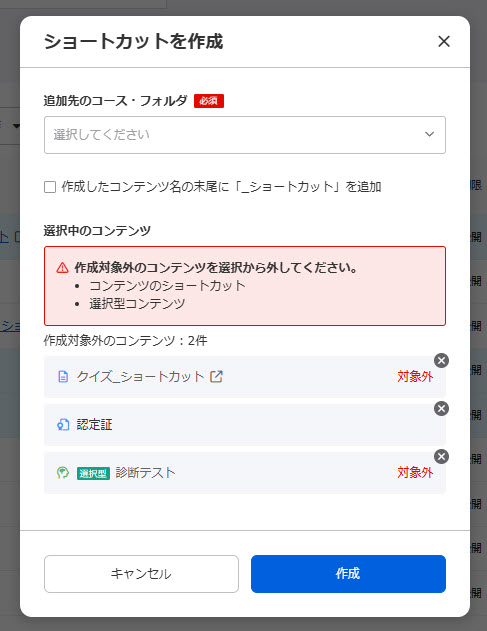
▼ショートカットを作成
コンテンツのショートカットを作成できます。
下記ポップアップが表示されるので、「追加先のコース・フォルダ」のプルダウンから追加先を選択してください。
(コンテンツ管理編集権限の対象コース・フォルダが表示されます)
また、作成したコンテンツ名の末尾に「_ショートカット」を追加するかどうかを選択できます。
希望する場合は、✔を入れてください。
選択中のコンテンツが2つ以上ある場合、×ボタンで選択の取り消しが可能です。

下記コンテンツについては、ショートカットの作成対象外です。
選択中の場合は、対象のコンテンツの✕ボタンで選択を取り消してください。
- コンテンツのショートカット
- 選択型コンテンツ
▼指定バージョンへの変換
コンテンツのジェネレーターを指定のバージョンに変換できます。
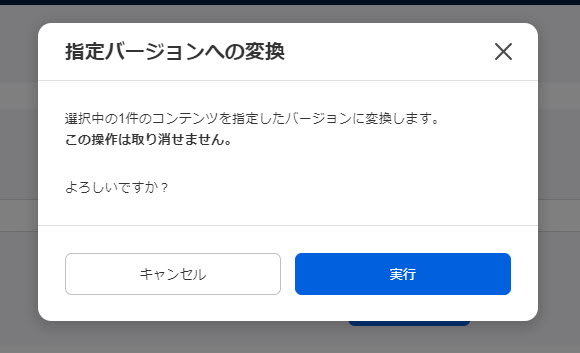
下記コンテンツについては、「指定バージョンへの変換」の操作ができません。
- ショートカットで作成したコンテンツ
- ディスカッション
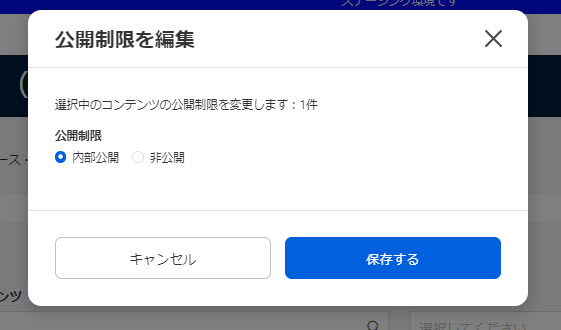
▼公開制限を編集
内部公開/非公開の切り替えができます。
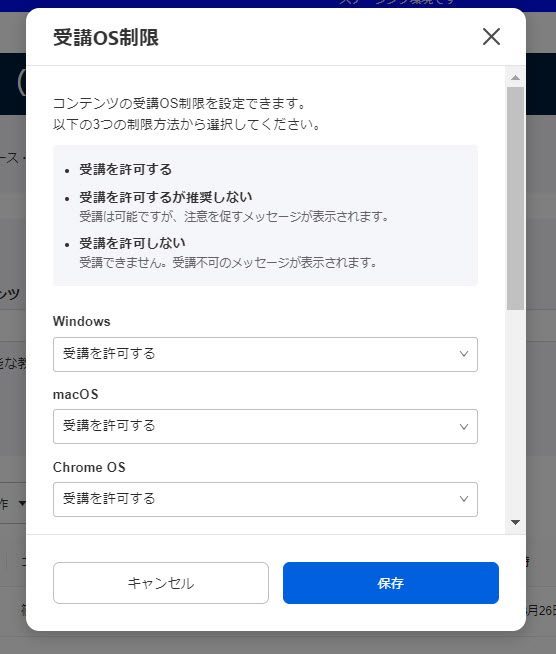
▼受講OS制限
OSごとに、受講を許可するかどうかを設定できます。
▼設定の一括変更(クイズ・テスト、レポート課題のみ)
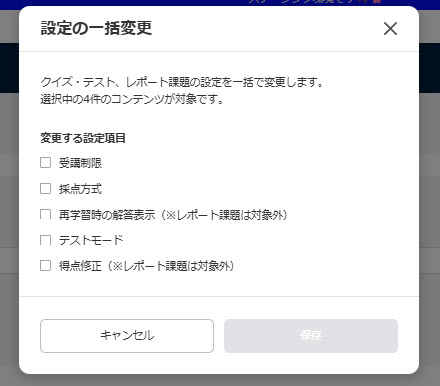
下記項目について、設定を変更できます。
・ 受講制限
・ 採点方式
・ 再学習時の解答表示(※レポート課題は対象外)
・ テストモード設定
・ 得点修正(※レポート課題は対象外)
それぞれの項目に✔を入れることで、編集欄が展開します。
編集内容の詳細については、下記ページをご参照ください。
・ 受講制限
・ 成績・採点設定
・ テストモード設定
・ 得点修正設定
「再学習時の解答表示/得点修正」については、ノーマルモードのクイズ・テストのみが対象です。