
コンテンツの編集メニュー
各コンテンツの上で右クリックするか、「︙」のアイコンをクリックして表示される編集メニューについて、ご説明します。こちらは、コンテンツの種類によって、表示される内容が異なります。
コンテンツの内容の編集
ご利用条件
コンテンツ管理編集権限
コンテンツの内容を編集するメニューは、コンテンツの種類によって異なります。
主なメニューは、下記の通りです。
- コンテンツの作成
- コンテンツのアップロード
- コンテンツのダウンロード
- コンテンツの再アップロード
- コンテンツの編集
動画の詳細設定
コースを選ぶ画面やコース詳細画面などに表示する、動画コンテンツの内容時間を任意に設定できます。
また、動画のスキップ再生を許可するかどうかも設定できます。
※詳しくは、「動画の詳細設定」をご参照ください。
基本情報を編集
サムネイル画像やタイトルなどの基本情報をまとめて設定できます。
※詳しくは、「基本情報を編集」をご参照ください。
ご利用条件
コンテンツ管理編集権限
コンテンツ事前説明を設定
学習画面でユーザーがコンテンツをクリックして学習を開始する前に、そのコンテンツに関する説明や注意点についてアナウンスできる機能です。
※詳しくは、「コンテンツ事前説明管理」をご参照ください。
ご利用条件
コンテンツ管理編集権限
複製
ご利用条件
コンテンツ管理編集権限
▼複製
フォルダやコンテンツを複製できます。
複製したものは、複製元とは別物となります。
複製元から独立して内容の編集ができたり、成績も別に保存されます。
▼複製(教材はショートカット)
フォルダの場合に選択できます。
中身のコンテンツは複製せずに、ショートカットとして作成します。
他のコース・フォルダに移動
フォルダやコンテンツを、他のコースやフォルダに移動できます。
ご利用条件
コンテンツ管理編集権限
下記ポップアップが表示されます。
「移動先のコース・フォルダ」のプルダウンから希望するものを選択の上、「移動」をクリックしてください。

コースに変換して移動
フォルダをコースに変換して、コンテンツ管理のTOP画面に移動できます。
ご利用条件
コンテンツ管理編集権限(全コンテンツ対象)
下記ポップアップが表示されるので、「移動」をクリックしてください。

ショートカットを作成
フォルダやコンテンツのショートカットを作成できます。
これにより、同じものを複数作成する手間が省けます。
※詳しくは、「ショートカット」をご参照ください。
ご利用条件
コンテンツ管理編集権限
割当管理に移動
「コンテンツ割当管理」画面に移動できます。
こちらで、コンテンツもしくはグループ・ユーザー軸で、「コンテンツ割当/受講期限/公開期間」の設定状況を確認したり、設定を追加/編集したりできます。
ご利用条件
コンテンツ管理編集/閲覧権限+コンテンツ割当権限
公開制限
フォルダやコンテンツの公開範囲を設定できます。
ご利用条件
コンテンツ管理編集権限
こちらはコンテンツの種類によって、選択できる内容が異なります。
主なメニューは、下記の通りです。
- 内部公開:ご利用のlearningBOXの環境内でのみ、公開します。
- 一般公開:learningBOXの一般公開の中に表示され、環境内のユーザー以外でも利用できます。
- 非公開:学習画面で非表示となります。
コンテンツ割当を設定
フォルダやコンテンツを受講できるユーザーを、グループもしくは個人単位で限定できる機能です。
※こちらの機能は、「ユーザー管理」でも設定可能です。
ご利用条件
コンテンツ管理編集/閲覧権限+コンテンツ割当権限
個人割当を行うには、グループ管理編集/閲覧権限が追加で必要です。
グループ割当
空欄をクリックし、割り当てするグループを選択してください。
再度クリックするか、グループの✕ボタンをクリックすると、選択が解除されます。
全てのグループに割り当てる場合は、「全ユーザー」を選択してください。
フォルダ内の下層フォルダに同様の割当を適用する場合は、「下層フォルダに同様の割当を適用します。」に✔を入れてください。
最後に、「グループ割当を保存」をクリックして完了です。

個人割当
割り当てするユーザーに✔を入れてください(※ページごとに一括選択可)。
ユーザーは、「絞り込み検索」で検索することも可能です。
✔を再度クリックすると、選択が解除されます。

「変更対象ユーザー」欄に、✔を入れたユーザーが一覧で表示されます。
こちらで「割当解除」をクリックすると、ユーザーの選択が解除されます。
フォルダ内の下層フォルダに同様の割当を適用する場合は、「下層フォルダに同様の割当を適用します。」に✔を入れてください。
最後に、「個人割当を保存」をクリックして完了です。

※既に個人割当済みの場合
「コンテンツ割当」画面で、「絞り込み検索」をクリックして表示される「割当済みのみ」に✔を入れて検索を行うと、割り当てしたユーザーのみが表示されます。
この状態で、ユーザーの✔を解除すると、「変更対象ユーザー」欄に一覧で表示されます。
「割当」をクリックすると、再び割り当てされるようになります。
公開期間を設定
フォルダやコンテンツを公開する期間を設定できます。
※詳しくは、「公開期間」をご参照ください。
ご利用条件
コンテンツ管理編集/閲覧権限+コンテンツ割当権限
受講期限
フォルダ/学習コンテンツに対して、受講期限を設定できます。
※詳しくは、「受講期限」をご参照ください。
ご利用条件
コンテンツ管理編集/閲覧権限+コンテンツ割当権限
テストモード設定
テストの合格/不合格の判定や、点数、内容の詳細をユーザーに見せるかどうか設定できます。
※詳しくは、「テストモード設定」をご参照ください。
ご利用条件
コンテンツ管理編集権限
成績・採点設定
管理者側で採点を行うコンテンツについて、採点方式を設定できます。
※詳しくは、「成績・採点設定」をご参照ください。
ご利用条件
コンテンツ管理編集権限
得点修正設定
ユーザーがクイズ・テストの解答を完了した後に、得点の修正を許可するかどうかを設定できます。
※詳しくは、「得点修正設定」をご参照ください。
ご利用条件
コンテンツ管理編集権限
不正対策設定
ご利用条件
コンテンツ管理編集権限
コンテンツごとに、不正対策の設定を変更できます。
プルダウンから、適用するテンプレートを選択してください(あらかじめ作成する必要があります)。
「新規」をクリックすると「不正対策」画面が開くので、こちらでテンプレートを作成してください。
テンプレートを選択した上で「編集」をクリックすると、テンプレートの編集画面が開きます。
※テンプレートの作成/編集について、詳しくは「不正対策」をご参照ください。

動作テスト設定
コンテンツの学習を開始する前に、利用する端末の動作についてチェックできます。
※詳しくは、「動作テスト設定」をご参照ください。
ご利用条件
コンテンツ管理編集権限
連動型コンテンツ設定
特定のコンテンツの成績条件を設定し、その条件を満たしたユーザーだけに新たに別のコース/フォルダ/コンテンツを表示させるように設定できます。これにより、テストの不合格者に対して追試を行う、といった設定が可能です。
※詳しくは、「連動型コンテンツ設定」をご参照ください。
ご利用条件
コンテンツ管理編集権限
学習区分
コース/フォルダ内に作成したコンテンツについて、学習率の計算に含めないように個別に設定することができます。
※詳しくは、「学習区分」をご参照ください。
ご利用条件
コンテンツ管理編集権限
受講制限
コンテンツに対して、受講制限を設定できます。
※コースやフォルダには設定できません。
ご利用条件
コンテンツ管理編集権限
下記ポップアップが表示されます。

こちらでは、下記2つの設定ができます。
全ての設定が完了したら、保存してください。
▼受講回数制限
コンテンツの受講可能回数を設定できます。
また合わせて、どの成績ステータスに対して制限を適用するかを設定できます。
・ 学習状況:成績ステータスを選択してください
・ 回数:受講可能回数を選択してください(1~10回から選択可)
特に制限しない場合は、「設定しない」「無制限」を選択してください。
※「学習状況」を設定せず、「回数」のみの設定も可能です。
▼受講間隔制限(時間)
ユーザーがコンテンツを一度受講してから、次に受講できるまでどれだけ間隔を空けるかを設定できます。
時間は1~8784時間の間で設定可能です。 例)24時間の場合→「24」と入力してください。
特に制限しない場合は、「0」を入力してください。
受講OS制限
個別のコンテンツに対して、各OSごとの受講制限を設定できます。
ご利用条件
コンテンツ管理編集権限
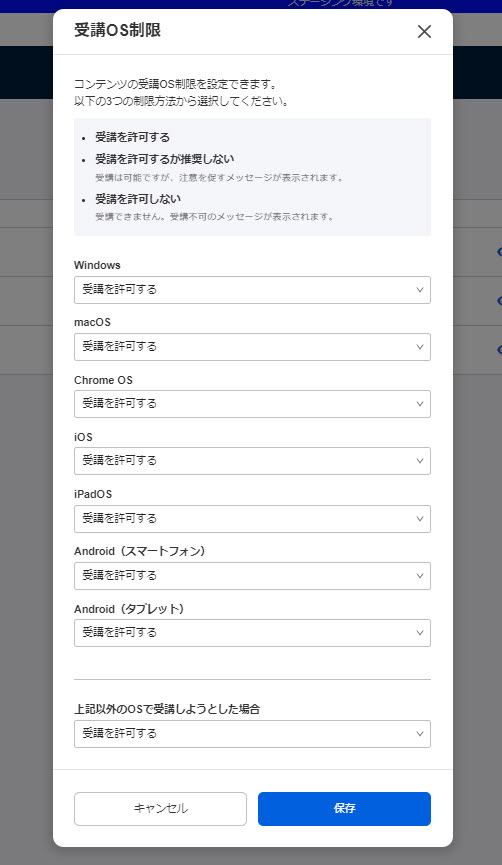
それぞれのOSについて、下記いずれかの設定をしてください。
- 受講を許可する
- 受講を許可するが推奨しない
- 受講を許可しない
また、ポップアップに一覧で表示されたOS以外のもので受講しようとした場合についても、設定できます。
「上記以外のOSで受講しようとした場合」のプルダウンから選択してください。
全ての設定が完了したら、保存してください。
IPアドレス制限
特定のIPアドレスからしか、コンテンツにアクセスできないように設定できます。
※詳しくは、「IP制限管理」をご参照ください。
ご利用条件
コンテンツ管理編集権限+コンテンツ割当権限+設定ページアクセス権限
バッジを設定する
フォルダやコンテンツに、バッジを設定できます。
ご利用条件
コンテンツ管理編集権限
下記ポップアップが表示されます。

表示設定
学習画面にバッジを表示させるかどうかを設定します。
表示する場合は、「学習画面にバッジを表示する」に✔を入れてください。
バッジ設定
バッジを設定するかどうかと、設定する場合はどのバッジにするかを選択してください。
また、新規でバッジを作成することもできます。
▼付与しない
バッジを設定しない場合は、こちらを選択してください。
▼新規のバッジを作成する
バッジを新規作成できます。
※操作方法について、詳しくは「バッジ管理」の「バッジの追加」をご参照ください。
▼既存のバッジを使用する
作成済みのバッジを設定する場合は、こちらを選択します。
リストから使用するバッジを選択してください。
バッジのコンテンツカテゴリー設定
バッジに設定したコンテンツカテゴリーが表示されます。
※設定方法については、「バッジ管理」の「コンテンツカテゴリー設定」をご参照ください。
コース容量上限
コース内に登録できる、コンテンツのデータ容量を制限できます。
※詳しくは、「コース容量上限」をご参照ください。
ご利用条件
コンテンツ管理編集権限
ランキングボードを設定
ユーザーがグループ内で成績を競ったり、自分の成績をコースを選ぶ画面で相対的に確認できます。
今、自分がどのくらいの順位なのか?一位は誰なのか?など、ランキング形式で表示できます。
※詳しくは、「ランキングボード」をご参照ください。
ご利用条件
コンテンツ管理編集権限
集計ボードを設定
ユーザーの解答を円グラフや棒グラフで表示できます。
正答率を基にした問題の難易度や苦手分野/得意分野について、管理者は学習者全体の傾向として、学習者は自分自身の傾向として、客観的に確認できます。
※詳しくは、「集計ボード」をご参照ください。
ご利用条件
コンテンツ管理編集権限
受講通知設定
ユーザーが対象のコンテンツに合格したり、受講制限回数に達した場合などにメール通知できます。
なお、管理者と学習者それぞれに対して通知でき、個別に設定できます。
ご利用条件
コンテンツ管理編集権限
まず、メール通知を利用する場合はトグルをOnにし、次に通知するタイミングに✔を入れてください(複数選択可)。
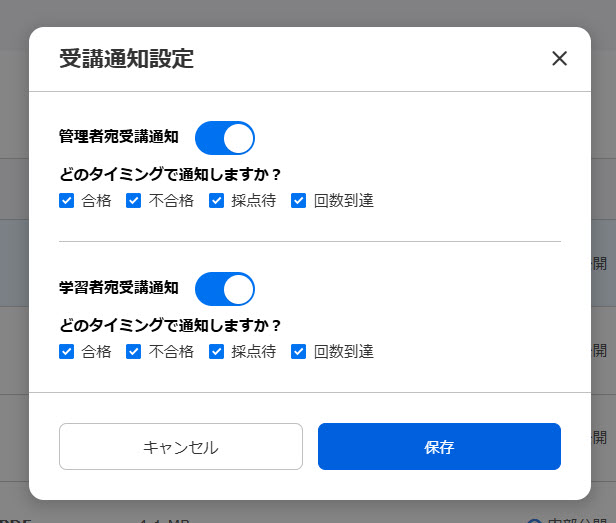
「メール設定」画面の「管理者宛受講通知/学習者宛受講通知」でも、同様に受講通知の設定ができます。ただし、こちらで紹介したコンテンツごとに個別に行う設定のほうが、優先して適用されます。
指定バージョンへの変換
既存のコンテンツについて、「ジェネレーターバージョン管理」で設定したシステムのバージョンに変換することができます。
ご利用条件
コンテンツ管理編集権限

コンテンツURL
ご利用条件
コンテンツ管理編集/閲覧権限
下記2種類の操作ができます。
▼URLをコピー
対象コンテンツのコースを選ぶ画面でのURLを取得できます。
▼URLにアクセス
コースを選ぶ画面の対象コンテンツの箇所に画面遷移できます。
※ 公開期間以外の場合や連動型コンテンツ設定等で公開条件を満たしていない場合は、コースを選ぶ画面ではなくダッシュボードに遷移します。
「公開制限」を“一般公開”に設定した場合、一般公開用のURLを取得したり、学習画面にアクセスできます。

成績を見る
対象コンテンツの成績管理権限がある場合に、対象コンテンツの成績一覧画面に遷移できます。
※詳しくは、「成績一覧」をご参照ください。
ご利用条件
コンテンツ管理編集権限+成績管理編集/閲覧権限
情報
カーソルを合わせると、システムのバージョンや登録日時、容量などコンテンツの詳細情報を確認できます。
ご利用条件
コンテンツ管理編集/閲覧権限
削除
フォルダやコンテンツを削除できます。
ご利用条件
コンテンツ管理編集権限