管理権限
オーナー管理者と同等の権限をユーザーに付与することで、learningBOX内の各種設定や作業を分担することができます。
※CSVにて、一括で権限を付与することも可能です。
詳しくは、「CSVでの権限付与」をご参照ください。
ご利用条件
グループ管理編集/閲覧権限 + 権限付与権限
グループに対して管理権限を設定することも可能です。 これにより、個人ごとに設定しなくても、グループに所属する複数のユーザーに対して一括で設定できます。
※詳しくは、「グループ権限設定」をご参照ください。
01.ユーザー管理画面を開く
TOPページもしくはサイドメニューにある、「ユーザー管理」をクリックしてください。
02.管理権限の種類
ユーザー管理画面を開くと、各ユーザーごとに付与した管理権限がアイコンで表示されます。
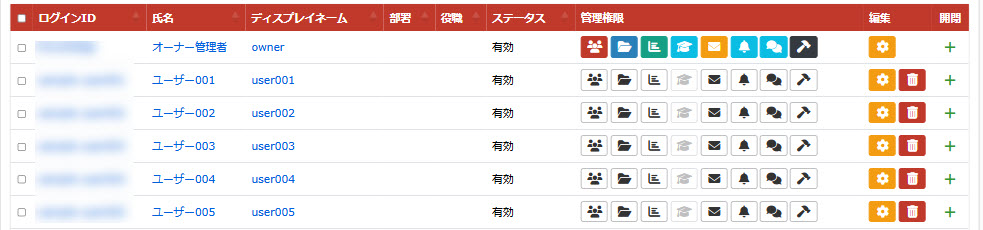
▼管理権限一覧
管理権限には、大きく分けて上記8種類があります。
各権限ごとに、それぞれご説明します。
「シーン管理」画面で、「シーンごとの権限割当を有効にする」のトグルをOnにした場合、下記管理権限について、通常設定とシーンごとの設定の両方が可能となります。
・ コンテンツ管理権限
・ 成績管理権限
・ コンテンツ割当権限
※1つのコースが複数のシーン(デフォルトシーンを除く)に登録されている場合、その全てのシーンを対象とする管理権限が必要です。
例)コース①がシーンA、シーンBに登録されている場合
⇒シーンAを対象とする管理権限+シーンBを対象とする管理権限が必要
グループ管理権限
「グループ管理権限」を付与すると、ユーザー管理画面でユーザーやグループを管理できます。
▼設定方法
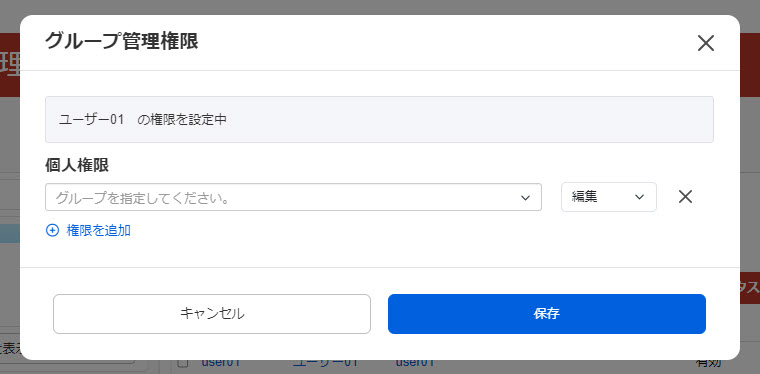
ユーザー管理画面で、権限を付与する対象ユーザーのグループのアイコンをクリックしてください。

下記ポップアップが開くので、対象のグループを選択し、編集と閲覧のどちらの権限を付与するか選択してください。
また、「+権限を追加」をクリックすることで設定を追加できるので、複数のグループに対して異なる設定が可能です。
設定を削除する場合は、xボタンをクリックしてください。
設定が完了したら、保存してください。
※「グループ管理閲覧権限」について、詳しくは「閲覧権限」の「グループ管理閲覧権限」をご参照ください。
コンテンツ管理権限
「コンテンツ管理権限」を付与すると、コンテンツ管理画面でコンテンツ等の登録/編集ができます。
▼設定方法
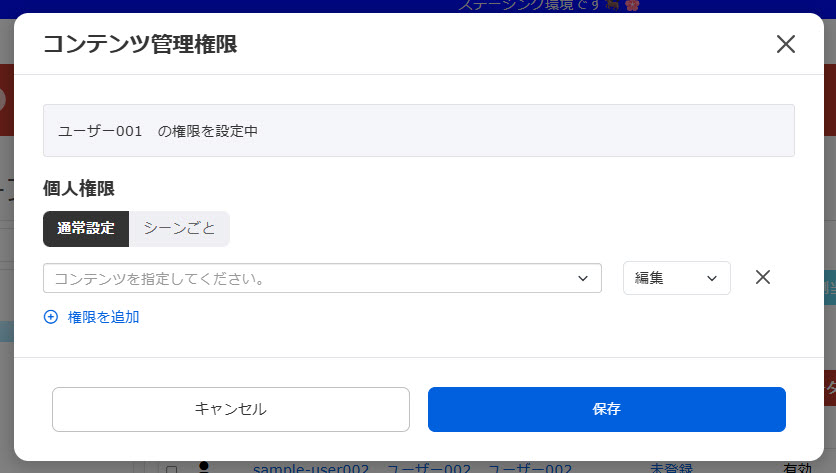
ユーザー管理画面で、権限を付与する対象ユーザーのファイルのアイコンをクリックしてください。

下記ポップアップが開きます。
「通常設定/シーンごと」の2つのタブに分かれています。
(※「シーン管理」画面で、「シーンごとの権限割当を有効にする」のトグルをOnにした場合)
【通常設定】
コース/フォルダ単位で、管理権限を付与できます。
プルダウンからコース/フォルダを選択し、編集と閲覧のどちらの権限を付与するか選択してください。
また、「+権限を追加」をクリックすることで、設定を追加できます。
設定を削除する場合は、xボタンをクリックしてください。
設定が完了したら、保存してください。
【シーンごと】
シーン単位で、管理権限を付与できます。
プルダウンからシーンを選択し、編集と閲覧のどちらの権限を付与するか選択してください。
その他、基本的な操作は「通常設定」と同様です。
※「コンテンツ管理閲覧権限」について、詳しくは「閲覧権限」の「コンテンツ管理閲覧権限」をご参照ください。
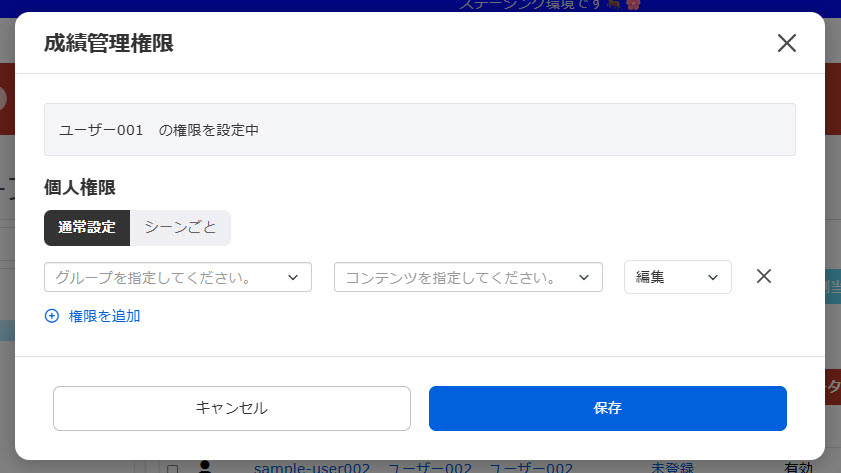
成績管理権限
「成績管理権限」を付与すると、成績管理画面でユーザーの成績を管理できます。
▼設定方法
ユーザー管理画面で、権限を付与する対象ユーザーのグラフのアイコンをクリックしてください。

下記ポップアップが開きます。
「通常設定/シーンごと」の2つのタブに分かれています。
(※「シーン管理」画面で、「シーンごとの権限割当を有効にする」のトグルをOnにした場合)
【通常設定】
グループとコース/フォルダ単位で、管理権限を付与できます。
プルダウンからグループとコース/フォルダを選択してください。
ここでは、下記4種類の権限から選択できます。
・ 編集権限:提出物の採点や成績の管理ができます
・ 閲覧権限:ユーザーの成績を閲覧できます
・ 採点権限:提出物の採点ができます
・ 成績承認権限:「採点ワークフロー」において、提出物の採点や返却を行う前の承認ができます
また、「+権限を追加」をクリックすることで、設定を追加できます。
設定を削除する場合は、xボタンをクリックしてください。
設定が完了したら、保存してください。
【シーンごと】
シーンとグループ単位で、管理権限を付与できます。
プルダウンからシーンとグループを選択してください。
その他、基本的な操作は「通常設定」と同様です。
※「成績管理閲覧権限」について、詳しくは「閲覧権限」の「成績管理閲覧権限」をご参照ください。
コンテンツ割当権限
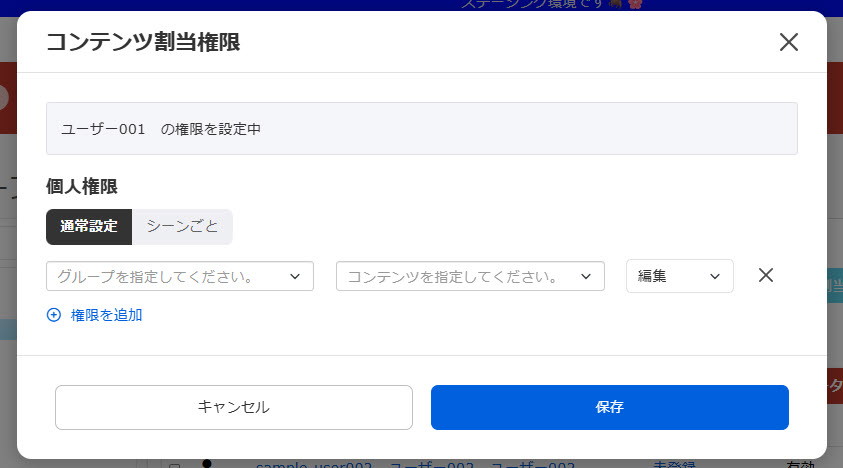
「コンテンツ割当権限」を付与すると、ユーザー管理画面もしくはコンテンツ管理画面で、グループまたはユーザーに対してコンテンツを割り当てることができます。
「コンテンツ割当権限」は、「グループ管理権限」もしくは「コンテンツ管理権限」と合わせて設定する必要があります。
▼設定方法
まずは、権限を付与する対象ユーザーのグループもしくはファイルのアイコンをクリックして、権限を設定してください。その上で、帽子のアイコンをクリックしてください。
※「グループ管理権限」「コンテンツ管理権限」の箇所をご参照ください。

下記ポップアップが開きます。
「通常設定/シーンごと」の2つのタブに分かれています。
(※「シーン管理」画面で、「シーンごとの権限割当を有効にする」のトグルをOnにした場合)
【通常設定】
グループとコース/フォルダ単位で、管理権限を付与できます。
プルダウンからグループとコース/フォルダを選択してください。
また、「+権限を追加」をクリックすることで、設定を追加できます。
設定を削除する場合は、xボタンをクリックしてください。
設定が完了したら、保存してください。
【シーンごと】
シーンとグループ単位で、管理権限を付与できます。
プルダウンからシーンとグループを選択してください。
その他、基本的な操作は「通常設定」と同様です。
グループ管理権限/コンテンツ管理権限のいずれか一方のみを付与した場合、
- 対象のグループは、「グループ管理権限」で設定したグループの中から選択できます
- 対象のコンテンツは「コンテンツ管理権限」で設定したコンテンツの中から、対象のシーンは「コンテンツ管理権限」で設定したシーンの中から選択できます
メールテンプレート編集権限
「メールテンプレート編集権限」を付与すると、「メール設定」画面で、learningBOXから送信する各種メールのテンプレート内容を編集できます。
▼設定方法
ユーザー管理画面で、権限を付与する対象ユーザーのメールのアイコンをクリックしてください。

下記ポップアップが開くので、対象のグループを選択してください。
「+権限を追加」をクリックすることで、設定を追加できます。
設定を削除する場合は、xボタンをクリックしてください。
設定が完了したら、保存してください。
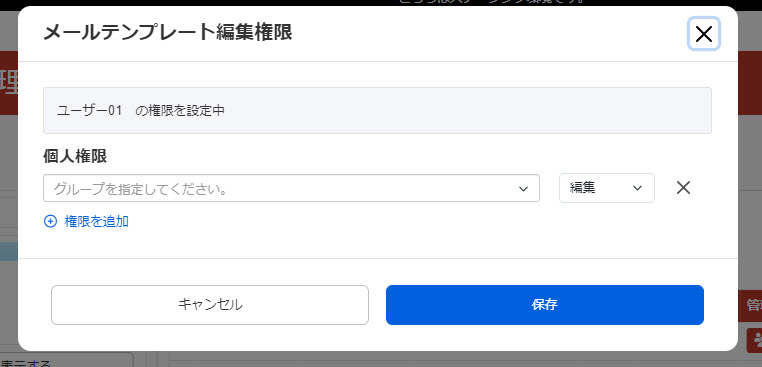
対象を全ユーザーではなく特定のグループに設定した場合、「招待メール通知」「成績管理通知」のみ編集できます。
※詳しくは、「管理者側の操作で届くメールの設定」をご参照ください。
お知らせ管理権限
「お知らせ管理権限」を付与すると、「お知らせ管理」画面で、learningBOX内に掲載したりユーザーにメールで通知するお知らせを登録/編集できます。
▼設定方法
ユーザー管理画面で、権限を付与する対象ユーザーのベルのアイコンをクリックしてください。

下記ポップアップが開くので、対象のグループを選択してください。
「+権限を追加」をクリックすることで、設定を追加できます。
設定を削除する場合は、xボタンをクリックしてください。
設定が完了したら、保存してください。
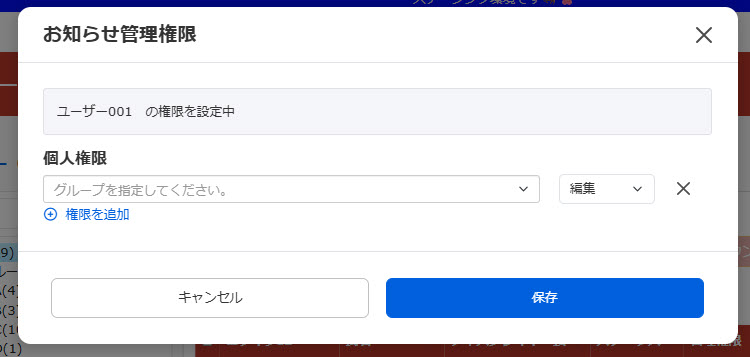
一部のグループに対してのみ、お知らせ管理権限がある場合
・ 権限対象のグループ、およびその下層グループに対するお知らせを登録できます
・ 権限対象のグループ、およびその下層グループのみを対象とするお知らせを編集できます
(権限対象のグループと対象外のグループが混在しているお知らせは、編集できません)
・ 「メール送信履歴」画面の「送信済み」タブで、権限対象のグループ、およびその下層グループのみを
対象とするお知らせ通知メールの履歴を確認できます
(権限対象のグループと対象外のグループが混在しているお知らせは、表示されません)
メッセージ管理権限
「メッセージ管理権限」を付与すると、「メッセージ」画面でダイレクトメッセージやトークルームを操作したり、「メッセージボックス」画面で管理者以外に対して新規でメッセージを送信できます。
▼設定方法
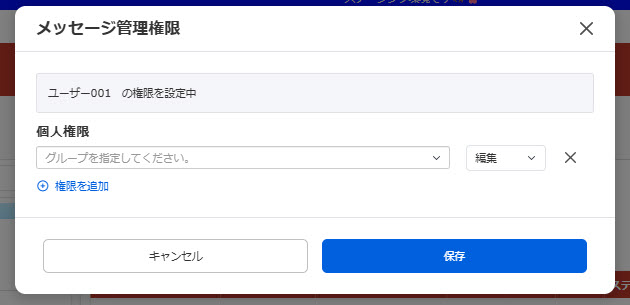
ユーザー管理画面で、権限を付与する対象ユーザーの吹き出しのアイコンをクリックしてください。

下記ポップアップが開くので、対象のグループを選択してください。
「+権限を追加」をクリックすることで、設定を追加できます。
設定を削除する場合は、xボタンをクリックしてください。
設定が完了したら、保存してください。
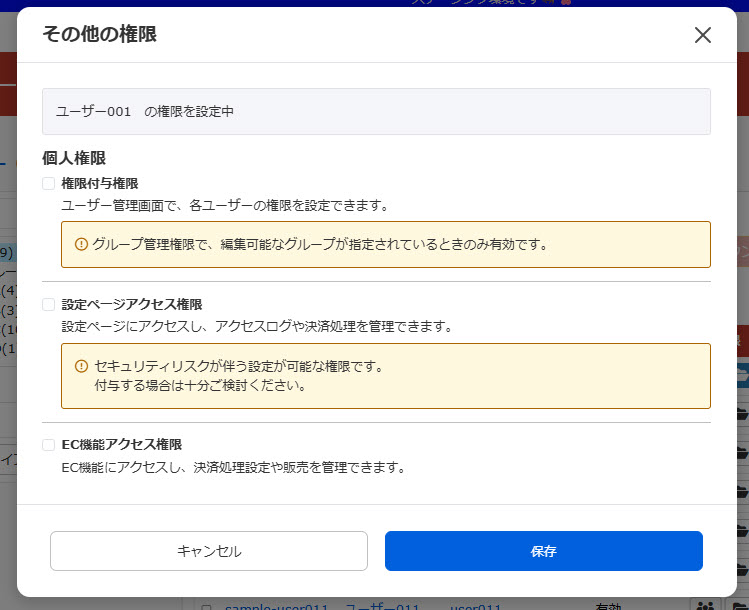
管理者権限
「管理者権限」は、さらに下記3つの権限に分かれています。
■ 権限付与権限
ユーザー管理画面で、ユーザーに管理権限を付与する操作ができます。
※別途、「グループ管理権限」を付与する必要があります。
■ 設定ページアクセス権限
learningBOX内の各種設定ができます。
■ EC機能アクセス権限
決済処理設定や販売管理など、EC機能に関わる操作ができます。
※有料オプションの「カスタマイズ」「EC」のご契約が必要です。
▼設定方法
ユーザー管理画面で、権限を付与する対象ユーザーの金づちのアイコンをクリックしてください。

下記ポップアップが開くので、付与する権限に✔を入れてください。
設定が完了したら、保存してください。