
コンテンツ管理
コース/フォルダ/コンテンツの作成/複製/並び替え/削除など、学習コース全般を管理できます。
ご利用条件
コンテンツ管理編集/閲覧権限
コンテンツ管理閲覧権限では、権限対象のコースの情報を閲覧するのみで、編集操作はできません。
※1つのコースが複数のシーン(デフォルトシーンを除く)に登録されている場合、その全てのシーンを対象とする管理権限が必要です。
例)コース①がシーンA、シーンBに登録されている場合
⇒シーンAを対象とする管理権限+シーンBを対象とする管理権限が必要
コースの作成
画面左上にある「+コースを新規作成」をクリックすると、下記メニューが表示されます。

コース
ご利用条件
コンテンツ管理編集権限(全コンテンツ対象)、シーンに対するコンテンツ管理編集権限
コースを新規作成できます。
クリックすると下記ポップアップが表示されるので、下記項目について設定してください。

▼コースタイトル
コースのタイトルを入力してください。
▼シーン
コースを作成するシーンをプルダウンから選択してください。
シーンとは:
コースを「シーン」ごとに分けて登録することで、学習者に特定のコースだけを絞って表示できる機能です。
「シーン」の項目は、下記条件を満たした場合に表示されます。
・ 「シーン管理」画面で「シーンごとの権限割当を有効にする」のトグルがOn
・ 全コンテンツ対象のコンテンツ管理編集権限 もしくは 複数シーンに対する編集権限がある
※1つのシーンのみに対するコンテンツ管理編集権限がある場合、コースを新規作成すると、自動的に権限対象のシーンに登録されます。
コース(AIで自動生成)
ご利用条件
コンテンツ管理編集権限(全コンテンツ対象)、シーンに対するコンテンツ管理編集権限
ChatGPTのサービスと連携し、learningBOXに動画やPDFをアップロードすることでコースを自動生成できます。
※詳しくは、「AIアシスト―コース自動生成」をご参照ください。
learningBOX ON
ご利用条件
コンテンツ管理編集権限(全コンテンツ対象)
learningBOX内に既にご用意している無料のコンテンツをご利用いただけます。
※コンテンツの詳細について、詳しくは「learningBOX ON」をご参照ください。
表示と編集メニュー
01.コースの一覧表示
作成したコースが一覧で表示されます。
また、各コースのコンテンツ数や容量などの情報を確認できます。

総コンテンツ数とは、学習コンテンツとガイドコンテンツの総数を表します。
絞り込み検索
画面上部にある「絞り込み検索」で、コースの条件を指定して表示を絞り込むことができます。

「シーン」の項目は、条件に応じて下記の通り表示されます。
▼「シーン管理」画面で、「シーンを利用する」のトグルがOn かつ 「シーンごとの権限割当を有効にする」のトグルがOffの場合
⇒一部対象のコンテンツ管理閲覧権限があれば、全てのシーンがプルダウンに表示されます。
▼「シーン管理」画面で、「シーンごとの権限割当を有効にする」のトグルがOnの場合
⇒全コンテンツ対象のコンテンツ管理編集/閲覧権限があれば、 全てのシーンがプルダウンに表示されます。
シーンごとのコンテンツ管理編集/閲覧権限があれば、権限対象のシーンが表示されます。
02.割当/受講期限/公開期間の確認
コースの一覧画面で、各コースに対して直接設定された「コンテンツ割当/受講期限/公開期間」の状況を確認できます。
ご利用条件
コンテンツ割当権限
グループ/ユーザー別に、設定数が表示されます。
(※公開期間については、グループに対する設定のみ可能です)
なお、設定されている場合は、緑のチェックマークが表示されます。

それぞれの数字をクリックすると、コースを選択した状態で、「コンテンツ割当管理」の「設定をまとめて操作」画面の「割当/受講期限/公開期間」のタブが表示されます。

03.コース内のコンテンツの確認
各コースをクリックすると、コース内のフォルダやコンテンツが一覧で表示されます。
※こちらの画面でできる操作について、詳しくは「コース詳細画面」をご参照ください。
04.コースの編集メニュー
各コースの右にある「︙」のアイコンをクリックすると、コースの編集メニューが表示されます。
※詳しくは、「コースの編集メニュー」をご参照ください。
05.選択中の項目をまとめて操作
各コースの左にあるチェックボックスに✔を入れると(※複数選択可)、「選択中の項目をまとめて操作」から下記操作が可能です。

▼シーン一括設定
複数のコースに一括でシーンを設定できます。
シーンとは:
コースを「シーン」ごとに分けて登録することで、学習者に特定のコースだけを絞って表示できる機能です。
下記ポップアップが表示されます。
「表示シーン」のプルダウンで、設定するシーンに✔を入れてください(※複数選択可)。
なお、プルダウン中でシーン名のキーワード検索も可能です。
最後に、「一括設定後、上書きされることを確認しました」に✔を入れて、保存してください。

▼削除
複数のコースを一括削除できます。
下記ポップアップが表示されます。
削除に関する注意事項や、選択したコース・コンテンツを確認の上、「注意事項を確認したうえで、削除します。」に✔を入れて、「削除」をクリックしてください。

06.全体検索
画面右上にある「全体検索」から、コンテンツを検索できます。

クリックすると、下記ポップアップが表示されます。
タイトル、検索キーワード、コンテンツコードで検索できます。
また、「絞り込み」から、「種別」を選択したり、「ショートカットの検索」でショートカットを対象から除く/ショートカットのみを対象とするを選択できます。

07.ストレージ使用状況
画面右上にある「〇〇GB使用済み」をクリックすることで、ストレージ使用状況を確認できます。
ご利用条件
コンテンツ管理編集権限(全コンテンツ対象)

08.割当管理に移動
画面上部にある「割当管理に移動」をクリックすると、「コンテンツ割当管理」画面に移動できます。
こちらで、コンテンツもしくはグループ・ユーザー軸で、「コンテンツ割当/受講期限/公開期間」の設定状況を確認したり、設定を追加/編集したりできます。

コースの並び替え
ご利用条件
コンテンツ管理編集権限(全コンテンツ対象)
01.コース管理順の並び替え画面を開く
画面右上にある、「コース管理順を並び替え」をクリックしてください。

02.並び替え方法
下記画面が開きます。
移動させるコースの「⋮⋮」のアイコンをクリックしたまま、ドラッグ&ドロップで移動させてください。
あるいは、各コースの右にある「︙」のアイコンをクリックし、「一番上に移動/一番下に移動」をクリックすることでも移動可能です。
設定が完了したら、「並び替えを保存」をクリックしてください。
「コース管理トップに戻る」をクリックすると、コース管理(β)のTOP画面に戻ります。

その他の設定
画面右上にある「その他の設定」をクリックして表示される各メニューについて、それぞれご説明します。

動画基本設定
ご利用条件
コンテンツ管理編集権限+設定ページアクセス権限
動画の倍速設定や画質の設定、また動画・スライドの表示形式に関する設定ができます。
※詳しくは、「動画基本設定」をご参照ください。
公開期間詳細設定
ご利用条件
コンテンツ管理編集権限(全コンテンツ対象)+設定ページアクセス権限
ユーザーがコンテンツの「公開期間」を設定する際に、コンテンツ割当権限の対象外のグループに対して設定されている「公開期間」の閲覧を許可するかどうかを設定できます。
※詳しくは、「公開期間詳細設定」をご参照ください。
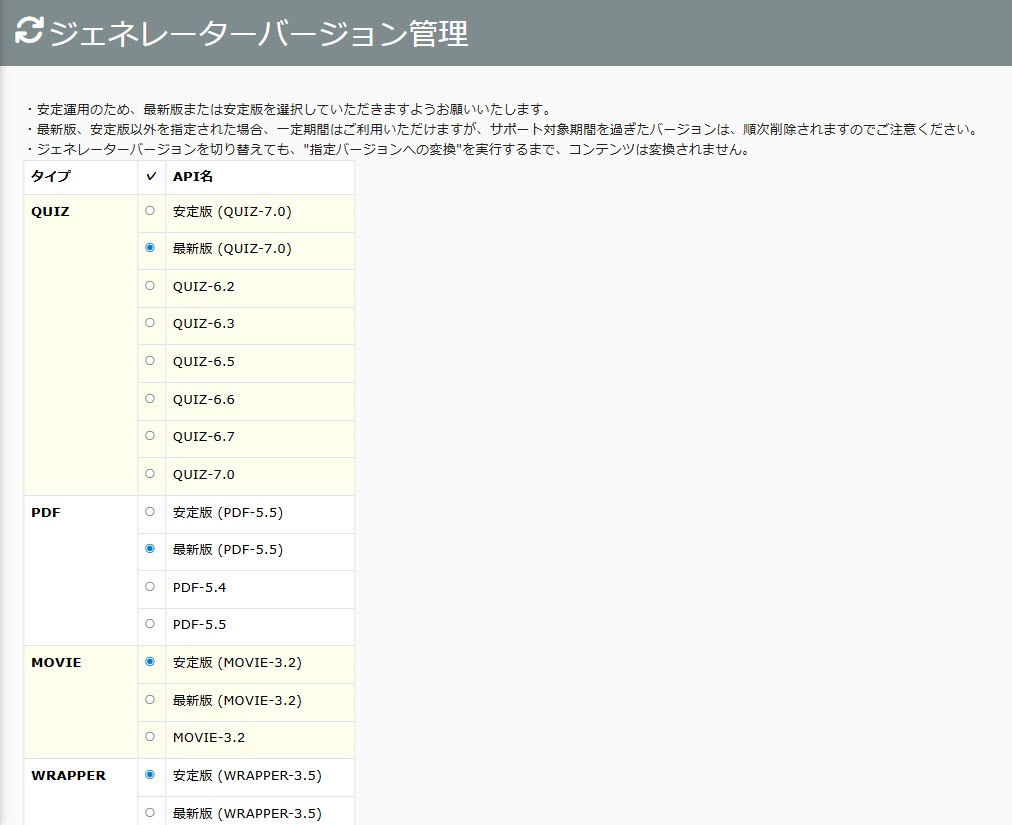
ジェネレーターバージョン管理
ご利用条件
コンテンツ管理編集権限+設定ページアクセス権限
コンテンツの種類ごとに、それぞれのシステムのバージョンを設定できます。
希望するバージョンに✔を入れてください。
設定が完了したら、画面下部にある「保存」をクリックしてください。
コンテンツバージョンを一括変換
ご利用条件
コンテンツ管理編集権限(全コンテンツ対象)
コンテンツの種類ごとに、一括でシステムのバージョンを変換できます。
※詳しくは、「指定バージョンへの変換」をご参照ください。
タグ別評価
ご利用条件
コンテンツ管理編集権限
learningBOXで作成したクイズ・テストを、タグごとに評価できる機能です。
学習者の成績情報を細かく分析でき、設問ごとの理解度や習熟度の確認に活用できます。
※詳しくは、「タグ別評価」をご参照ください。
不正対策
ご利用条件
コンテンツ管理編集権限
AIを活用した顔認証/本人認証/試験中の監視など、オンライン試験時の不正受講防止の設定ができます。
※詳しくは、「不正対策」をご参照ください。
コンテンツ一覧(コース・フォルダをまたぐ)
ご利用条件
コンテンツ管理編集権限(全コンテンツ対象)
全てのコンテンツとそれぞれの設定内容を一覧で確認/編集できます。
※詳しくは、「コンテンツ一覧(コース・フォルダをまたぐ)」をご参照ください。