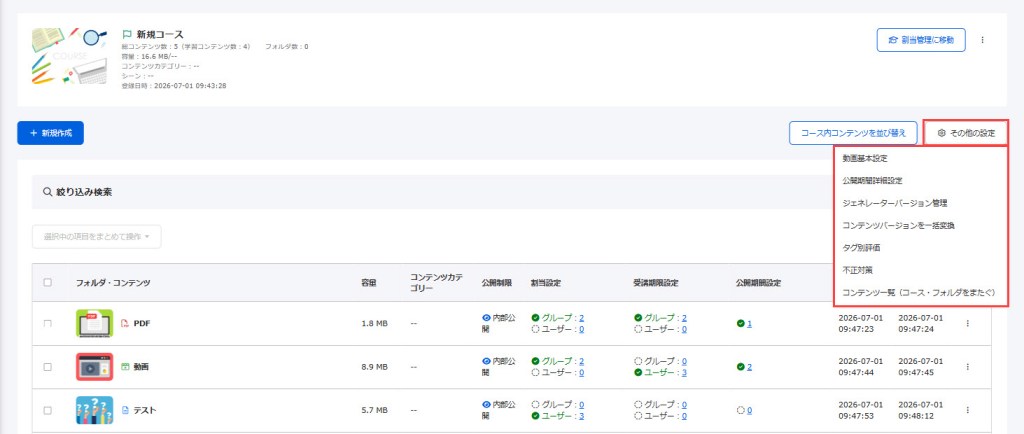
コース詳細画面
コースの詳細情報を確認したり、コース内のコンテンツを作成/管理することができます。
※コンテンツ管理画面で、各コースをクリックして開く画面です。
ご利用条件
コンテンツ管理編集/閲覧権限
コンテンツの作成
01.作成できるコンテンツ
画面左上にある「+新規作成」をクリックすると、下記メニューが表示されます。
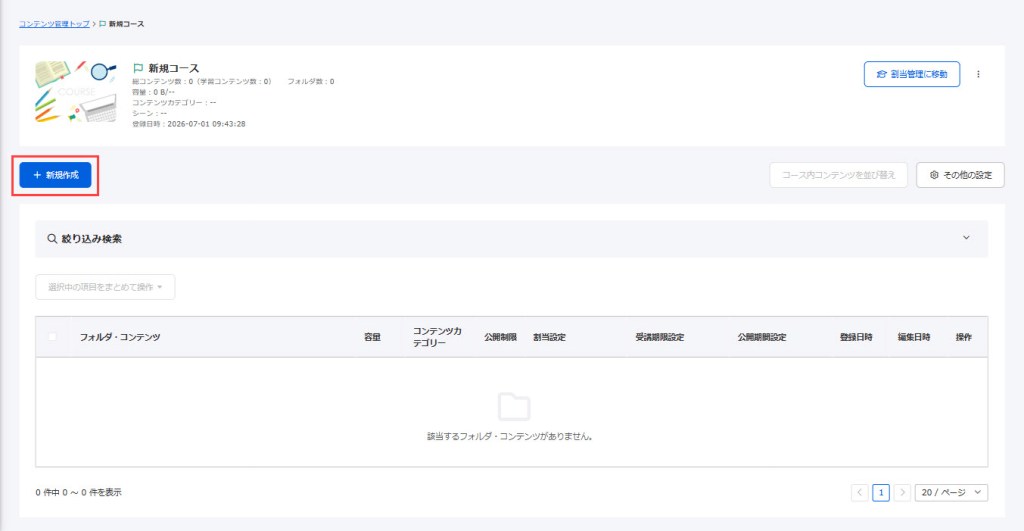
フォルダ
コース内でコンテンツをまとめて格納するフォルダを新規作成できます。
クリックすると下記ポップアップが表示されるので、フォルダタイトルを入力して保存してください。

教材
クイズ・テストやPDF、動画などのコンテンツを作成できます。
それぞれ選択してください。
- クイズ・テストについて、詳しくは「クイズ・テスト」をご参照ください。
- 上記以外の教材について、詳しくは「学習コンテンツ(クイズ・テスト以外)」をご参照ください。
アンケート
ユーザーの回答を収集するアンケート形式のコンテンツを作成できます。
※詳しくは、「アンケート」をご参照ください。
認定証
コンテンツの学習を完了したり、テストに合格したことを証明する認定証を作成できます。
※詳しくは、「認定証」をご参照ください。
成績表
「クイズ・テスト」や「診断テスト」で作成したコンテンツを、成績表と連携できます。
成績表と連携することで、回答結果をより細かく分析でき、ユーザーの得点傾向や性格分析に活用できます。
※詳しくは、「成績表」をご参照ください。
見出し
コース内で、コンテンツとコンテンツの間に区切りを入れる場合に、その先頭に見出しを設定できます。
※詳しくは、「見出し」をご参照ください。
クリア条件
コース内で、テストに合格したユーザーにのみ認定証を付与する、といった学習の条件を設定できます。
※詳しくは、「クリア条件」をご参照ください。
選択型コンテンツを設定
複数のコンテンツを用意し、その中から学習者に希望するものを選択して学習させることができます。
※詳しくは、「選択型コンテンツ設定」をご参照ください。
02.コンテンツの一覧表示
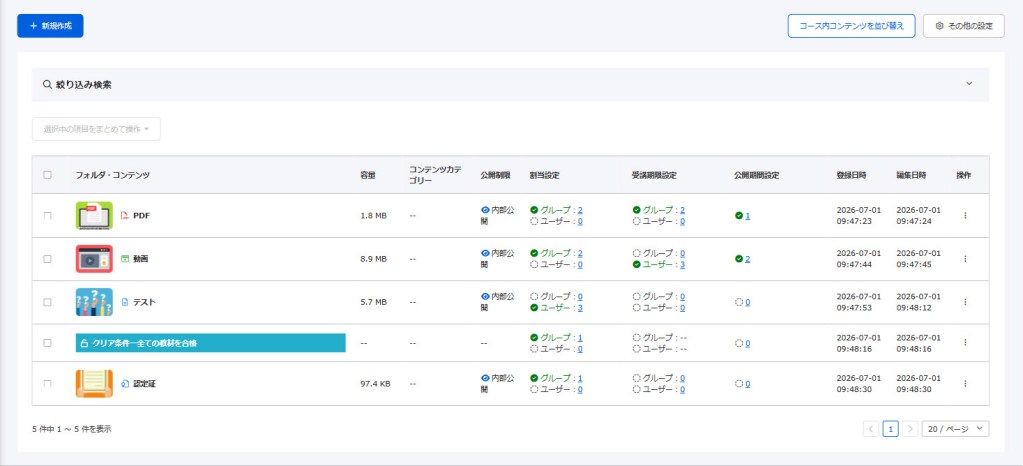
作成したコンテンツが一覧で表示されます。
また、各コンテンツの容量や登録日時などの情報を確認できます。
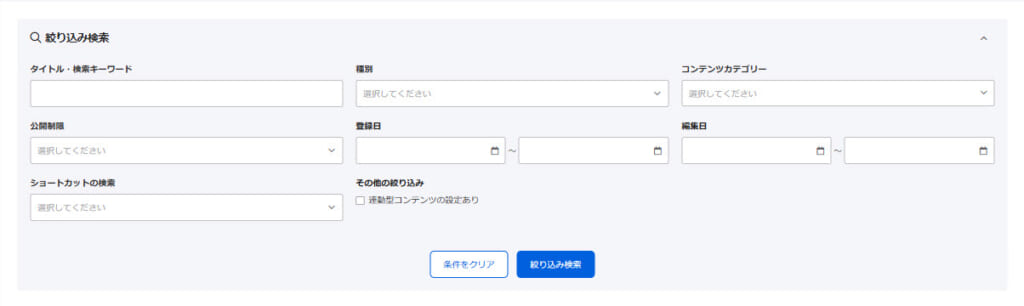
画面上部にある「絞り込み検索」で、コンテンツの条件を指定して表示を絞り込むことができます。
※コンテンツカテゴリーについて、詳しくは「コンテンツカテゴリー管理」をご参照ください。
連動型コンテンツについて、詳しくは「連動型コンテンツ設定」をご参照ください。
03.コースの概要情報
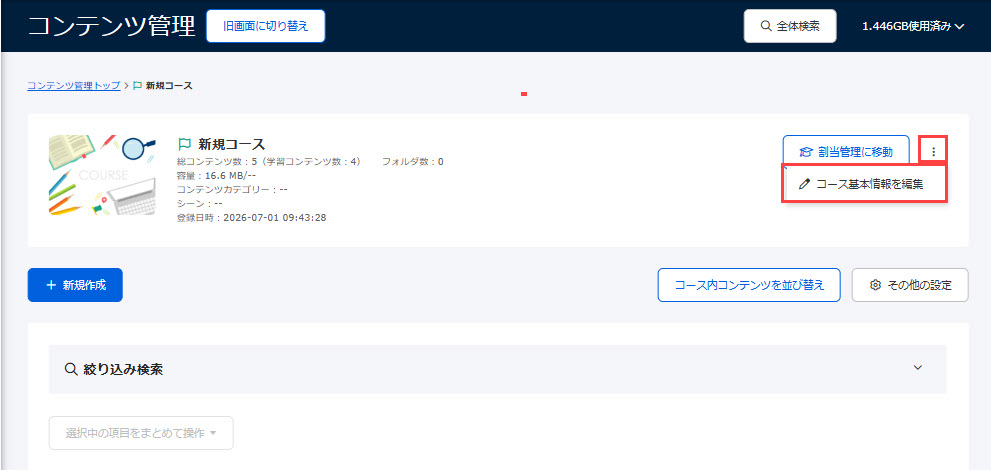
コース詳細画面の上部に、コース内の総コンテンツ数や容量などの情報が表示されます。
また、右にある「︙」のアイコンから、コースの基本情報を編集できます。
04.割当管理に移動
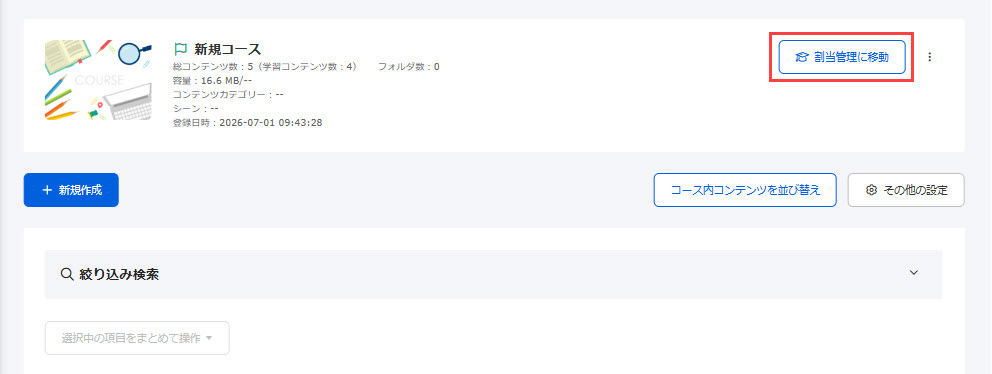
画面上部にある「割当管理に移動」をクリックすると、「コンテンツ割当管理」画面に移動できます。
こちらで、コンテンツもしくはグループ・ユーザー軸で、「コンテンツ割当/受講期限/公開期間」の設定状況を確認したり、設定を追加/編集したりできます。
コンテンツの編集
01.割当/受講期限/公開期間の確認
コンテンツの一覧画面で、各コンテンツに対して直接設定された「コンテンツ割当/受講期限/公開期間」の状況を確認できます。
ご利用条件
コンテンツ割当権限
グループ/ユーザー別に、設定数が表示されます。
(※公開期間については、グループに対する設定のみ可能です)
なお、設定されている場合は、緑のチェックマークが表示されます。
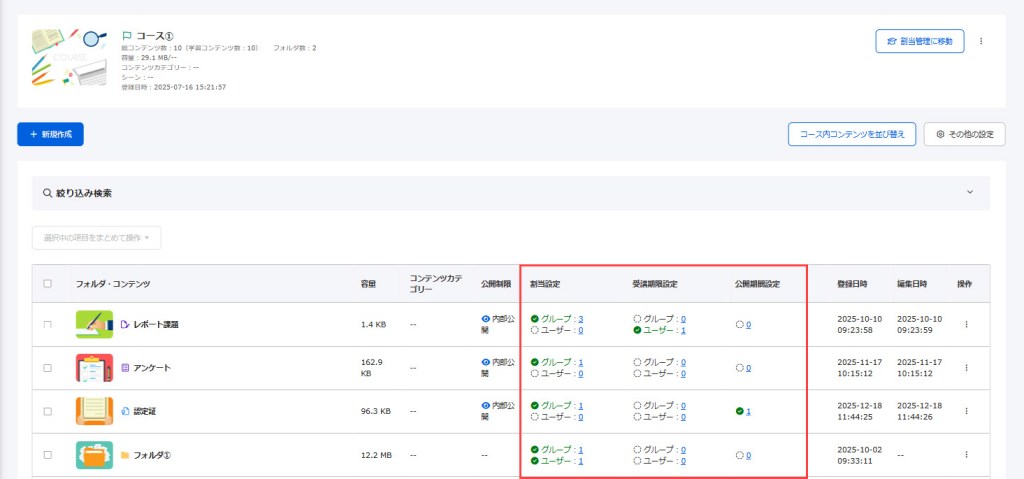
それぞれの数字をクリックすると、コースを選択した状態で、「コンテンツ割当管理」の「設定をまとめて操作」画面の「割当/受講期限/公開期間」のタブが表示されます。

02.コンテンツの編集メニュー
各コンテンツの右にある「︙」のアイコンをクリックすると、コンテンツの編集メニューが表示されます。
※詳しくは、「コンテンツの編集メニュー」をご参照ください。

03.一括削除
各コンテンツの左にあるチェックボックスに✔を入れて、「選択中の項目をまとめて操作>削除」をクリックすることで、複数のコンテンツを一括削除できます。

コース内コンテンツの並び替え
01.コース内コンテンツの並び替え画面を開く
画面右上にある、「コース内コンテンツを並び替え」をクリックしてください。

02.並び替え方法
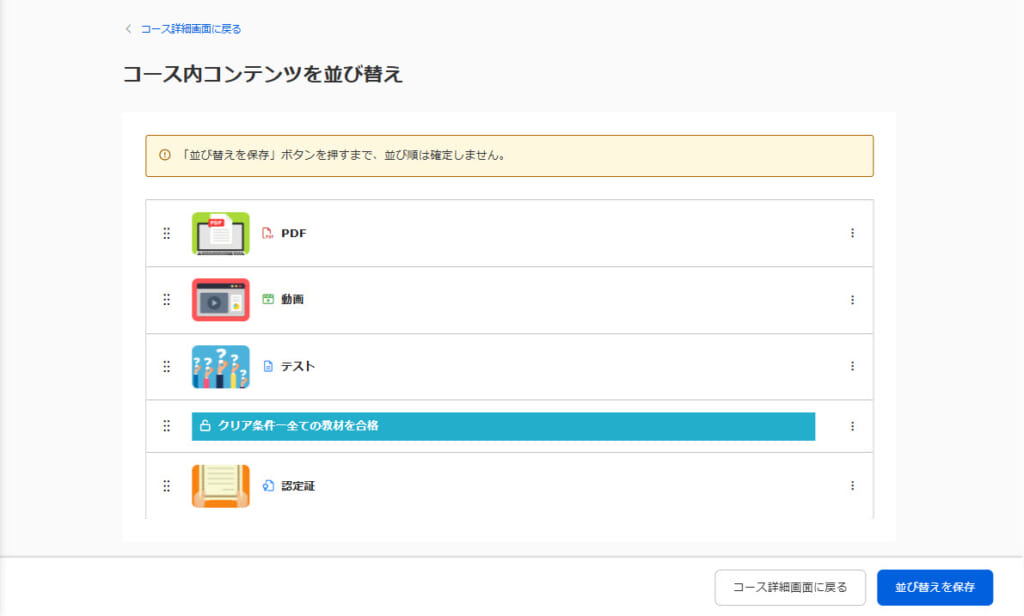
下記画面が開きます。
移動させるコンテンツの「⋮⋮」のアイコンをクリックしたまま、ドラッグ&ドロップで移動させてください。
あるいは、各コンテンツの右にある「︙」のアイコンをクリックし、「一番上に移動/一番下に移動」をクリックすることでも移動可能です。
設定が完了したら、「並び替えを保存」をクリックしてください。
「コース詳細画面に戻る」をクリックすると、コース詳細画面に戻ります。
その他の設定
画面右上にある「その他の設定」をクリックすると、下記メニューが表示されます。
※詳しくは、「その他の設定」をご参照ください。